WordPress サイトの管理
管理者ログイン、パスワードのリセット、サイトの言語と管理者メール、CDN 接続、ホスティングアカウント。
各 WordPress サイトには、共有ホスティング → WordPress にカードがあり、管理者情報、設定、CDN のステータスが表示されます。カードのタイトルのドメインをクリックするとサイトが開きます。
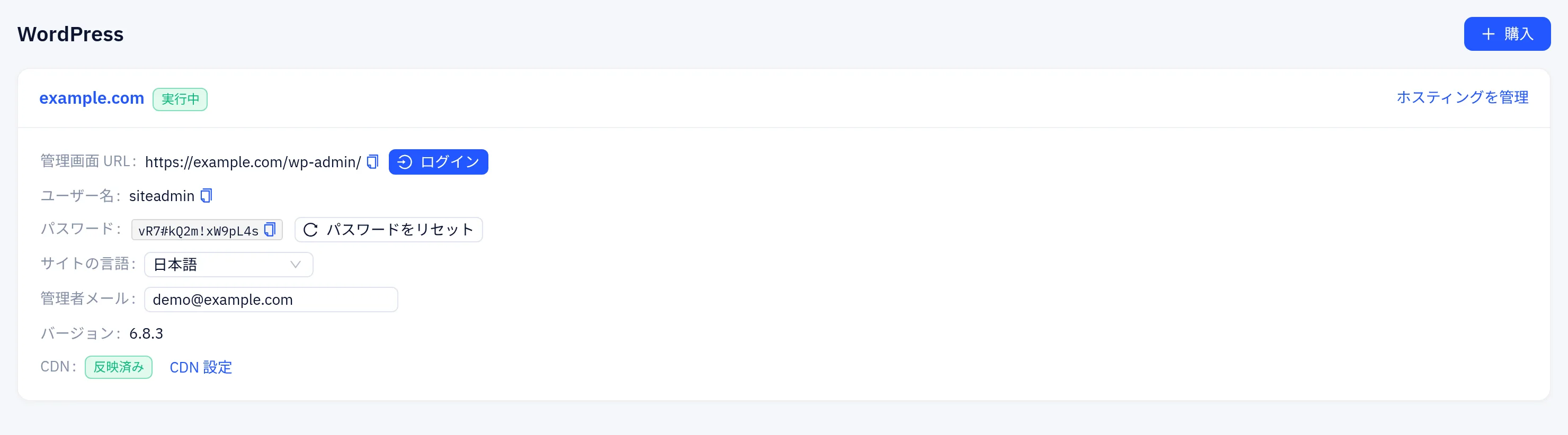
管理者ログインとパスワード
- 管理画面 URL:WordPress ダッシュボードのアドレス。ログイン をクリックすると、1 回限りのリンクでログイン済みの状態で開きます。
- ユーザー名:インストール時に作成された管理者アカウント。
- パスワード:表示 をクリックすると表示されます。パスワードは暗号化して保存され、あなたにだけ表示されます。
- パスワードをリセット:新しい管理者パスワードを生成します。サイトで変更が完了すると(通常 1 分以内)、新しいパスワードが表示されます。
WordPress 内で管理者パスワードを変更すると、コンソールはそのパスワードを把握できず、表示 には古いパスワードが表示されます。コンソールで表示できる新しいパスワードを得るには、パスワードをリセット を使ってください。
サイトの言語と管理者メール
- サイトの言語:WordPress とその管理画面の言語。
- 管理者メール:パスワードのリセットや更新のお知らせなど、WordPress が管理者向けの通知を送るアドレス。
値を変更して 保存 をクリックします。変更は 1 分ほどでサイトに反映されます。失敗した場合は、カードに 前回の変更に失敗しました と表示されます。もう一度試してください。
バージョン には、インストールされている WordPress のバージョンが表示されます。WordPress、テーマ、プラグインの更新は、通常どおり WordPress のダッシュボードから行います。
CDN
CDN の行には、サイトの CDN 接続状況が表示されます。
| ステータス | 意味 |
|---|---|
| 接続中 | サイトを CDN に追加しています |
| DNS 待ち | その下に表示される CNAME レコードを DNS プロバイダーで追加してください |
| 反映済み | トラフィックは CDN を経由しています |
| 未接続 | サイトは CDN に接続されていません |
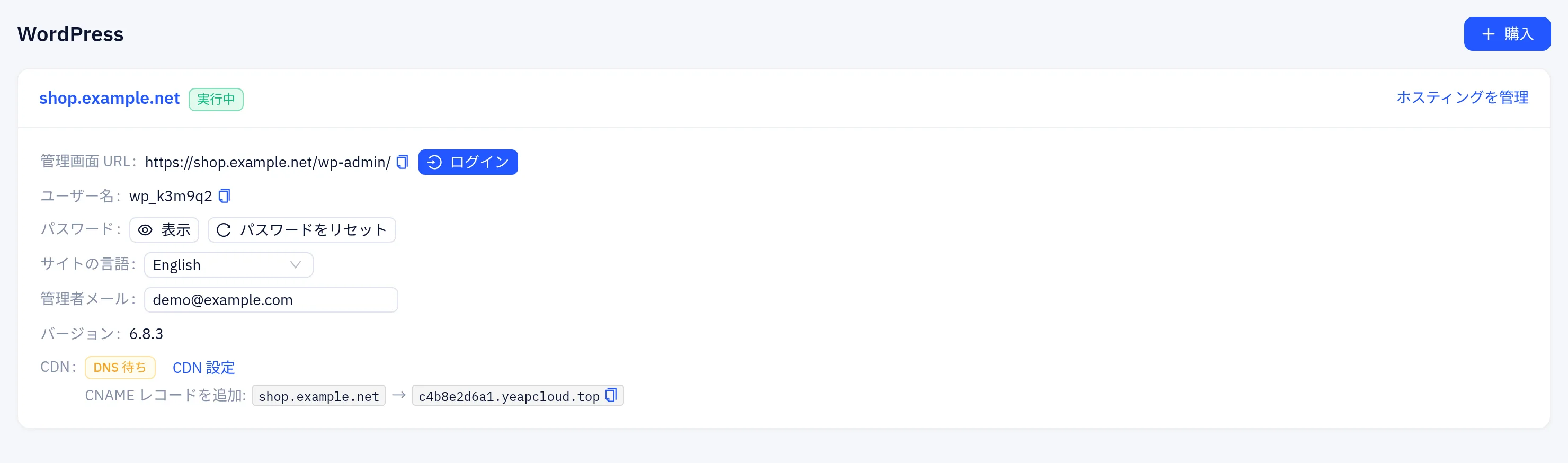
CDN 設定 をクリックすると、CDN コンソールでサイトが開きます。これは無料プランの通常の CDN サイトで、WordPress 用のルールを備えたウェブファイアウォールで保護されています。キャッシュ、ファイアウォール、ページルールは CDN のドキュメント の説明どおりに変更できます。ログイン中の編集者やブロックエディターは、追加のルールなしでファイアウォールを通過できます。
ホスティングアカウント
カード右上の ホスティングを管理 をクリックすると、サイトの共有ホスティングアカウント(ファイル、データベース、ドメイン、SSL、ホスティングパネル)が開きます。サイト、ドメイン、データベース を参照してください。
ホスティングアカウントから WordPress をアンインストールすると、再インストールはされません。その場合、カードには、このサイトから WordPress がアンインストールされたことが表示されます。
ステータス
| ステータス | 意味 |
|---|---|
| 有効化中 | ホスティングアカウントを作成しています |
| インストール中 | WordPress をインストールしています |
| 実行中 | サイトの準備ができています |
| 失敗 | インストールに失敗しました。当社に通知が届いており、対応します |
| 保留中 | ホスティングアカウントが停止されています。「請求」でプランを確認するか、サポートにお問い合わせください |
| アンインストール済み | ホスティングアカウントから WordPress が削除されました |
プランの更新、アップグレード、解約は 請求 から行います。