サポートチケット
サポートチケットを作成し、サービスに関連付け、ファイルを添付し、返信を確認して、チケットを閉じたり再オープンしたりします。
サービスの不具合、請求に関する質問、購入前の相談など、Yeap Cloud チームのサポートが必要なときはサポートチケットを作成してください。チケットには、やり取りの全体、添付ファイル、対象のサービスがひとまとめに記録されます。
チケット一覧
サイドバーの サポート → チケットを開きます。
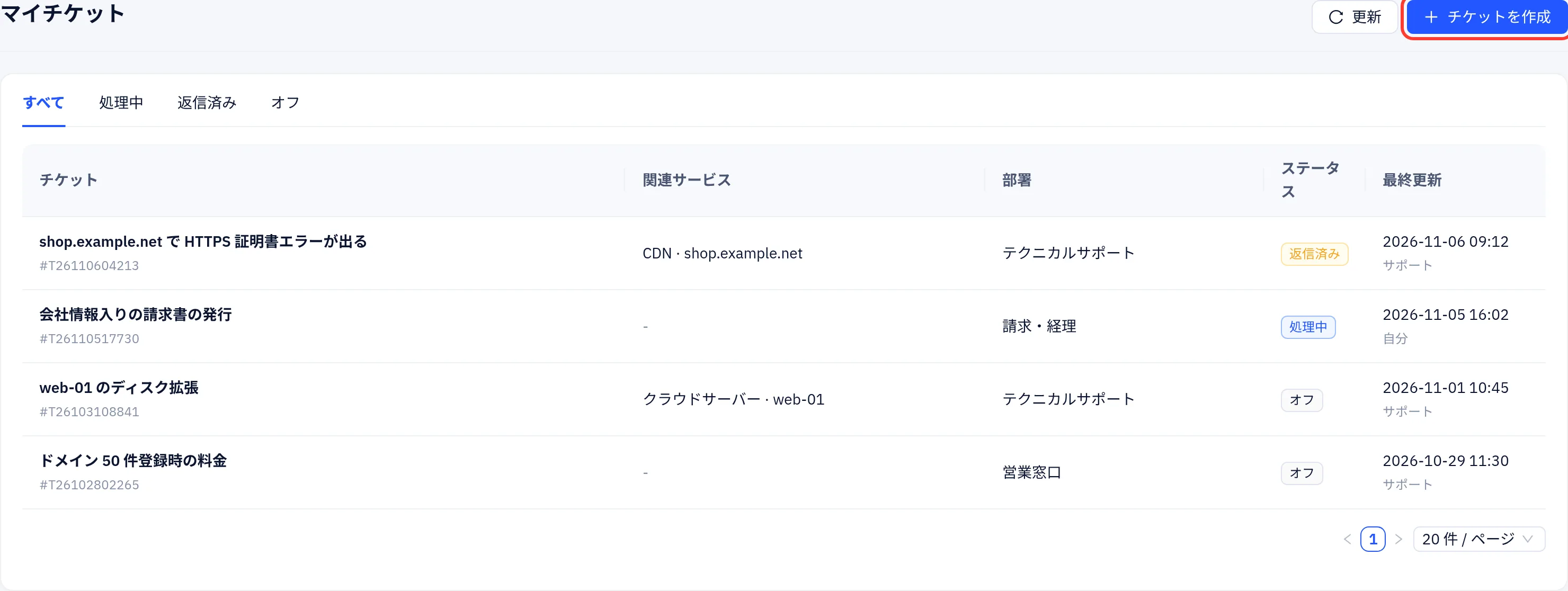
一覧には、各チケットの件名と番号、関連サービス、部署、ステータス、最終更新日時(更新者:サポート または 自分)が表示されます。タブでステータス別に絞り込めます。チケットをクリックすると開きます。
| ステータス | 意味 |
|---|---|
| 処理中 | サポートの対応待ちです。新しいチケットや、あなたが返信したチケットはこの状態になります |
| 返信済み | サポートが返信し、あなたの返答を待っています |
| オフ(クローズ済み) | チケットはクローズされています。返信すると再オープンできます |
チケットを作成する
- チケットを作成をクリックします。
- 部署 を選びます。
- テクニカルサポート:製品の使い方、障害、設定
- 営業窓口:購入前の質問、カスタムソリューション、見積もり
- 課金:請求、支払い、返金、請求書
- 任意:関連サービス で製品タイプを選び、次にチケットの対象となる サービス(例:CDN サイトやクラウドサーバー)を選びます。表示されるのはあなたのアカウントのサービスのみです。これにより、サポートはどのリソースのことかを正確に把握できます。
- 優先度 を設定します:低、標準、高、緊急。
- 件名(1 文)と 説明 を入力します。行った操作、期待した結果、実際に起きたこと、エラーメッセージがあればそれも記載してください。
- 任意:ファイルを添付 をクリックして、スクリーンショットやログを追加します。
- フォーム下部の チケットを作成 をクリックして送信します。
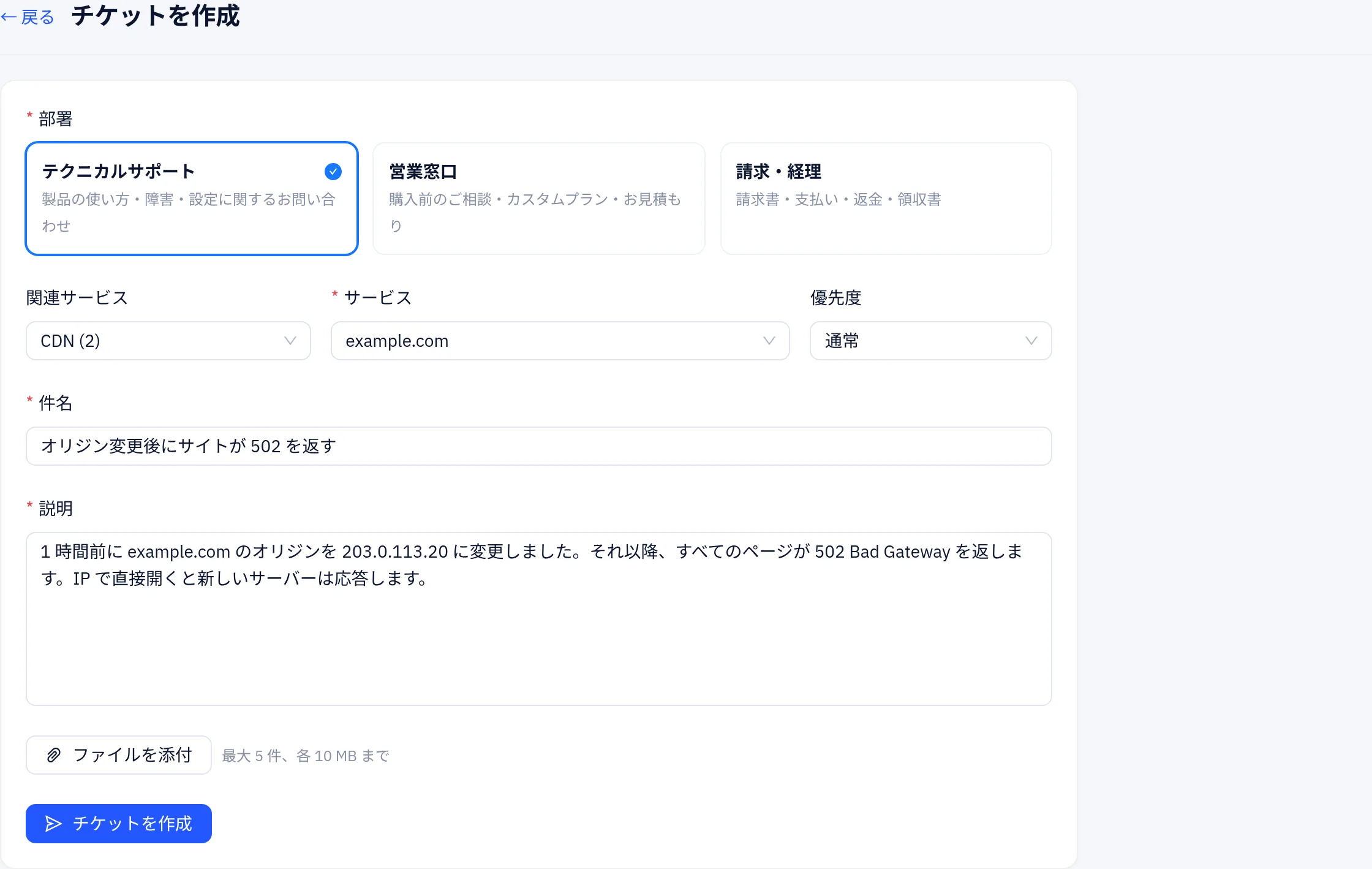
添付ファイル: 1 メッセージあたり最大 5 ファイル、各 10 MB まで。使用できる形式:png、jpg、jpeg、gif、webp、pdf、txt、log、zip、json、csv。
フォローアップ
チケットを開くと、やり取りが表示されます。あなたのメッセージは右側、サポートからの返信は左側に表示されます。ページを開いている間は、30 秒ごとに新しい返信が確認されます。
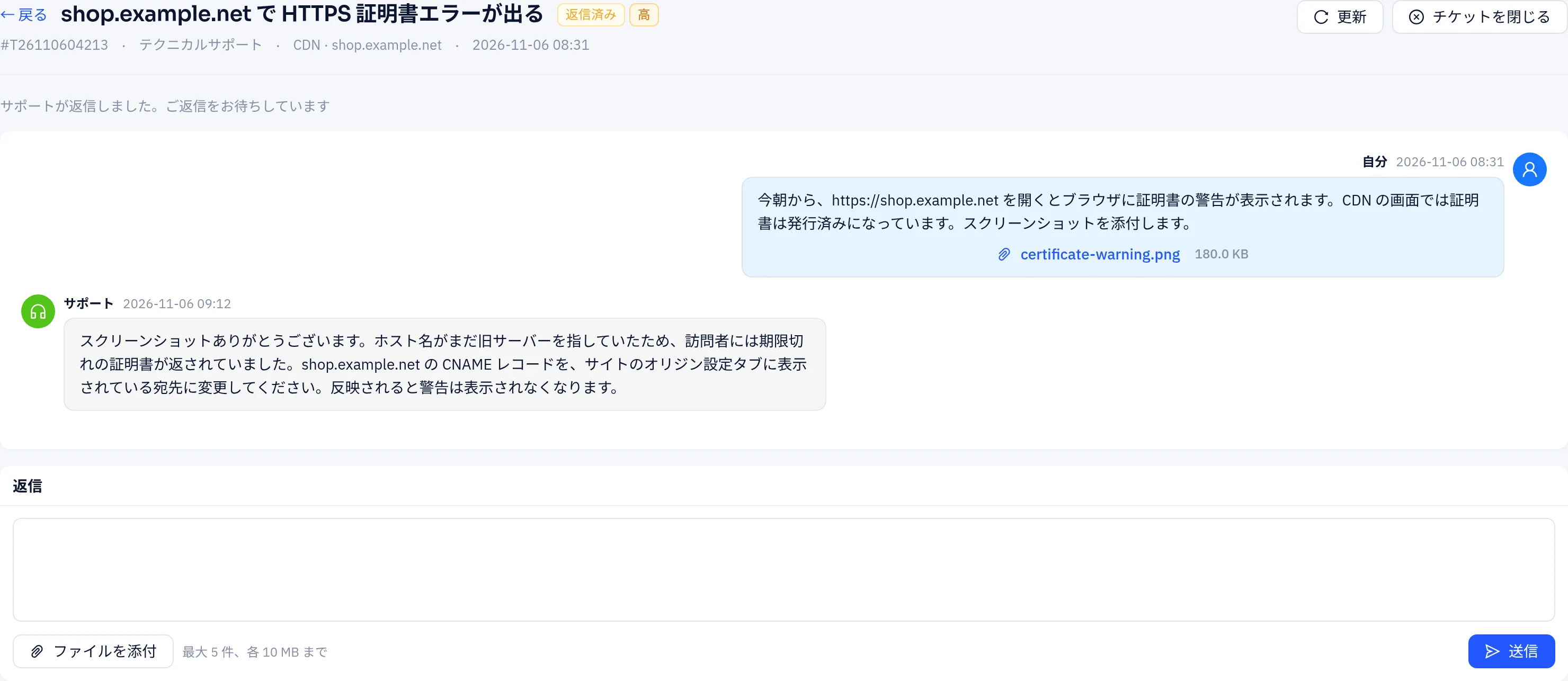
- 返信: 返信 欄に入力し、必要に応じてファイルを添付して 送信 をクリックします。キーボードから送信するには Ctrl+Enter(Mac では ⌘+Enter)を押します。
- クローズ: 問題が解決したら チケットを閉じる をクリックします。
- 再オープン: クローズされたチケットに返信します。ボタンの表示が 返信して再オープン になり、チケットは 処理中 に戻ります。
通知
サポートがチケットに返信したりステータスを変更したりすると、コンソールの受信箱とメール(Telegram を連携している場合は Telegram でも)で、アカウントの言語で通知されます。チケットのページを開いたままにしておく必要はありません。
関連情報
このページは役に立ちましたか?