Connector とルート
ネットワークに Connector をインストールし、提供されるルートを承認し、スタンバイ Connector を追加し、重複するネットワークを NAT でマッピングします。
Connector は、オフィスの LAN やデータセンターのサブネットなど、あなたが所有するネットワークをチームから到達できるようにします。そのネットワーク内の任意の Linux マシンにインストールします。Connector は Yeap のゲートウェイへ外向きに接続するため、受信ポートを開けたりパブリック IP アドレスを用意したりする必要はありません。
このページの操作はすべて、チームダッシュボードの Connector で行います。ここには ルート、Connector、ゲートウェイ の 3 つのタブがあります。
要件
- systemd を搭載した Linux と root 権限。
- glibc 2.34 以降の amd64(Debian 12、Ubuntu 22.04、RHEL 9 以降)、または任意の arm64 システム。
- インターネットへの外向き接続。不足しているツール(
ip、nft、tar、curl)はインストーラーがシステムのパッケージマネージャーで追加します。
Connector をインストールする
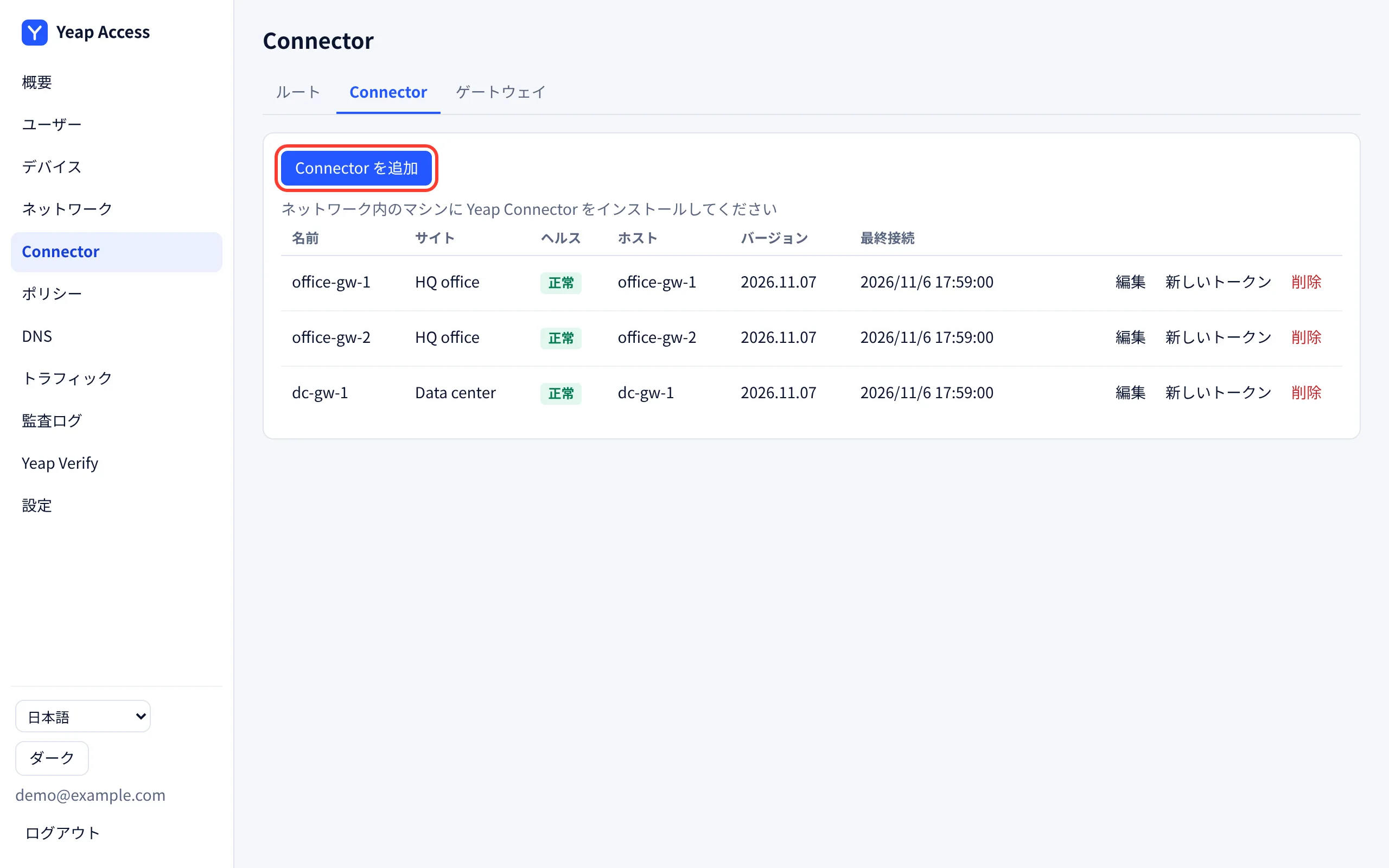
- Connector を開き、Connector タブをクリックしてから Connector を追加 をクリックします。
- 名前(例:
office-gw-1)と、必要に応じて サイト(例:HQ office)を入力します。同じサイトの Connector は、同じネットワークについて互いにバックアップします。 - ダイアログに 1 行のインストールコマンドが表示されます。表示されるのは 1 回だけで、含まれるトークンには有効期限があるため、すぐにコピーしてください。
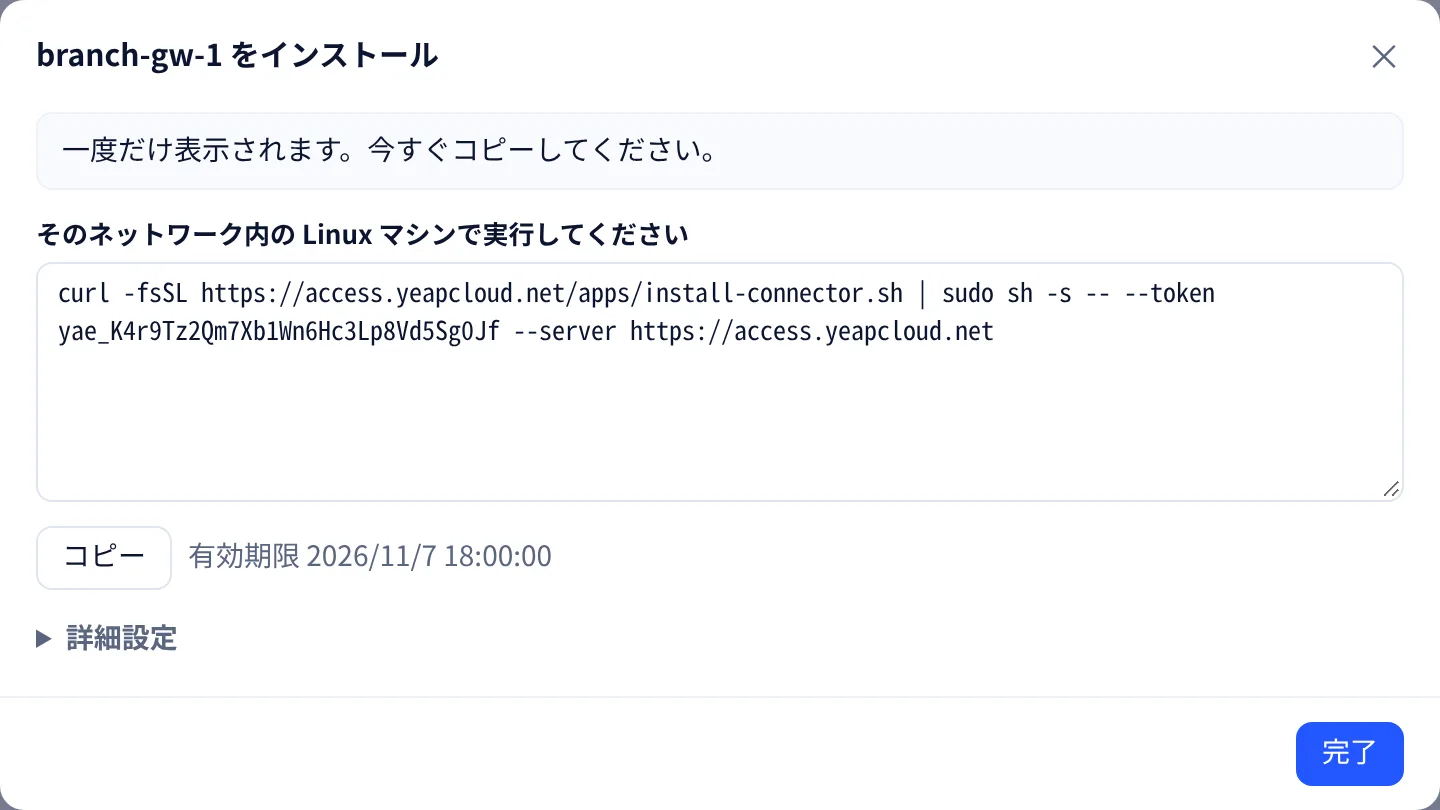
そのネットワーク内の Linux マシンで、root としてコマンドを実行します。
bashcurl -fsSL https://access.yeapcloud.net/apps/install-connector.sh | sudo sh -s -- --token yae_… --server https://access.yeapcloud.net
数秒以内に Connector が 正常 と表示されます。鍵はあなたのマシン上で作成され、外部に出ることはありません。
デフォルトでは、Connector はマシンのメインネットワークインターフェースのプライベートサブネットを提供します。別のネットワークを提供するには、--advertise にカンマ区切りのリストを指定します。例: --advertise 10.0.0.0/16,10.1.0.0/24。
マシンで Docker、ufw、firewalld が動作している場合、転送がデフォルトでブロックされていることがあります。その場合、インストーラーは Connector 経由の通信を許可する 2 つの iptables コマンドを表示します。ファイアウォール自体は変更しません。
| 作業 | コマンド(インストール行に追加) |
|---|---|
| 提供するネットワークを変更する | 新しい --advertise を付けてインストールコマンドを再実行します |
| アップグレード | --upgrade |
| アンインストール | --uninstall。設定と鍵も削除するには --purge を追加します |
| 鍵を交換する | Connector の行で 新しいトークン をクリックし、新しいコマンドを実行します |
コマンドは何度実行しても安全です。変更があった場合にのみサービスを再起動します。
ルートを承認する
Connector が提供するネットワークをルートと呼びます。ルートは管理者が承認するまで機能しません。
- Connector を開きます。新しいルートは 承認待ち に表示されます。
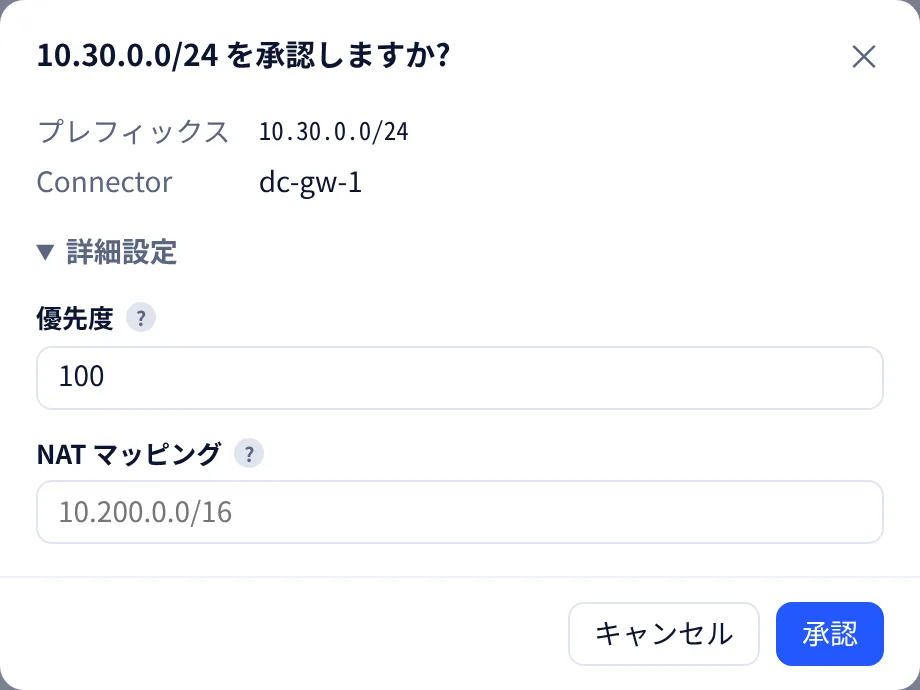
- 承認 をクリックします。詳細設定 では 優先度 と NAT マッピング(後述)を設定できます。もう一度 承認 をクリックして確定します。
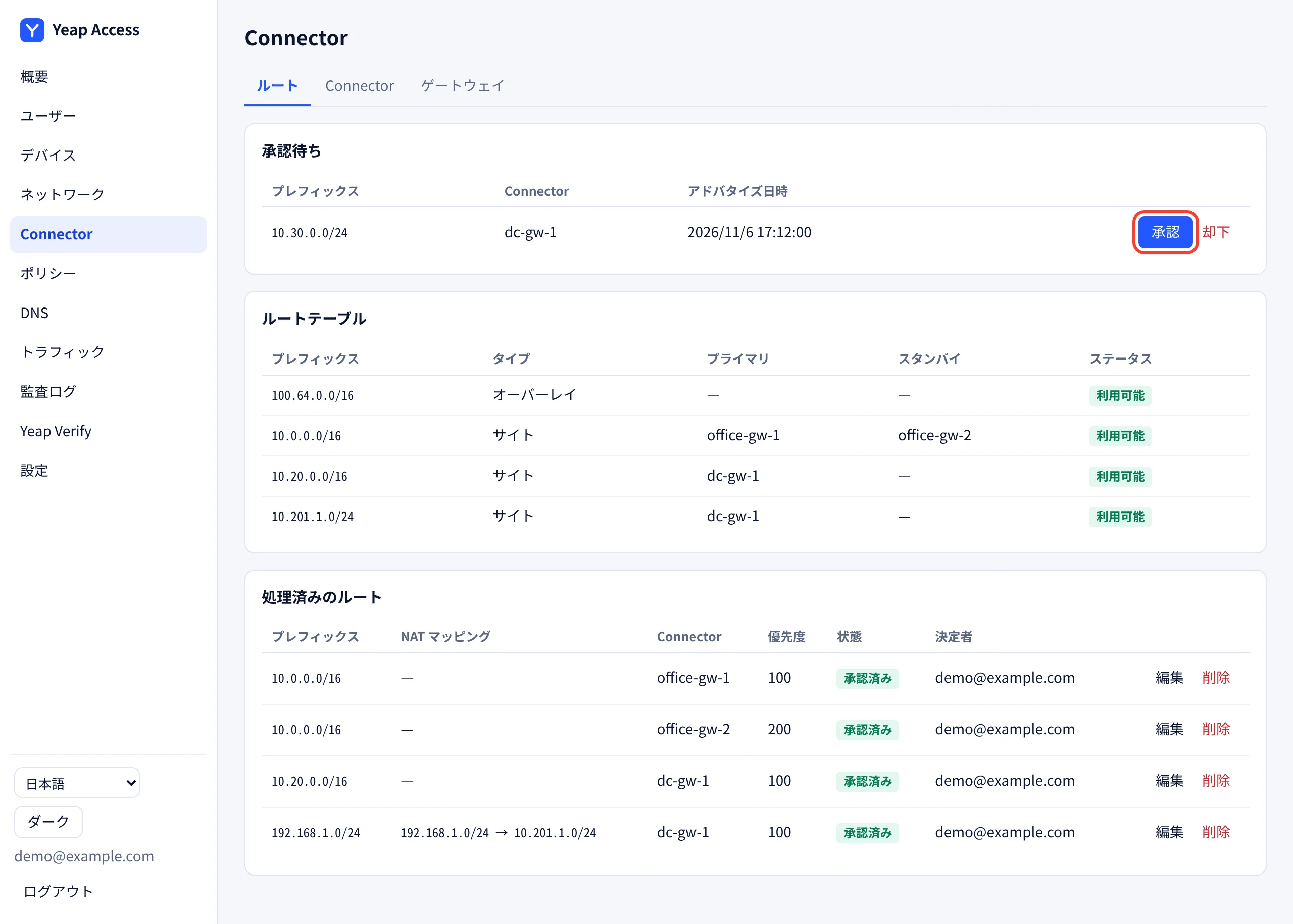
ルートテーブル には、各ネットワーク、そのプライマリとスタンバイの Connector、利用可能かどうかが表示されます。処理済みのルート には承認済みと却下済みのルートが表示されます。承認済みのルートを変更するには 編集 を、クライアントから即座に取り除くには 削除 をクリックします。
ルートを承認しても、ネットワークに到達可能になるだけです。ユーザーには、それを許可する アクセスルール も必要です。
0.0.0.0/0 または ::/0 のルートを承認すると、ルールで許可されたすべての通信の出口がその Connector になります。ダッシュボードはこれを フルトンネル と表示し、確認のためにプレフィックスの入力を求めます。
スタンバイ Connector
同じネットワークに 2 台目の Connector を(できれば別のマシンに)インストールし、同じ サイト を設定します。それが同じネットワークを提供したら、より大きな 優先度 の数値でそのルートを承認します。同じネットワークでは、優先度が最も小さいものがプライマリになり、それ以外はスタンバイになります。プライマリが停止したり接続を失ったりすると、通信は数秒以内にスタンバイへ移り、プライマリが復帰すると元に戻ります。
NAT マッピング
2 つのサイトが同じプライベート範囲を使っている場合や、ユーザーの自宅ネットワークと衝突する範囲(例: 192.168.1.0/24)を使っている場合があります。そのようなルートには NAT マッピング を設定します。クライアントはそのネットワークに、同じ長さの別のプレフィックスでアクセスします。たとえば 192.168.1.0/24 を 10.201.1.0/24 にマッピングすると、ユーザーは 192.168.1.20 に 10.201.1.20 としてアクセスします。アクセスルールはマッピング後のプレフィックスで記述してください。
ゲートウェイ
ゲートウェイ タブには、チームが使用するゲートウェイが表示されます。Yeap と表示されたゲートウェイは Yeap が複数のリージョンで運用しているもので、編集できません。クライアントは最寄りのゲートウェイをテストし、最も速いものを使用します。異なるゲートウェイに接続している Connector とクライアントも互いに到達できます。