ページとエディター
ページの管理、ドラッグ&ドロップのエディターでのブロック編集、テーマの設定、AI による編集、バージョンの公開とロールバック。
サイトはページの集まりです。各ページはブロック(ヒーロー、商品グリッド、お問い合わせフォームなどのセクション)を積み重ねたもので、エディターで並べて作ります。その周りを、全ページ共通のヘッダーとフッターが囲みます。
ページ
サイトを開き、ページをクリックします。ページはパスごとにツリー形式で表示されます。たとえば /about/team は /about の下に表示されます。
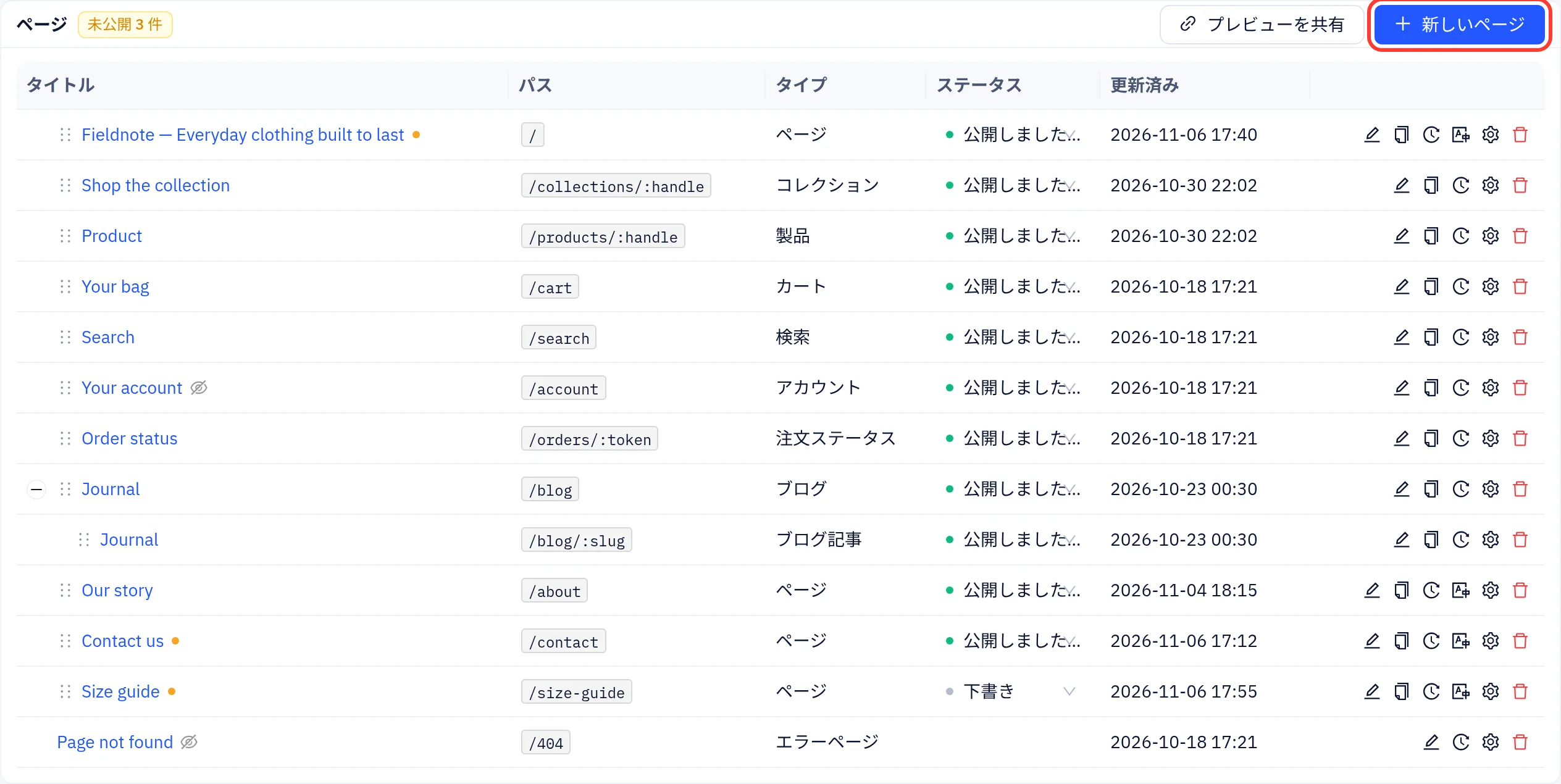
- 新しいページ:タイトルとパスを入力し、タイプと、必要に応じて元にするレイアウトを選んで 作成 をクリックします。新しいページがエディターで開きます。
- 変更:タイトルをクリック(または行をダブルクリック)すると、エディターで開きます。
- ステータス:一覧上で直接変更できます。
| ステータス | 意味 |
|---|---|
| 公開しました | 次回の公開後にサイトに表示されます |
| 非表示 | リンクからはアクセスできますが、メニュー、サイトマップ、検索には表示されません |
| 下書き | 公開中のサイトには表示されません |
- 並び順:ハンドルで行をドラッグすると、同じ階層のページを並べ替えられます。
- 前回の公開以降に変更されたページには黄色の点が付き、ヘッダーに未公開のページ数が表示されます。
- 行のアイコン:複製、履歴(ページの過去の保存内容。復元できます)、翻訳…(サイトの別の言語へ AI でコピー。言語は 設定 で追加します)、ページ設定、削除。
- プレビューを共有 は、未公開のサイトへの非公開リンクを作成し、他の人に送れるようにします。リンクは自動で期限切れになるほか、失効 させることもできます。
ページ設定 では、ページを閲覧できる人も設定できます。全員、ページのパスワードを入力した訪問者、またはログインした顧客(特定の顧客タグを持つ人のみに限定することも可能)です。カート、アカウント、注文状況などのストアページは組み込みのため、保護できません。
通常のページのほかに、ストアには商品、コレクション、ブログ記事などを 1 件ずつ表示するテンプレートページ(/products/:handle などのパス)があります。これらのいずれかを編集すると、すべての商品、コレクション、記事のレイアウトが変わります。
エディター
サイトのダッシュボードで サイトを編集 をクリックするか、ページ からページを開きます。エディターが全画面で開きます。
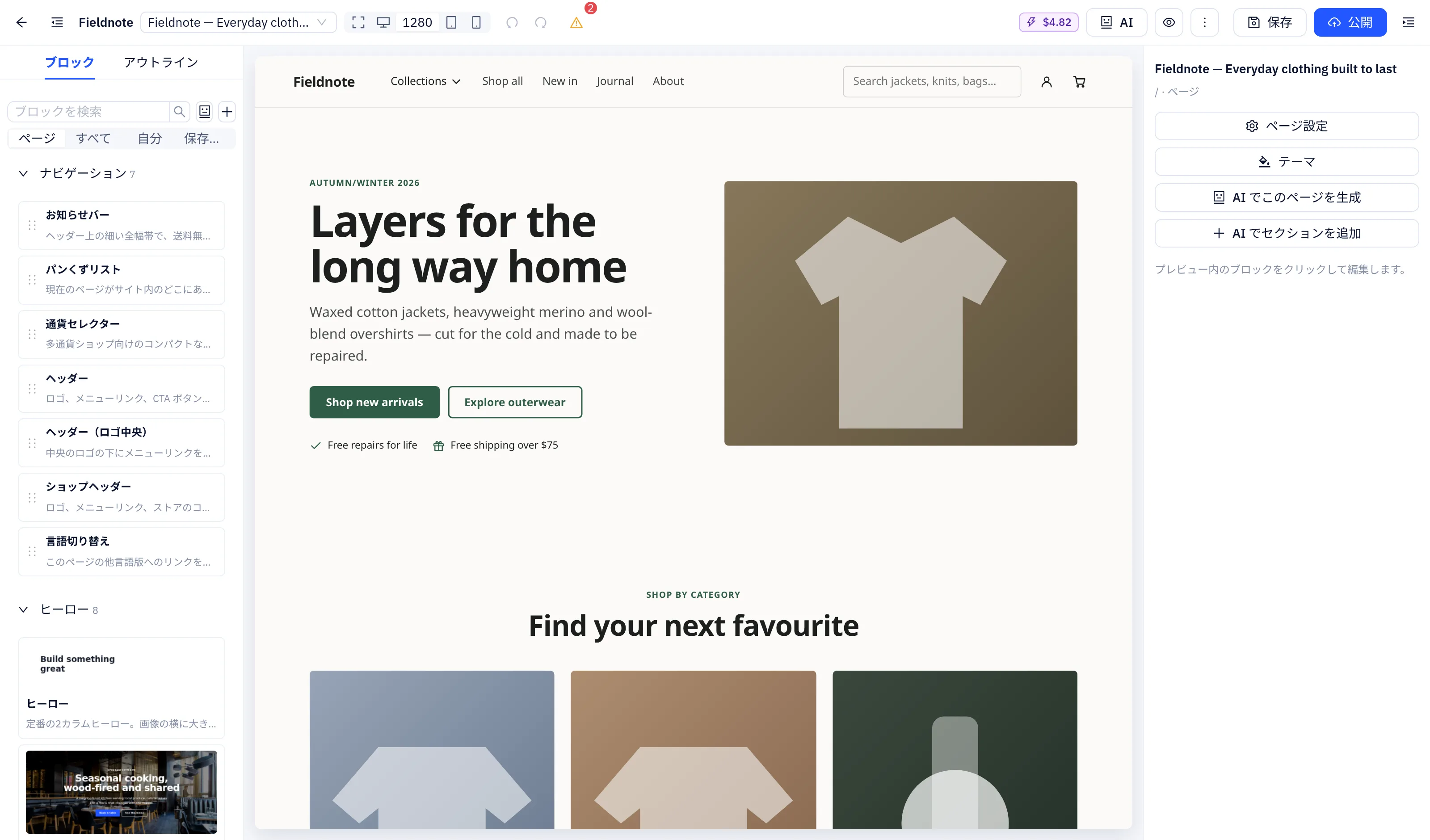
- 左パネル:ブロック はセクションのライブラリで、検索でき、カテゴリ別にまとめられています。ブロックをプレビューにドラッグするか、クリックして追加します。アウトライン にはページ上のブロックが一覧表示されます。ドラッグで並べ替えたり、削除せずに非表示にしたりできます。
- 中央:ページのライブプレビューです。任意のブロックをクリックすると選択できます。デバイスボタンで、デスクトップ、タブレット、モバイルの幅を切り替えます。
- 右パネル:選択したブロックの設定(テキスト、画像、リンク、色、余白など)です。ブロックを表示する期間を設定することもできます。
- 上部バー:ページの切り替え、元に戻す/やり直す、テーマ、保存、公開。
変更は 10 秒ごと、または 保存 をクリックしたときに、下書きとして自動保存されます。訪問者に表示されるのは 公開 した後です。
ヘッダー、フッター、グローバルブロック
ヘッダー、フッター、およびページコンテンツの上下にあるブロックは、全ページで共有されます。プレビューでヘッダーまたはフッターをクリックするか、グローバルヘッダーを編集/グローバルフッターを編集 を使います。ここでの編集はすべてのページに適用されます。特定のページで表示しないようにするには、そのページのページ設定で サイトのヘッダーとフッターを使用 をオフにします。
テーマ
テーマ では、サイト全体の色、フォント、余白を設定します。ブロック自体で色を上書きしない限り、ブロックはテーマに従います。独自のフォント(woff2/woff)をアップロードすることもできます。
AI で編集する
- AI でセクションを追加:セクションの内容を説明すると、AI がページに追加します。
- AI でテキストを書き直す:選択したブロックのテキストを書き直します。
- AI でこのページを生成:説明をもとにページ全体の下書きを作成します。
AI の結果も、他の編集と同じく下書きになります。AI の利用料金は LLM API の残高から差し引かれます。
画像とメディア
画像フィールドを開くとメディアライブラリが表示され、画像(最大 10 MB:jpg、png、webp、gif)、動画(mp4、webm、最大 100 MB)、PDF(最大 20 MB)をアップロードできます。アップロードしたものはすべて、サイトのダッシュボードの メディア にも表示されます。アップロードしたファイルはプランのストレージ容量に含まれます。
バージョン
公開するたびに、そのバージョンが バージョン に保存されます(最新 30 件)。各バージョンでは次の操作ができます。
- プレビュー する。
- 下書きに復元:そのバージョンのページとグローバルブロックを下書きとして復元します。公開するまで、公開中のサイトは変わりません。
- 公開版にする:公開中のサイトをすぐにそのバージョンに戻します。下書きはそのまま残り、次回の公開で再び置き換わります。
サイトの設定
設定 にはサイト全体のオプションがあります。名前とロゴ、事業者情報、テーマ、メニュー、SEO(ページタイトル、説明、SNS 用画像、robots.txt)と SEO 監査、サイトの言語、連携(サイト所有権の確認、トラッキングやチャットのコード。Cookie バナーがオンの場合は Cookie の同意を待ってから読み込まれます)、サイト全体の パスワード保護、およびストアの場合はストアのオプションです。