オブジェクトストレージをはじめる
バケットとアクセスキーを作成し、AWS CLI、rclone、SDK で接続します。
このページでは、何もない状態から S3 接続ができるまでを説明します。バケットを作成し、アクセスキーを作成して、AWS CLI、rclone、またはコードからバケットの一覧を取得します。
バケットを作成する
- ストレージ → オブジェクトストレージ → バケット を開き、右上の バケットを作成 をクリックします。
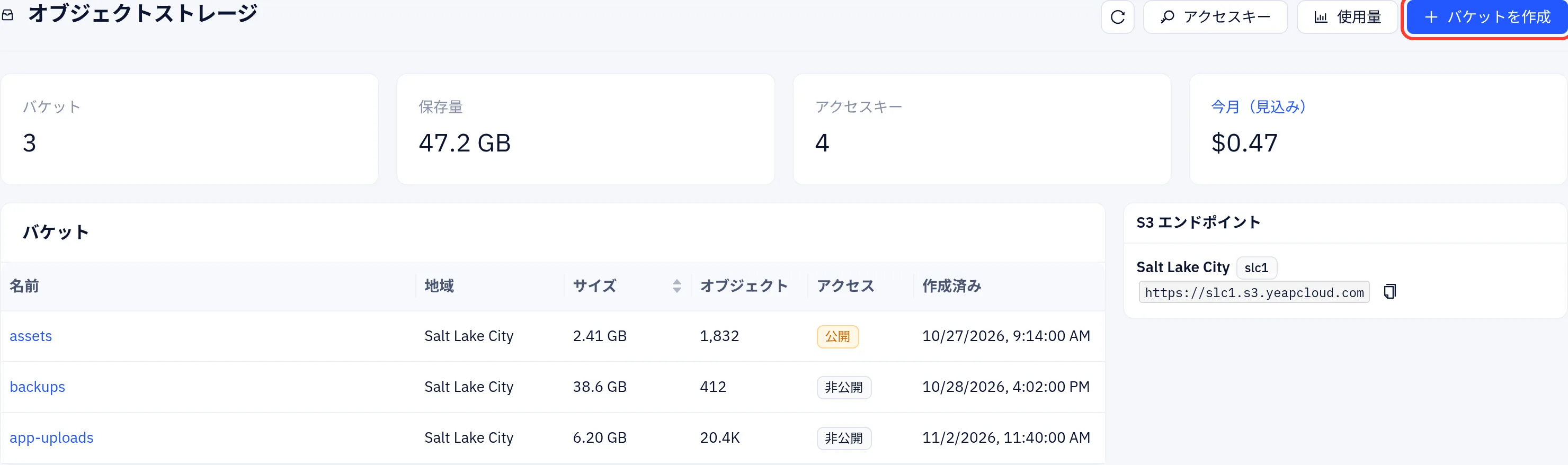
- 地域 を選びます。一覧には各リージョンとその S3 エンドポイントが表示されます。
- バケット名 を入力し、作成 をクリックします。
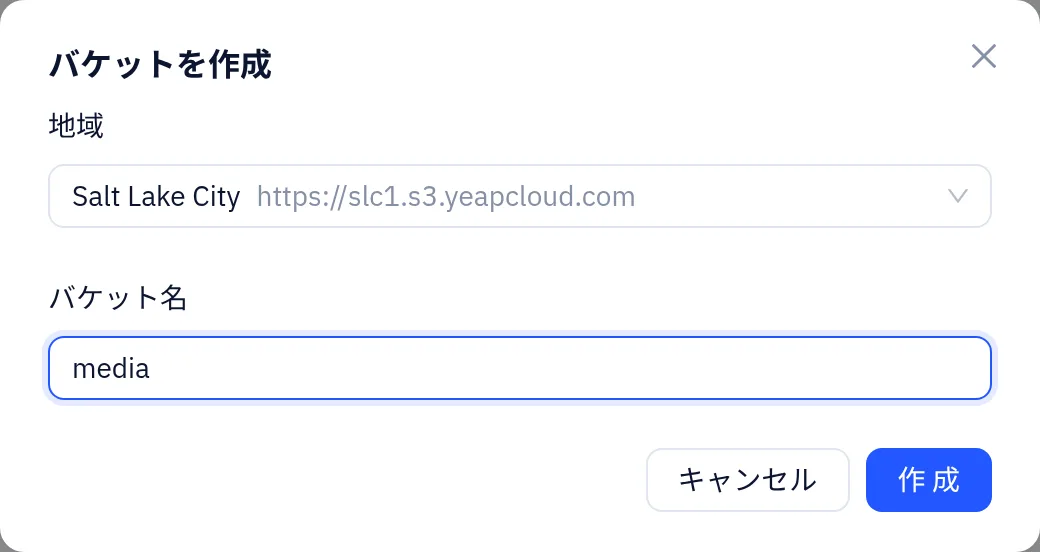
バケット名のルール:
- 3~63 文字。
- 英小文字、数字、ハイフンのみ使用でき、先頭と末尾は英字または数字。
yc-で始めることはできません。
名前はアカウント内で一意であれば十分です。別のお客様が同じ名前のバケットを持つこともありますが、互いのバケットは見えません。
バケットはコンソールでのみ作成できます。S3 の CreateBucket リクエストは、管理者キーであっても AccessDenied で拒否されます。
バケットを作成すると、そのページが開きます。概要ページの S3 エンドポイント カードに各リージョンのエンドポイントが表示されます。コピーアイコンをクリックするとコピーできます。
アクセスキーを作成する
- ストレージ → オブジェクトストレージ → アクセスキー を開き、アクセスキーを作成 をクリックします。
- 名前 を入力します。たとえば、そのキーを使うサーバーやアプリの名前です。
- ここでは 読み書き と すべてのバケット のまま 作成 をクリックします。そのほかのオプションは アクセスキー を参照してください。
- アクセスキーを作成しました ダイアログに アクセスキー ID と シークレットアクセスキー が表示されます。両方を今すぐコピーしてください。シークレットは一度だけ表示されます。紛失した場合は新しいキーを作成してください。
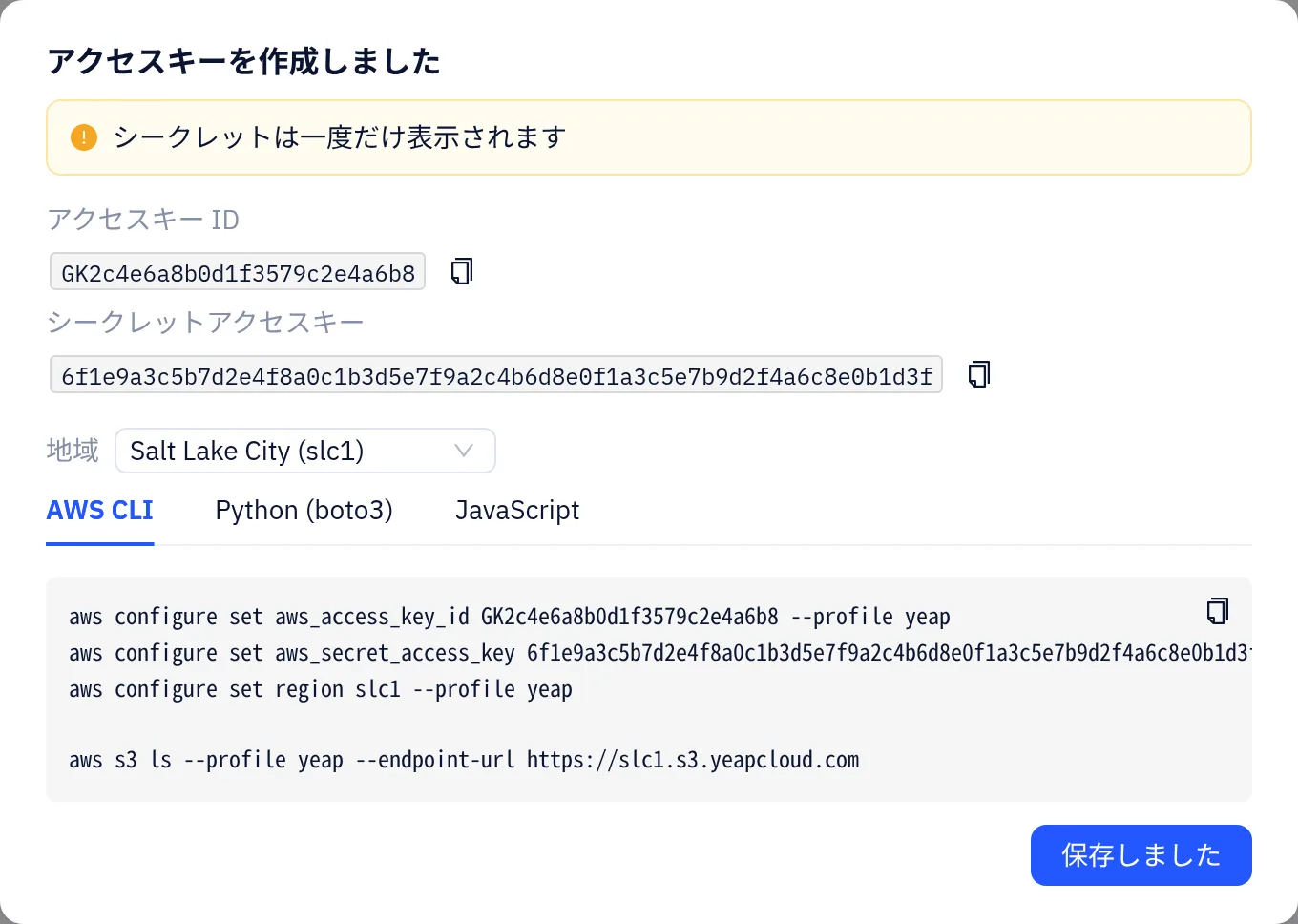
ダイアログには、キーと選択したリージョンが入力済みの AWS CLI、Python (boto3)、JavaScript 用の設定例も表示され、そのまま貼り付けて使えます。保存しました をクリックして閉じます。
1 つのキーはすべてのリージョンで使えます。
接続する
どの S3 クライアントでも、次の設定を使います。
| 設定 | 値 |
|---|---|
| エンドポイント | https://slc1.s3.yeapcloud.com |
| リージョン | slc1 |
| アクセスキー ID / シークレットアクセスキー | 上の手順で取得したもの |
| アドレス指定 | パス形式(https://slc1.s3.yeapcloud.com/<bucket>)と仮想ホスト形式(https://<bucket>.slc1.s3.yeapcloud.com)のどちらも使えます |
AWS CLI
aws configure set aws_access_key_id <ACCESS_KEY_ID> --profile yeap
aws configure set aws_secret_access_key <SECRET_ACCESS_KEY> --profile yeap
aws configure set region slc1 --profile yeap

aws s3 ls --profile yeap --endpoint-url https://slc1.s3.yeapcloud.com
aws s3 cp ./backup.tar.gz s3://backups/ --profile yeap --endpoint-url https://slc1.s3.yeapcloud.comrclone
~/.config/rclone/rclone.conf にリモートを追加します。
[yeap]
type = s3
provider = Other
access_key_id = <ACCESS_KEY_ID>
secret_access_key = <SECRET_ACCESS_KEY>
endpoint = https://slc1.s3.yeapcloud.com
region = slc1
その後、たとえば rclone sync ./site yeap:assets や rclone ls yeap:backups を実行します。
Python (boto3)
import boto3

s3 = boto3.client(
    's3',
    endpoint_url='https://slc1.s3.yeapcloud.com',
    region_name='slc1',
    aws_access_key_id='<ACCESS_KEY_ID>',
    aws_secret_access_key='<SECRET_ACCESS_KEY>',
)
s3.upload_file('report.pdf', 'backups', 'reports/report.pdf')
マルチパートアップロードと署名付き URL は Amazon S3 と同じように使えます。
コンソールからアップロードする
ファイルが少しだけなら、ツールは必要ありません。バケット 一覧からバケットを開き、オブジェクト タブで アップロード をクリックするか、ファイルやフォルダーを一覧にドラッグします。フォルダーを作成するには 新しいフォルダー をクリックします。
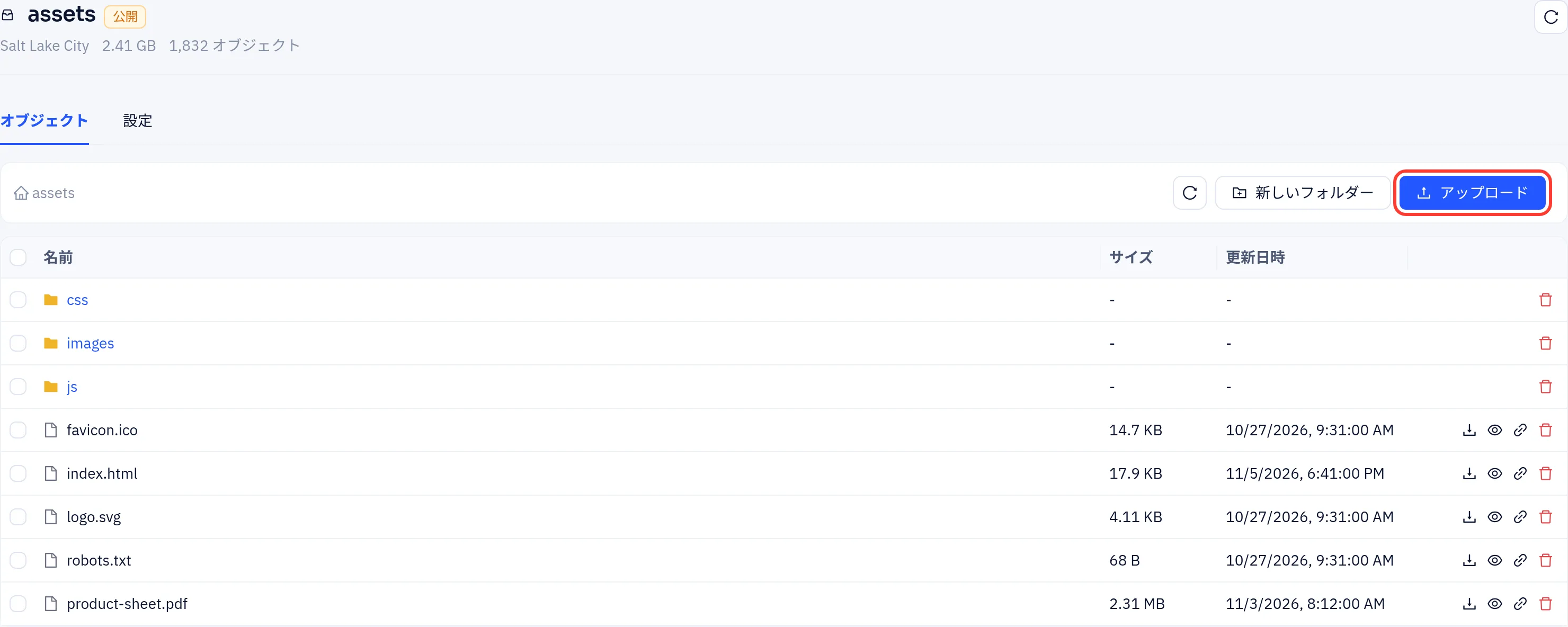
アップロードはブラウザーからバケットへ直接送られ、右下のパネルで進行するので、その間もコンソールのほかのページを使えます。大きなファイルは分割してアップロードされ、中断したアップロードは止まったところから再開します。
次のステップ
- バケットと公開アクセス:ファイルの共有、バケットの公開や独自ドメインでの配信。
- 使用量と請求:何に料金がかかるか。