アクセスキー
読み取り専用・読み書き・管理者の権限でキーを作成し、バケットに限定し、無効化や削除を行います。
アプリやツールは、アクセスキー(アクセスキー ID と シークレットアクセスキー)で S3 リクエストに署名します。キーは ストレージ → オブジェクトストレージ → アクセスキー で管理します。
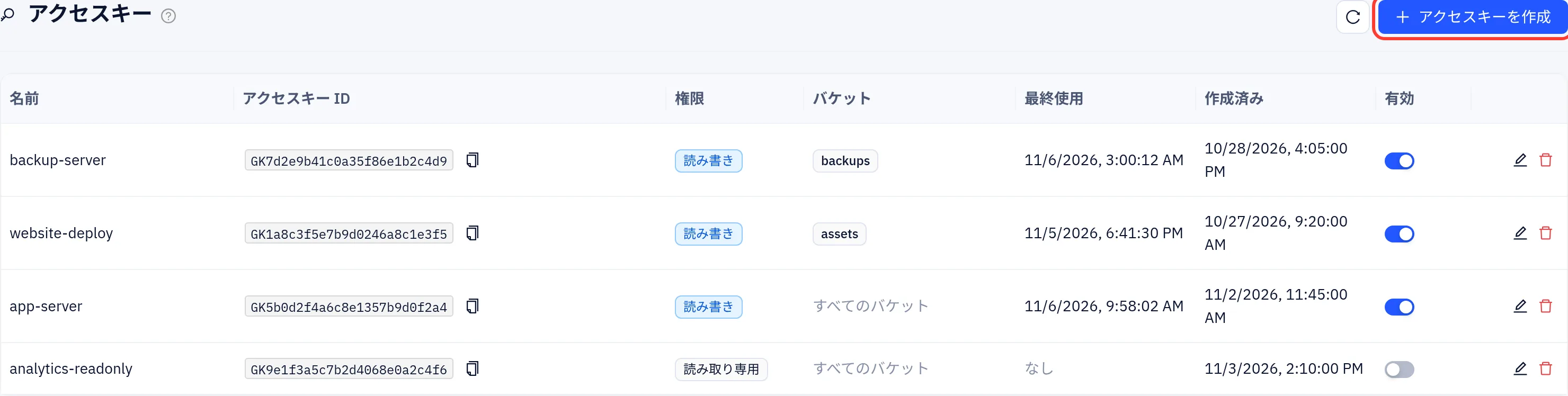
一覧には、各キーの ID、権限、バケット、最終使用 の日時、有効 かどうかが表示されます。1 つのキーはすべてのリージョンで使えます。
キーを作成する
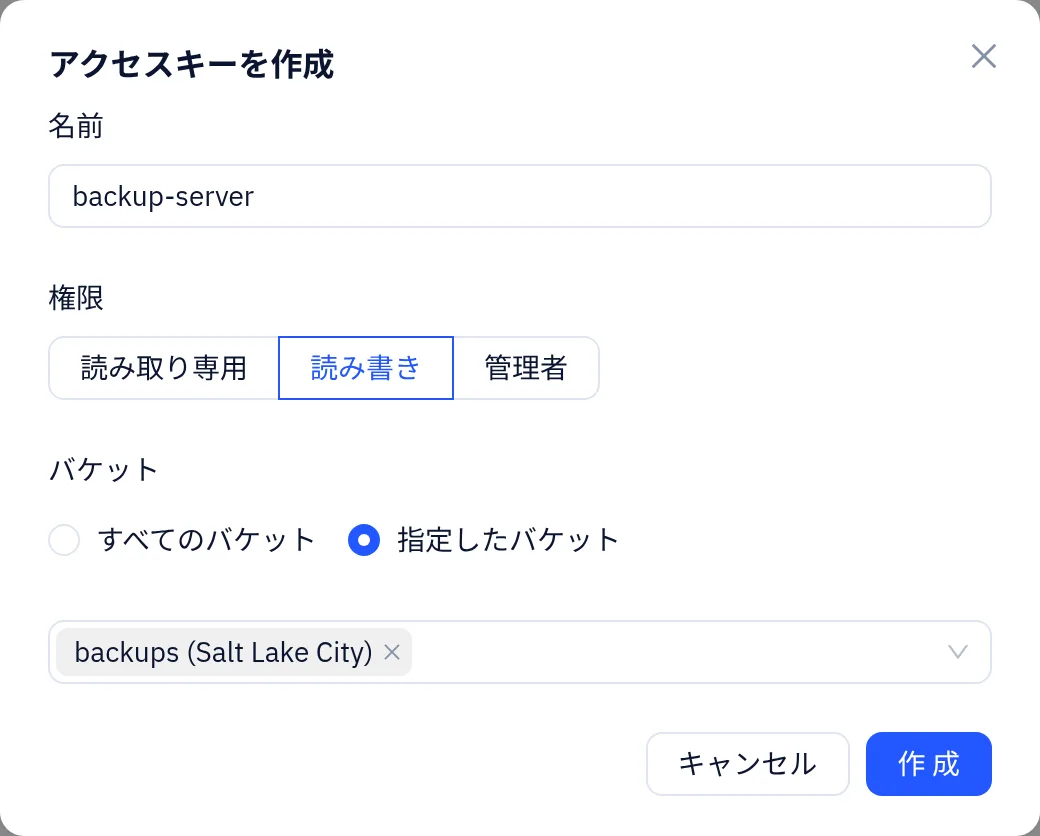
- アクセスキーを作成 をクリックします。
- 名前 を入力します。
- 権限 を選びます。
| 権限 | キーでできること |
|---|---|
| 読み取り専用 | オブジェクトの一覧表示とダウンロード |
| 読み書き | さらにオブジェクトのアップロードと削除 |
| 管理者 | さらに S3 経由でバケットの CORS とライフサイクルを変更 |
- バケット で すべてのバケット を選ぶか、指定したバケット を選んで一覧からバケットを選択します。一部のバケットに限定したキーからは、ほかのバケットは見えず、アクセスもできません。
- 作成 をクリックします。
シークレットは アクセスキーを作成しました ダイアログに一度だけ表示されます。AWS CLI、Python、JavaScript 用の設定例も一緒に表示されます。保存しました をクリックする前にコピーしてください。シークレットを紛失すると再表示できません。新しいキーを作成し、古いキーを削除してください。
ヒント
サーバーやアプリごとに専用のキーを用意し、必要最小限の権限を与えて、使うバケットに限定してください。そうすれば、1 つのキーを止めてもほかに影響しません。
バケットは必ずコンソールで作成します。管理者 を含め、どのキーでも S3 経由ではバケットを作成できません。
キーの変更、無効化、削除
- 編集アイコンをクリックすると、名前、権限、バケットを変更できます。ID とシークレットは変わりません。
- 有効 をオフにすると、キーをすぐに停止できます。オンに戻すと復帰します。
- 削除アイコンをクリックするとキーを削除します。そのキーを使っているアプリは動かなくなります。
このページは役に立ちましたか?