ドメイン
無料の sites.yeapcloud.net アドレス、ドメインの購入、Yeap または他社のドメインの接続、HTTPS とメインドメイン。
すべてのサイトには sites.yeapcloud.net 配下の無料アドレスがあります。有料プランでは独自ドメインでも配信でき、無料の HTTPS 証明書が自動で発行されます。
サイトを開き、ドメインをクリックします。
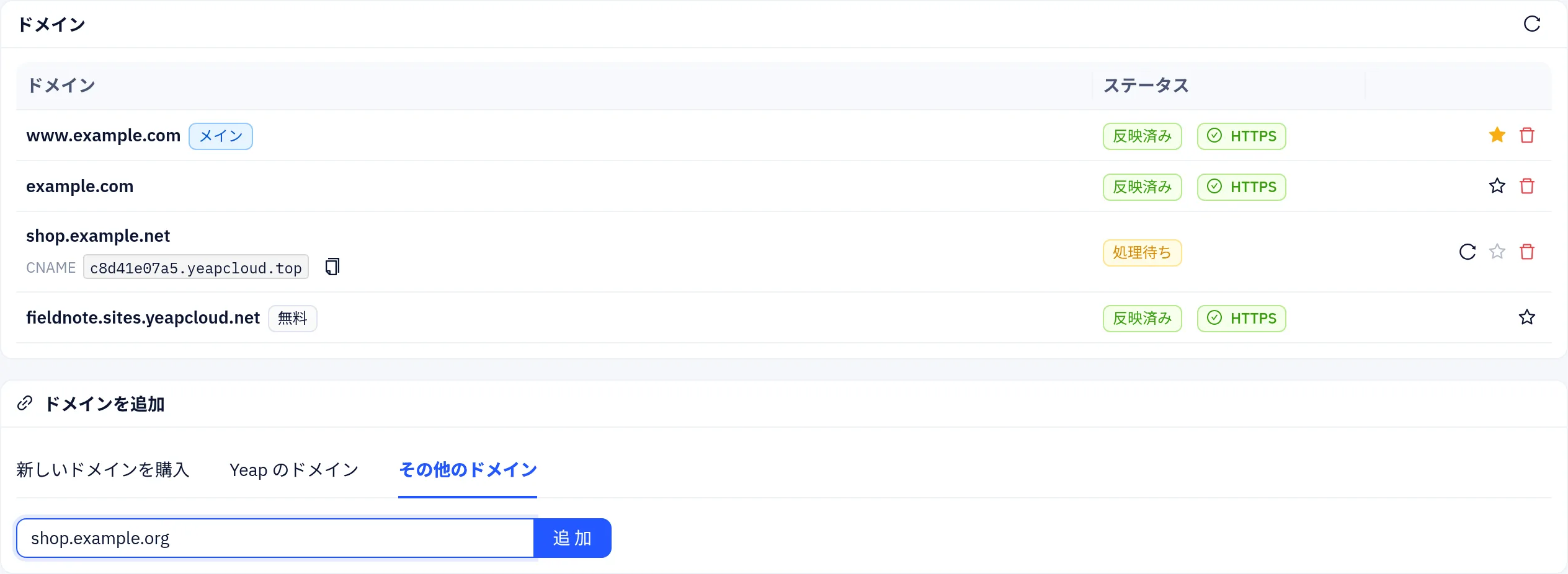
ドメイン の表には、サイトのすべてのアドレスがステータスと証明書とともに表示されます。無料アドレスには 無料 タグが付きます。メイン ドメインはサイトの主要なアドレスです。独自ドメインをメインにすると、他のアドレス(無料アドレスと www/apex の対になるドメイン)からの訪問者はそのドメインにリダイレクトされます。
| ステータス | 意味 |
|---|---|
| 反映済み | ドメインがサイトを指しており、サイトを配信しています |
| 処理待ち | DNS レコードの設定待ちです。追加したら 今すぐ確認 をクリックしてください |
ステータス列には、ドメインの証明書が有効な場合は HTTPS、ドメインが有効になった後に証明書の発行中であれば 証明書を発行中 も表示されます。
独自ドメインには有料の Sites プランが必要です。サイトごとのドメイン数はプランによって異なります。www.example.com と example.com は 1 つとして数えます。
ドメインを追加する
ドメインを追加 カードには 3 つの方法があります。
新しいドメインを購入する
- 新しいドメインを購入 を開きます。サイト名をもとにドメイン名が検索されます。別の名前を入力すると再検索できます。
- 取得可能なドメインの横にある 購入 をクリックします。ドメインがカートに追加されます。
- 注文の支払いを済ませます。登録が完了すると、ドメインは
wwwと apex の両方で自動的にサイトに接続されます。それまでは 購入後に接続中… と表示されます。
料金と登録の詳細は、ドメイン登録 を参照してください。
Yeap Cloud にすでにあるドメイン
Yeap のドメイン には、Yeap Cloud で登録したドメイン、または Yeap DNS でホストしているドメインが表示されます。接続 をクリックすると、www と apex の両方の DNS レコードが自動で作成されます。ここで登録したドメインが他社の DNS を使っている場合は、先に Yeap DNS に切り替えられます。自分の別のサイトで使用中のドメインには 使用中 と表示されます。
その他のドメイン
その他のドメイン を開き、ホスト名(例:
www.example.comやshop.example.com)を入力して 追加 をクリックします。表にそのドメインの CNAME ターゲットが表示されます。DNS プロバイダーで CNAME レコードを追加します。
textwww.example.com. CNAME <target shown in the console>今すぐ確認(更新アイコン)をクリックします。レコードが確認できると、ドメインは 反映済み になり、証明書が発行されます。
DNS の変更が反映されるまでには、古いレコードの TTL に応じて数分から数時間かかります。ドメインが 3 日間処理待ちのままの場合、別のアカウントがそのホスト名を取得できるようになります。
ほとんどの DNS プロバイダーでは、apex(example.com)に CNAME を設定できません。ドメインの DNS を Yeap DNS でホストしてレコードをフラット化する(Yeap のドメイン ならワンクリックで完了します)か、www.example.com を使ってプロバイダー側で apex をリダイレクトしてください。
ドメインをメインにする
有効なドメインの横にある星アイコンをクリックして プライマリに設定 します。そのドメインがサイトの主要なアドレスになり、サイトの他のアドレスはそこへリダイレクトされます。
ドメインを削除する
独自ドメインの横にある削除アイコンをクリックします。無料アドレスは削除できません。メインドメインを削除すると、無料アドレスが再び主要なアドレスになります。