はじめに
ユーザーを追加し、Yeap Verify アプリでスマートフォンを登録し、TOTP とバックアップコードを設定します。
このページでは、Yeap Verify にユーザーを追加し、そのスマートフォンを登録する方法を説明します。チームが必要です。まだない場合は、Yeap Access をはじめる の説明に従って作成してください。
1. チームダッシュボードで Verify を開く
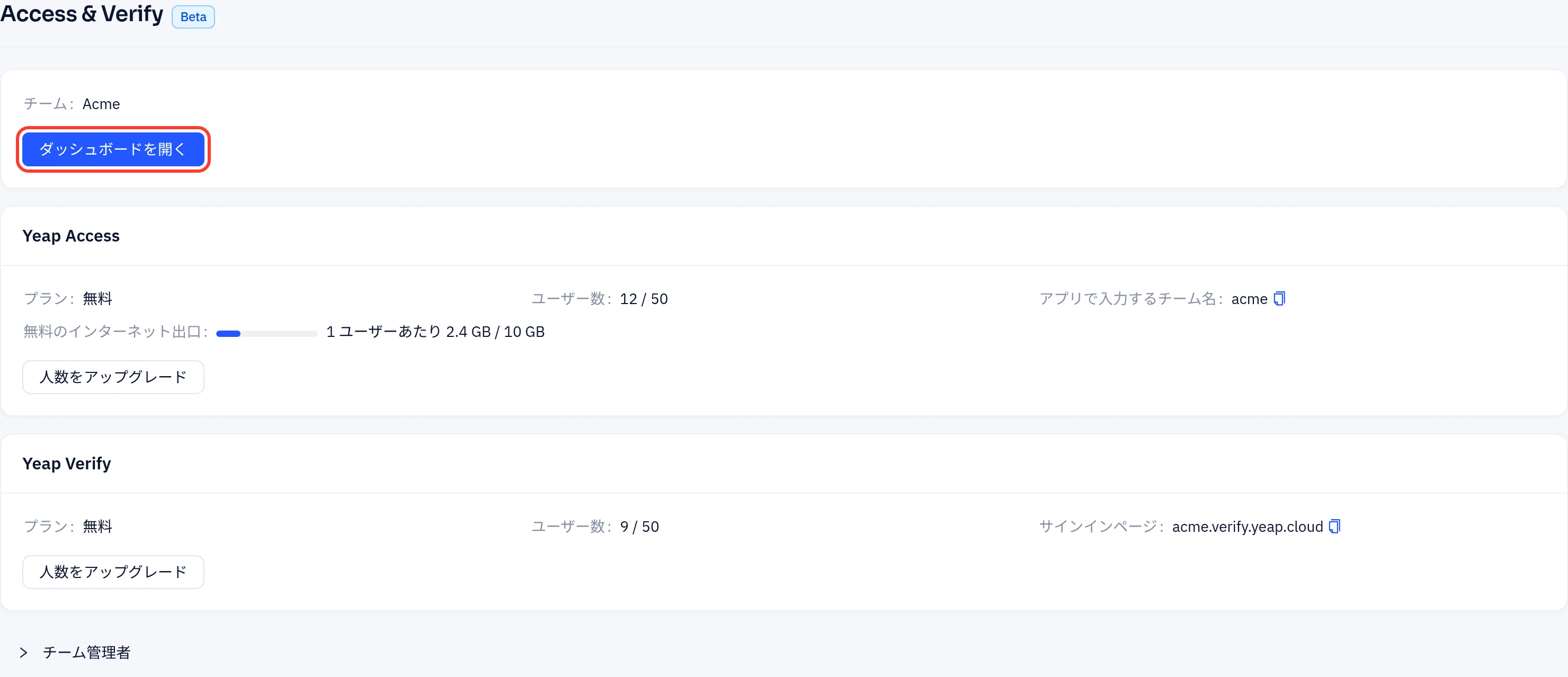
コンソールで セキュリティ → Access & Verifyを開き、ダッシュボードを開く をクリックします。Yeap アカウントでサインインし、ダッシュボードのメニューで Yeap Verify をクリックします。
2. ユーザーを追加する
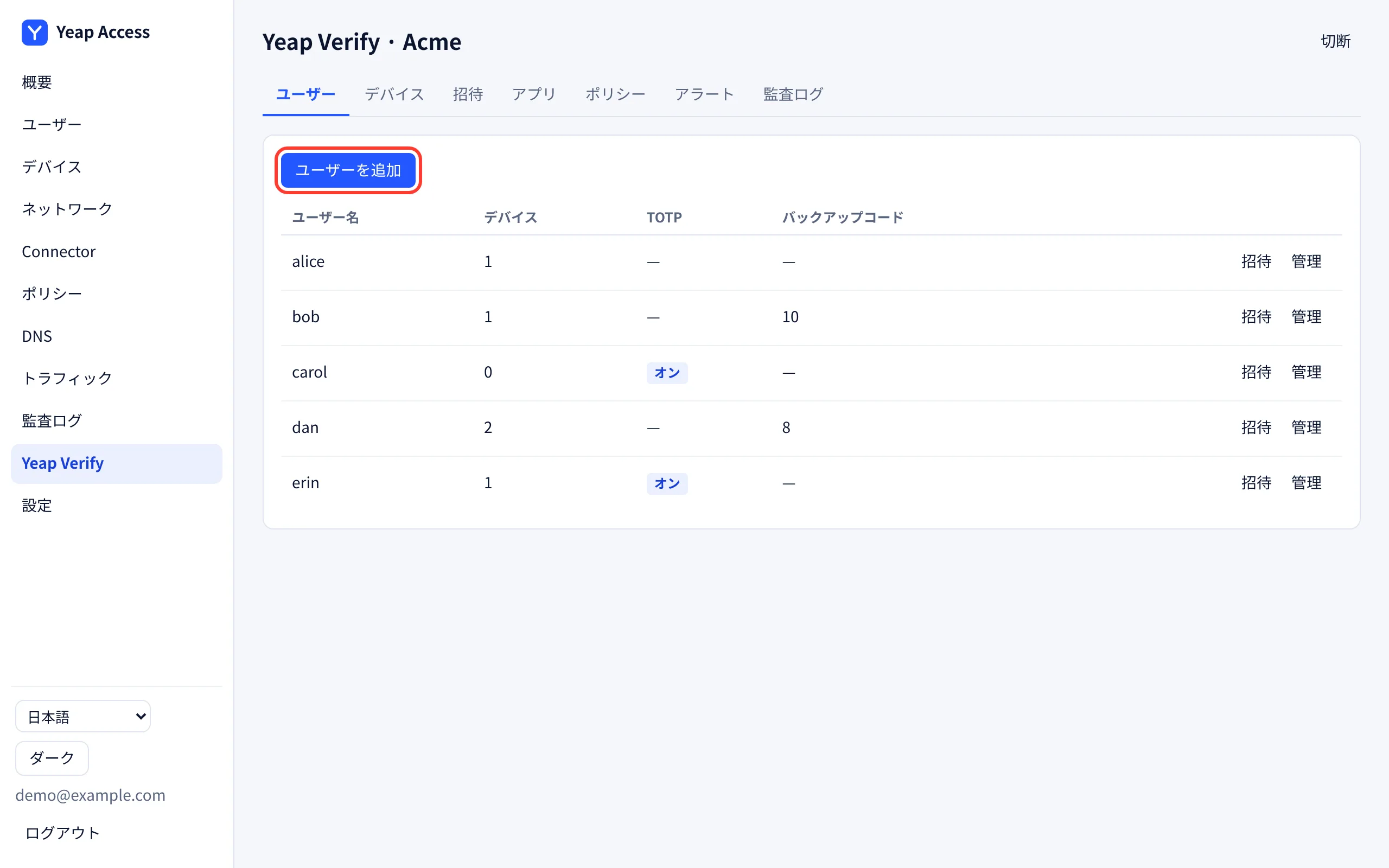
- ユーザー タブで ユーザーを追加 をクリックします。
- ユーザー名 を入力します。アプリはこの名前を Verify に送信するため、アプリでユーザーがサインインするときの名前を使ってください。
- 今すぐ招待 にチェックを入れたまま 追加 をクリックします。
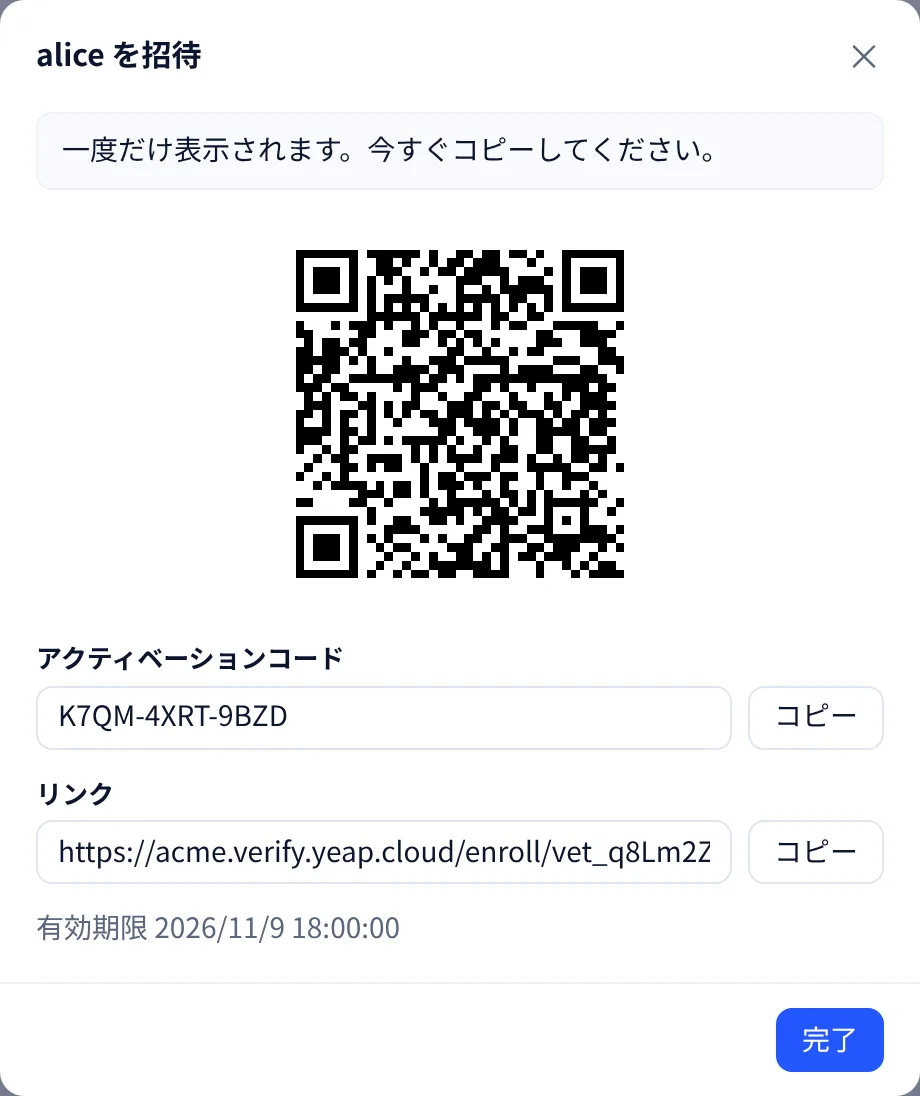
招待ダイアログには QR コード、アクティベーションコード、リンク が表示されます。これらは 1 回しか表示されず、デフォルトでは 72 時間で期限切れになります(ポリシー → 招待の有効期間(時間) で変更できます)。既存のユーザーを再度招待するには、その行の 招待 をクリックします。
3. スマートフォンを登録する
ユーザーは次の操作を行います。
https://access.yeapcloud.net/apps/yeap-verify.apkから Android スマートフォンに Yeap Verify をインストールします。- QR コードをスキャンするか、スマートフォンでリンクを開くか、アクティベーションコードを入力します。
- 指紋、顔、または画面ロックで確認します。
すると デバイス 列にスマートフォンが表示されます。1 人のユーザーが複数のスマートフォンを登録できます。ポリシー で ユーザーがデバイスから別のデバイスを追加できる をオンにすると、ユーザーはあなたに頼まずに、登録済みのスマートフォンから新しいスマートフォンを追加できます。
4. サインインを承認する
ユーザーがアプリにサインインすると、アプリに番号が表示されます。ユーザーは Yeap Verify でリクエストを開き、アプリ名と詳細を確認し、番号を入力して確認します。リクエストは 60 秒で期限切れになります。
ユーザーがサインインを開始していない場合は、これは私ではない をタップします。これは アラート に表示されます。このような報告があった際にユーザーをロックするには、ポリシー で 「これは私ではない」でユーザーをロック をオンにします。ユーザーがロックされるのは、スマートフォンの指紋、顔、または画面ロックで確認された報告のみです。ユーザーのロックを解除するには 管理 → ロック解除 を使います。
TOTP とバックアップコード
ユーザーの行で 管理 をクリックします。

| ボタン | 役割 |
|---|---|
| TOTP を設定 | 認証アプリ(Yeap Verify またはその他)用の QR コードを表示します。既存のものがあれば置き換えます |
| 新しいバックアップコード | ワンタイムコードを 10 個作成し、以前のコードをすべて置き換えます |
| ロック / ロック解除 | そのユーザーのすべてのサインインをブロックまたは許可します |
| ユーザーを削除 | ユーザーを、そのスマートフォン、TOTP、バックアップコード、招待とともに削除します |
コードと TOTP の QR コードは 1 回しか表示されません。安全な経路でユーザーに渡してください。サインインでどの方法を使うかはアプリが決めます。アプリを連携する を参照してください。