WordPress ホスティングをはじめる
WordPress プランを注文し、ドメインを向けて、新しいサイトにログインします。
このページでは、WordPress プランの注文から新しいサイトへのログインまでを説明します。
プランを注文する
- コンソールで共有ホスティングの注文ページを開きます。共有ホスティング → ホスティング一覧 を開き、仮想ホストを作成 をクリックします。すでに WordPress サイトがある場合は、共有ホスティング → WordPress ページの 購入 をクリックしても開けます。
- リージョンを選択:サイトをホストする場所を選びます。
- プラン選択:上部で WordPress に切り替え、プランをクリックします。
- 設定:
- メインドメイン:サイトのドメイン。たとえば
example.comやblog.example.com。 - サイトの言語:WordPress とその管理画面の言語。
- 管理者ユーザー名:任意。空欄にすると自動で生成されます。
- メインドメイン:サイトのドメイン。たとえば
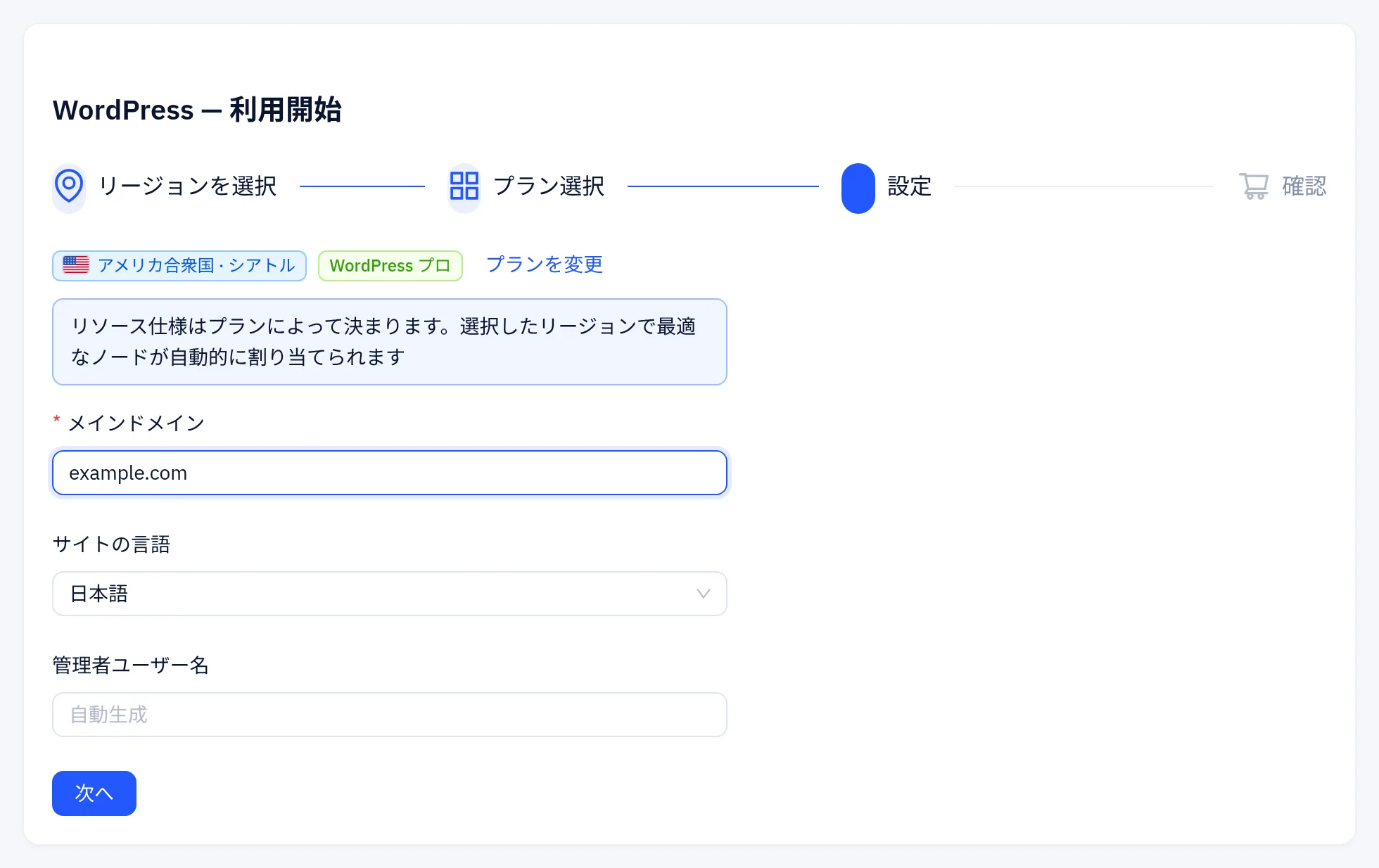
- 次へ をクリックし、注文内容を確認して カートに追加 をクリックし、カートから支払います。
インストールを待つ
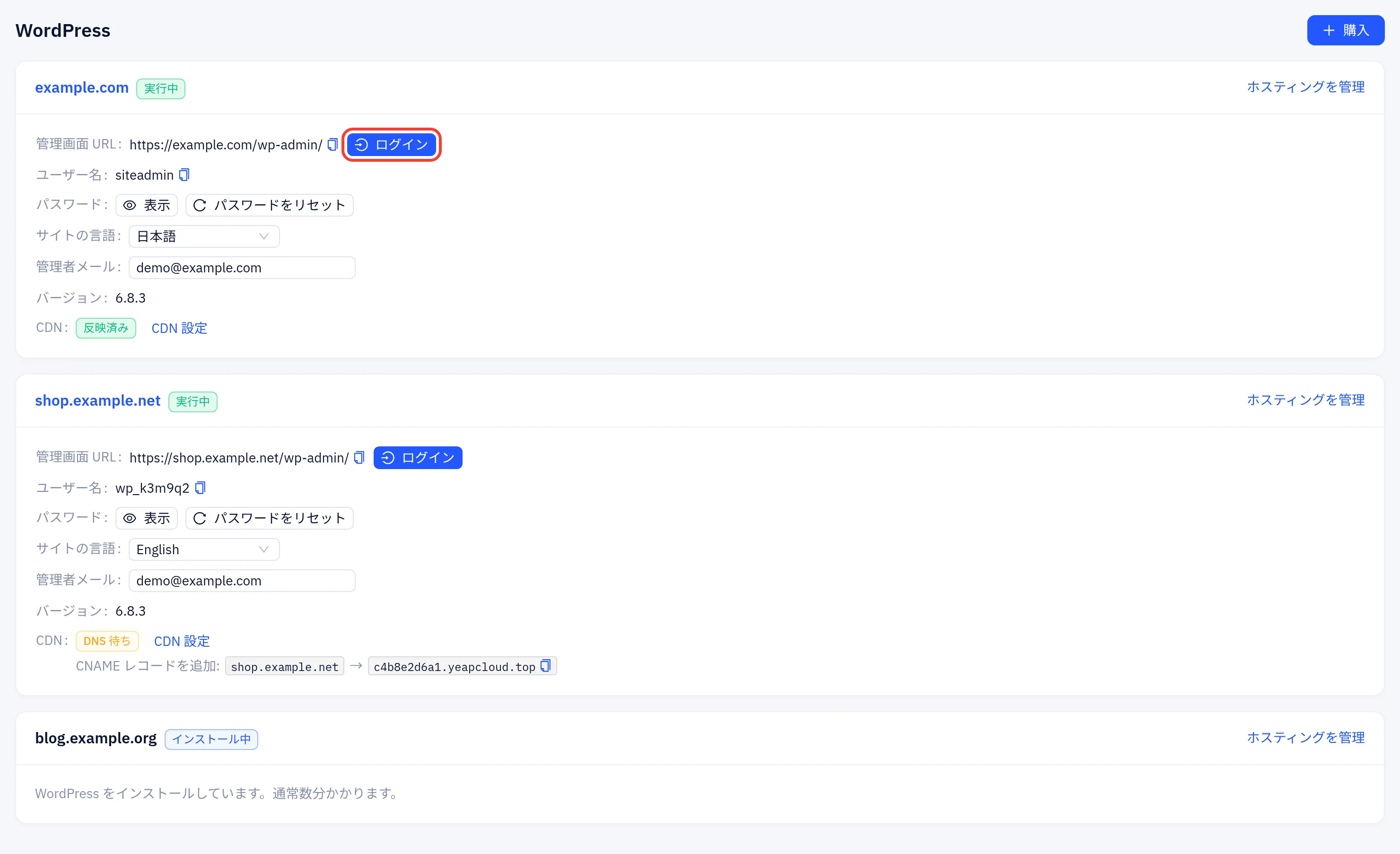
支払い後、共有ホスティング → WordPress を開きます。ホスティングアカウントの作成中は 有効化中、その後 インストール中 と表示されます。通常は数分で終わり、ページは自動で更新されます。実行中 になると、管理者情報が表示されます。
ステータスが 失敗 の場合は、当社に通知が届いており、対応します。再度注文する必要はありません。
ドメインを向ける
サイトは自動で CDN(無料プラン)に接続され、HTTPS が有効になります。
- ドメインの DNS が同じアカウントの Yeap Cloud DNS でホストされている場合は、レコードが自動で設定されます。
- それ以外の場合は、CDN の行に DNS 待ち と追加するレコードが表示されます。たとえば CNAME レコードを追加:
example.com→c….yeapcloud.topです。DNS プロバイダーで追加してください。ドメインがルートドメインの場合は、www用の 2 つ目の CNAME も表示されます。
DNS が CDN を向くまでは、訪問者はそのドメインでサイトにアクセスできません。向くと、CDN の行が 反映済み になります。ルートドメインは www でも使え、メインのドメインにリダイレクトされます。
DNS プロバイダーによっては、ルートドメイン(example.com)に CNAME を設定できません。プロバイダーの CNAME フラットニングや ALIAS レコードを使うか、ドメインの DNS を Yeap Cloud DNS に移してください。
ログインする
管理画面 URL の横の ログイン をクリックします。WordPress のダッシュボードが新しいタブで、ログイン済みの状態で開きます。リンクは 1 回限りで 1 分後に期限が切れるため、必要なときはそのたびに ログイン をクリックしてください。
管理画面 URL(https://<your domain>/wp-admin/)を開き、ページに表示される ユーザー名 と パスワード でログインすることもできます。サイトの管理 を参照してください。