組織
チーム用の共有ドライブ:共有プールと席単位のプラン、メンバーの追加、容量上限、ロール。
組織はチーム用の共有ドライブです。所有者はあなたで、料金もあなたが支払います。追加したメンバーにはそれぞれログインが発行され、組織のストレージ内に自分用のフォルダーを持ちます。
組織を作成する
- ストレージ → クラウドドライブ を開き、組織を作成 をクリックします。
- 組織 を選び、プランを選びます。
- 共有プール:全メンバーで共有する一定量のストレージ。メンバー数に上限があります。
- 席単位:メンバーごとに 5 GB または 10 GB の固定サイズの席が割り当てられます。必要な数だけ席を購入します。
- 組織名を入力し、注文をカートに追加して支払います。注文の支払いが完了すると組織が作成されます。
メールホスティングのプランには、メールドメインの組織も付いています。そのメンバーはドメインのメールボックスです。メールアドレスとメールのパスワードでドライブにサインインするため、手動で追加する必要はありません。
メンバーを管理する
組織の行の 管理 をクリックして開きます。
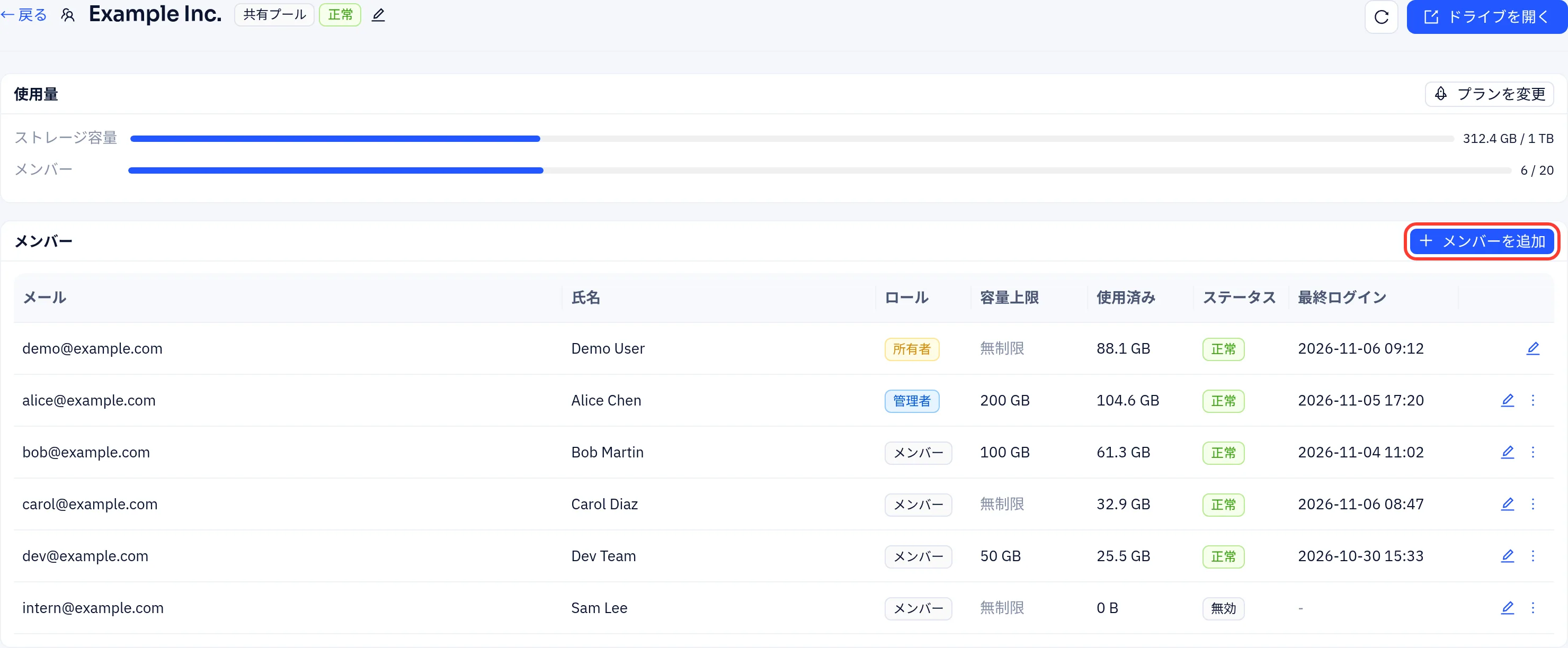
使用量 カードには、使用中のストレージと、共有プールの場合はプランの上限に対するメンバー数が表示されます。プランを変更 で組織をアップグレードまたはダウングレードできます。
メンバーを追加するには:
- メンバーを追加 をクリックします。
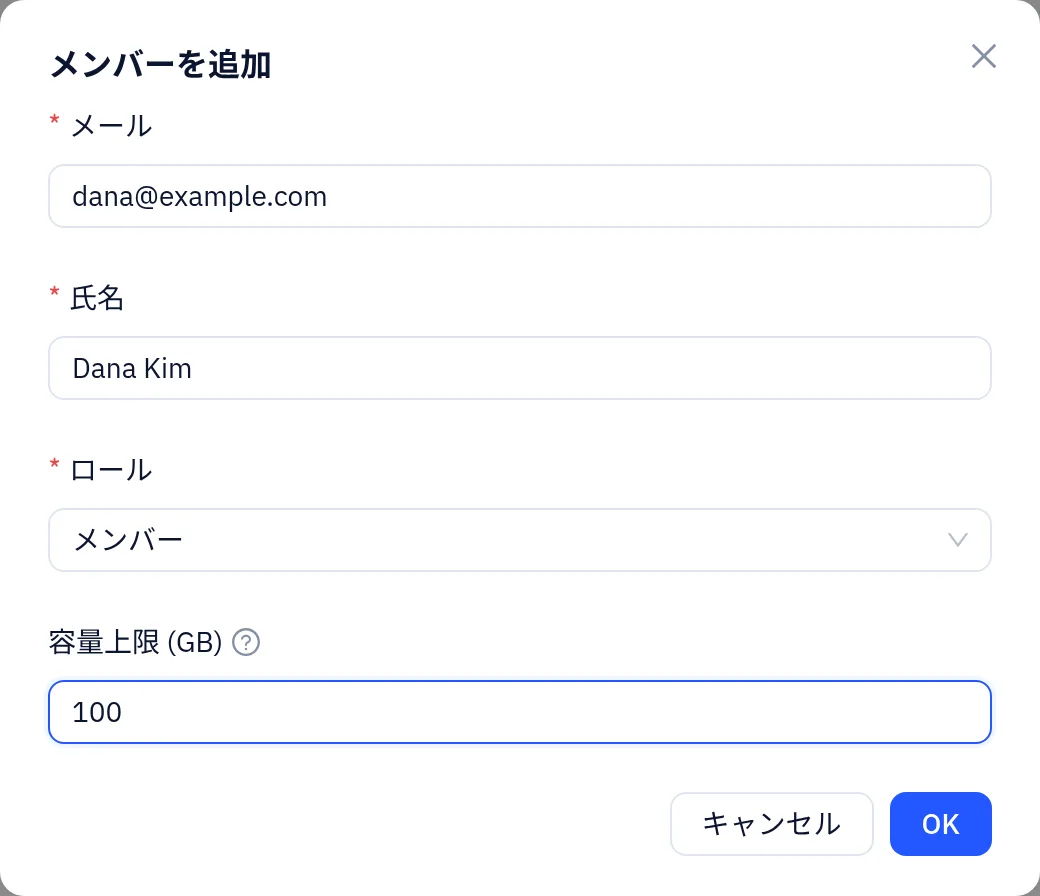
- メール と 氏名 を入力します。
- ロール を選びます。メンバー は自分のスペースを使います。管理者 はさらに、ドライブでメンバーを追加・管理できます。
- 共有プールでは、このメンバーに 容量上限 (GB) を設定できます。空欄にすると、プール全体を使えます。席単位のプランでは、代わりに割り当てる席を選びます。
- OK をクリックします。
- メールアドレスが Yeap Cloud のアカウントのものであれば、その人はそのアカウントでサインインし、ドライブであなたの組織に切り替えます。
- それ以外の場合は、初期パスワードが一度だけ表示されます。コピーしてメンバーに送ってください。メンバーはメールアドレスとこのパスワードで disk.yeap.cloud にサインインし、初回サインイン時にパスワードを変更する必要があります。
メンバーの行の ⋮ メニューから、パスワードをリセット(ドライブのパスワードを持つメンバーの場合)、アカウントの 無効化 や 有効化、メンバーの 削除 ができます。メンバーを削除すると、そのファイルはあなたの「退職メンバー」フォルダーに移動されます。編集アイコンをクリックすると、メンバーの名前、ロール、容量上限または席を変更できます。組織名の横の鉛筆アイコンをクリックすると、組織名を変更できます。
席単位の組織
席単位のプランでは、席 カードに、サイズごとの席数と使用中の数が表示されます。
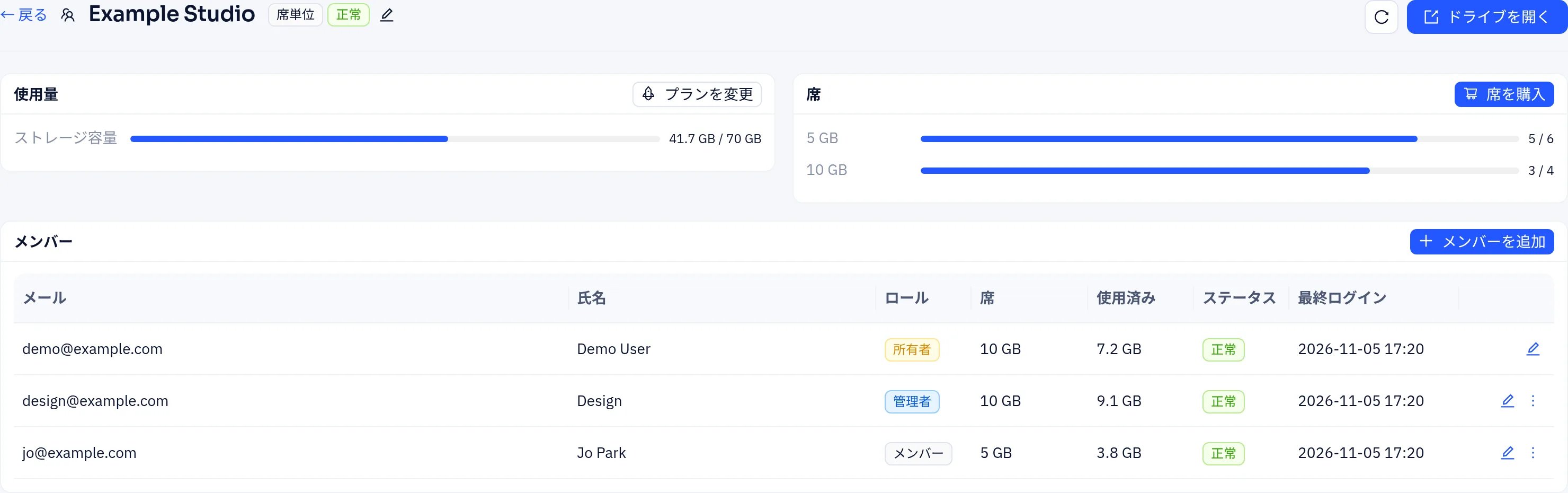
席を購入 をクリックすると アドオンパック に移動し、5 GB または 10 GB の席を追加購入できます。新しい席は残り日数分が課金され、その後はプランと一緒に更新されます。各メンバーには空いている席が 1 つ必要です。所有者の席は任意です。
このページは役に立ちましたか?