ブログとフォーム
ブログ記事の作成と予約公開、ブログのインポート、コメントの管理、通知・自動返信・Webhook 付きのフォーム送信内容の確認。
サイトのメニューの コンテンツ グループには、ブログとフォームの受信箱のほか、コメント、ブログのカテゴリと著者、CMS コレクション、予約、メディアライブラリがあります。
ブログ
ブログを開きます。一覧には、すべての記事がステータス、タグ、公開日とともに表示されます。検索したり、ステータス、カテゴリ、タグ、注目 で絞り込んだりできます。
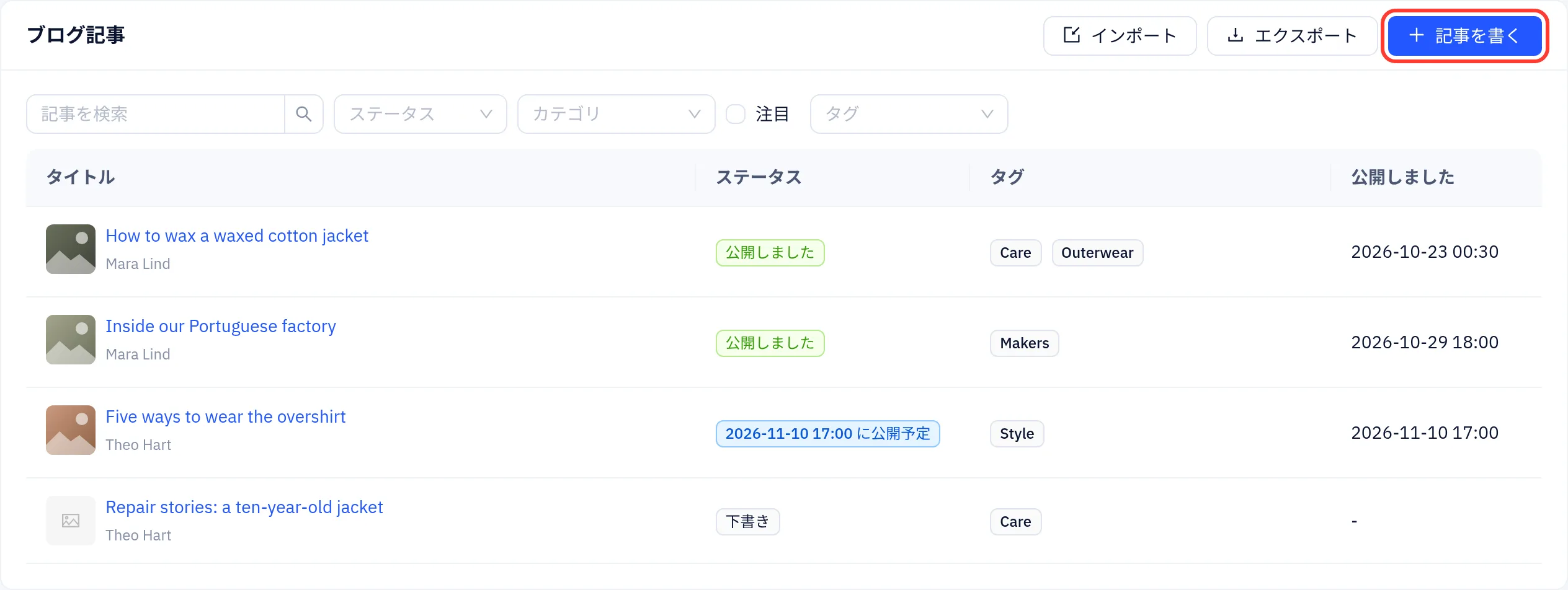
記事を書く
- 記事を書く をクリックします。
- タイトル を入力し、記事を書きます。エディターでは見出し、リスト、画像、ギャラリー、コールアウト、埋め込みを使えます。
- サイドパネルで カバー画像、著者、カテゴリ、タグ を設定します。任意:抜粋(空欄の場合は記事の冒頭が使われます)と 検索結果の表示。
- 今すぐ公開 をクリックするか、未来の 公開日 を設定して 実行スケジュール をクリックします。下書きを保存 を使うと、未公開のまま保存されます。
記事は数秒以内に公開中のブログに表示されます。サイトを公開する必要はありません。公開済みの記事を変更するには、編集して 更新 をクリックします。それまでは、サイトには公開済みのバージョンが表示され続けます。履歴 には過去の保存内容が表示され、復元できます。
カテゴリ、著者、コメント
- カテゴリ では、ブログのカテゴリとタグを管理します。
- 著者 には、記事に表示される著者名、写真、プロフィールを登録します。
- コメント には訪問者のコメントが表示されます。承認 する、返信する、スパムとしてマークすることができます。
他のプラットフォームからブログを移行する
ブログ一覧で インポート をクリックし、WordPress XML、Ghost JSON、または Medium のエクスポートファイル(最大 100 MB)をアップロードします。記事、ページ、カテゴリ、著者、画像がコピーされ、旧アドレスからのリダイレクトが作成されます。インポートしたページとリダイレクトを有効にするには、その後サイトを公開してください。エクスポート では、記事を Markdown 形式の zip ファイルでダウンロードします。
フォーム
メッセージ、登録、見積もり依頼を受け付けるには、エディター でページにフォームブロック(お問い合わせフォームやニュースレター登録など)を追加して公開します。各フォームは フォームに表示されます。
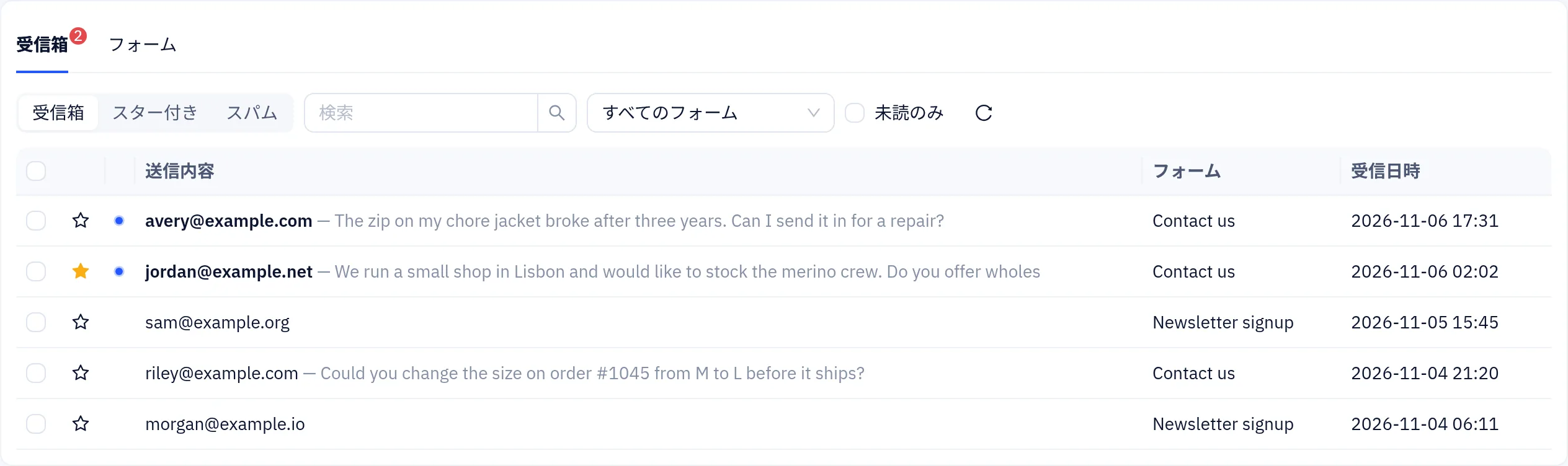
送信内容を読む
受信箱 タブには、すべての送信内容が新しい順に表示されます。未読のものには点が付きます。
- 受信箱、スター付き、スパム を切り替えたり、検索したり、特定のフォームを選んだり、未読のみ にチェックを入れたりできます。
- 送信内容をクリックすると、すべてのフィールドと添付ファイルを確認できます。返信 をクリックすると、送信者のアドレスを入れた状態でメールアプリが開きます。
- 複数選択して、既読・未読にする、スパムとしてマークする、削除することができます。
フォームの設定
フォーム タブには、各フォームとそのフィールドが表示されます。フィールドはページ上のフォームブロックから取得されます。フォームを展開して、次の項目を設定します。
| 設定 | 内容 |
|---|---|
| 通知先 | 新しい送信内容をすべて受け取るメールアドレス |
| 回答で振り分け | 選択式フィールドの回答に応じて、送信内容を別のアドレスに送ります(例:「卸売」は営業チームへ) |
| 送信者に自動返信 | 訪問者への確認メールです。{{name}} のように回答内容を差し込めます |
| CAPTCHA | オフ、トラフィック異常時、常に のいずれか。変更を反映するにはサイトを公開してください |
| 保存日数(経過後削除) | 古い送信内容を自動で削除します。0 の場合は保持します |
| Webhook | 各送信内容を指定した URL に送信します。表示されているシークレットで署名されます。配信ログ には最近の送信履歴が表示されます |
保存 をクリックします。CSVをエクスポート では、そのフォームのすべての送信内容をダウンロードします。
送信内容はプランのストレージ容量に含まれます。