はじめに
チームを作成し、チームダッシュボードにサインインし、ユーザーを追加して、Android または Linux クライアントを接続します。
このページでは、チームがない状態からデバイスを接続するまでを説明します。チームを作成し、チームダッシュボードを開き、ユーザーを追加して、スマートフォンまたは Linux マシンでサインインします。
1. チームを作成する
- コンソールで セキュリティ → Access & Verifyを開きます。
- チーム名(ユーザーに表示されます)と チームアドレス を入力します。アドレスは
<address>.team.yeap.cloudになり、ユーザーがアプリに入力するチーム名にもなります。小文字の英字、数字、ハイフンを 3〜32 文字で指定してください。 - 無料で始める をクリックします。
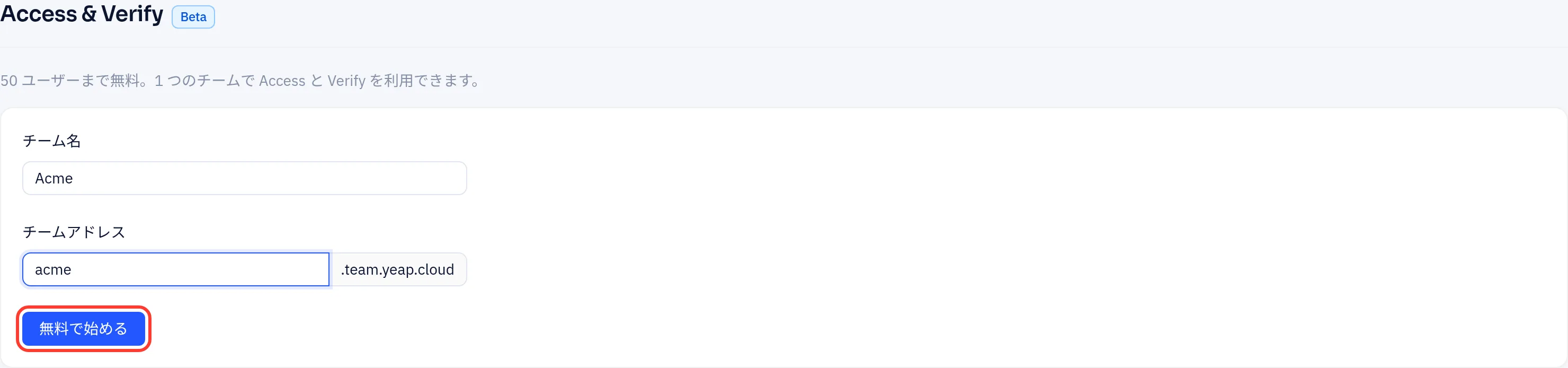
セットアップには数秒かかります。その後、ページにチーム、プラン、ユーザー数が表示されます。
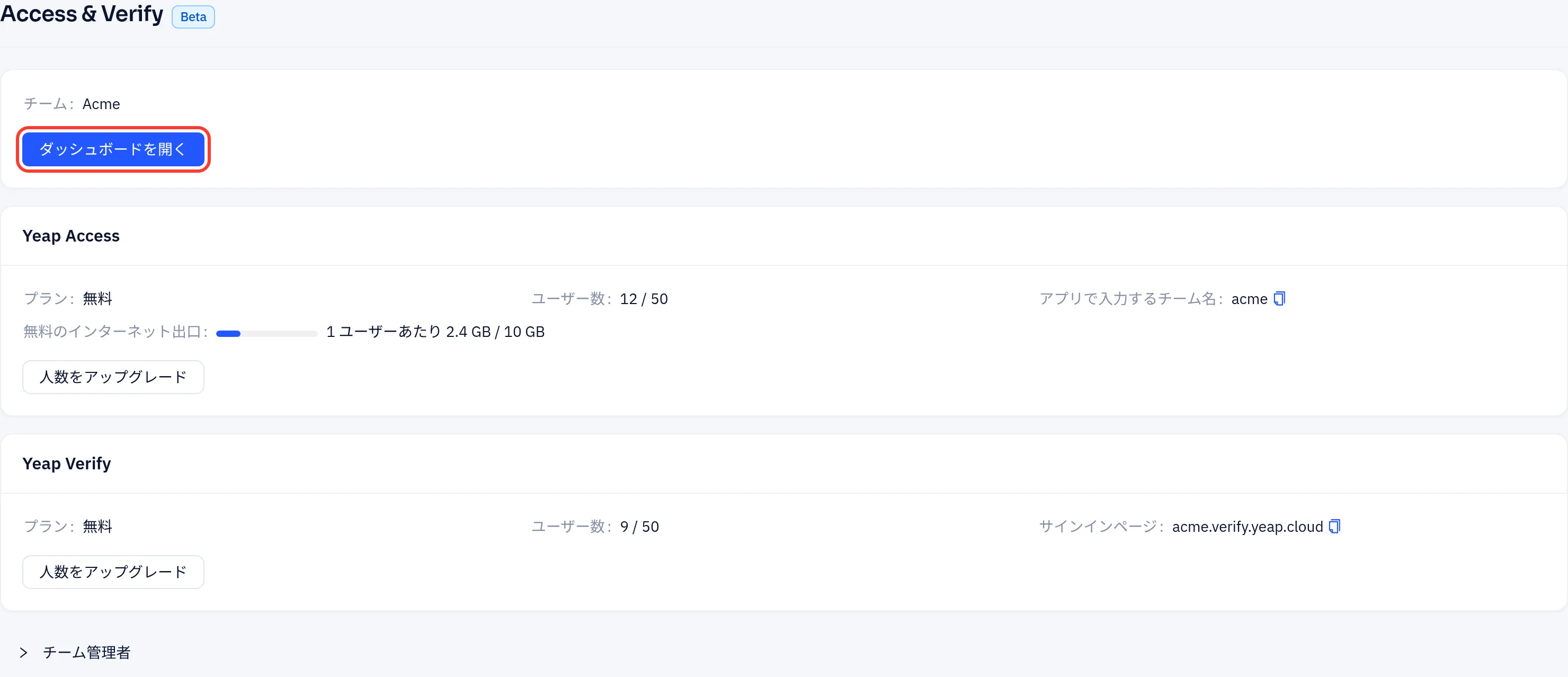
各 Yeap アカウントが所有できるチームは 1 つです。チームはユーザー 50 人まで無料です。プランと請求 を参照してください。
2. チームダッシュボードを開く
ダッシュボードを開く をクリックするか、https://<address>.team.yeap.cloud にアクセスします。サインインページで Yeap でサインイン をクリックします。Yeap アカウントでサインインするため、別のパスワードを覚える必要はありません。
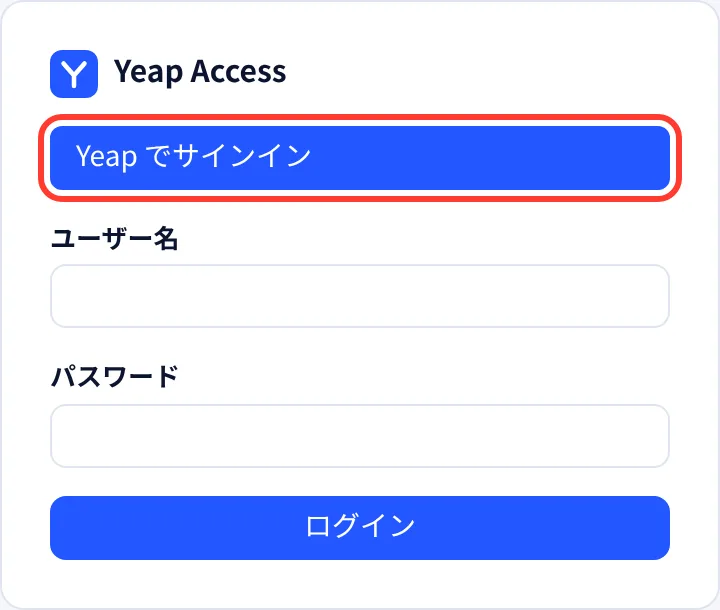
新しいチームはすぐに使えます。Yeap のゲートウェイはすでに割り当てられており、デバイスには 100.64.0.0/16 からアドレスが自動的に割り当てられます。
3. ユーザーを追加する
ユーザーとは従業員のことです。Yeap アカウントは必要ありません。
- ダッシュボードで ユーザー を開き、ユーザーを追加 をクリックします。
- ユーザー名、任意の メールアドレス、パスワード(10 文字以上)を入力します。必要に応じてユーザーを グループ に入れます。アクセスルールはグループ単位で管理するのが最も簡単です。
- ユーザーの行で 招待 をクリックすると、アプリ用のリンクと QR コードが表示されます。ユーザーごとの招待は 1 回だけ使えます。チームの誰でも招待するには、代わりに 招待リンク をクリックし、有効期間と使用可能回数を選びます。
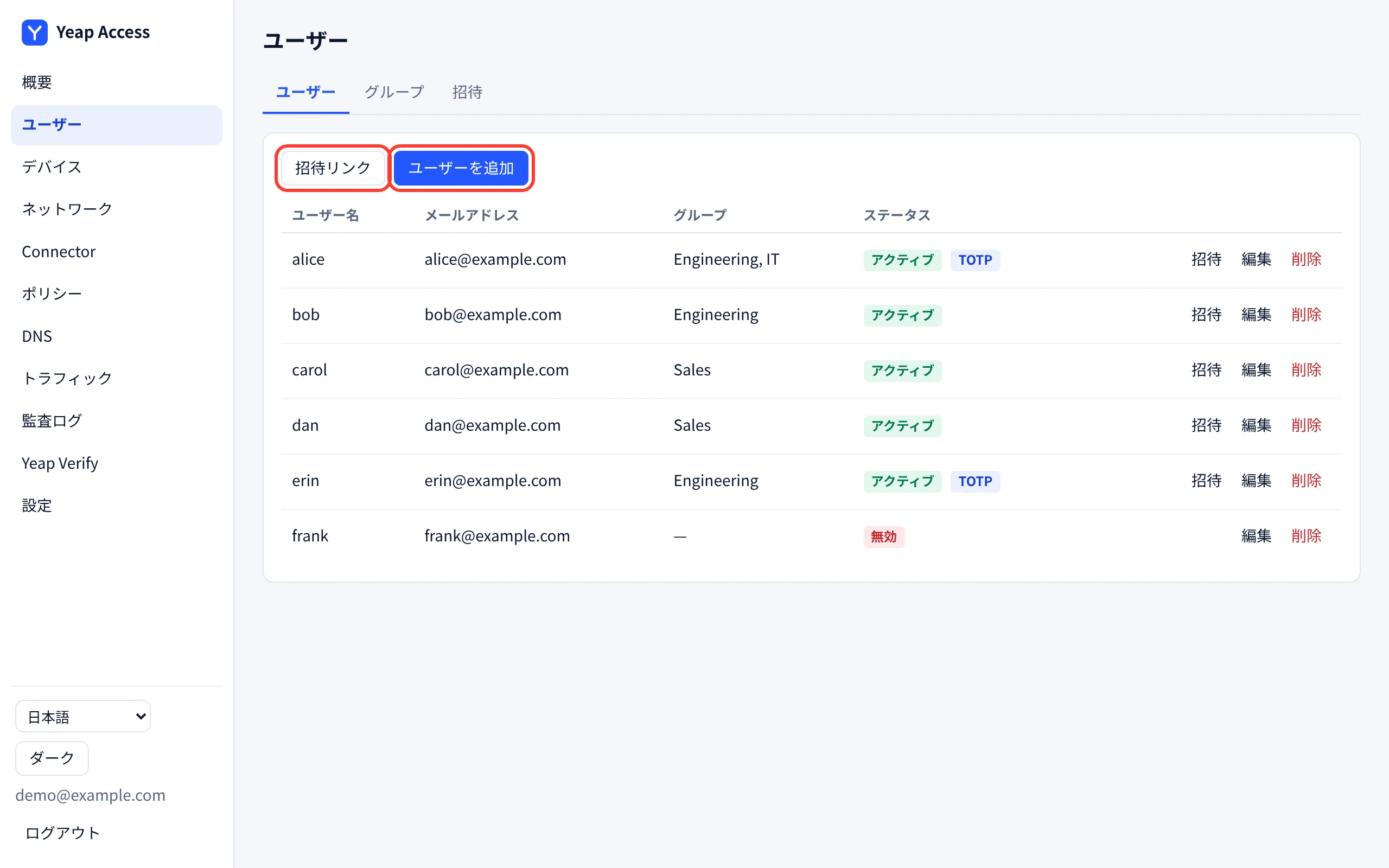
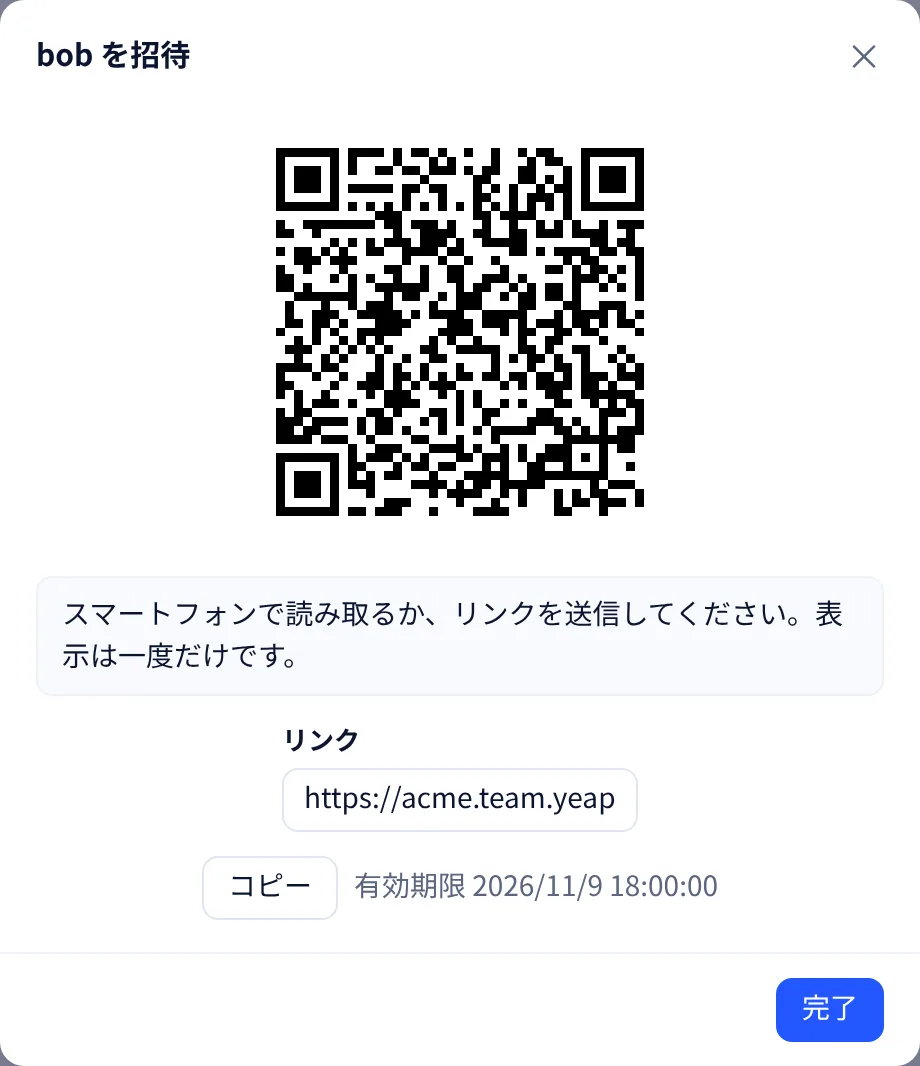
招待はアプリに参加先のチームを伝え、ユーザー名を事前入力するだけです。ユーザーは引き続き自分のパスワードでサインインします。リンクをユーザーに送るか、スマートフォンで QR コードをスキャンしてもらいます。リンクと QR コードは 1 回しか表示されません。
4. アクセスを許可する
アクセスルールはデフォルトですべてを拒否します。ユーザーが何かに到達できるようにするには、ポリシー で少なくとも 1 つのルールを追加してください。プライベート DNS とアクセスルール を参照してください。オフィスやデータセンターのネットワークに到達するには、Connector をインストールします。
5. デバイスを接続する
ユーザーは次のいずれかでサインインし、サーバーアドレスを入力することはありません。
- 招待リンクまたは QR コード
- チーム名(例:
acme) - デバイス管理から配布される設定(Android の管理対象構成、または Linux の
/etc/yeap-access/client.tomlにキーteam = "acme"を記述)
Android
https://access.yeapcloud.net/apps/yeap-access.apkから Yeap Access をインストールします。- スマートフォンで招待リンクを開くか、アプリを開いてチーム名を入力します。
- ユーザー名とパスワードでサインインし、接続します。VPN 接続の許可を Android から 1 回だけ求められます。
Linux
https://access.yeapcloud.net/apps/yeap-client-linux-amd64.tar.gz からクライアントをダウンロードします(ARM の場合は -arm64.tar.gz、Debian と Ubuntu の場合は yeap-client_amd64.deb)。次にサインインして接続します。
yeap-client login --team acme --state ~/.yeap.json      # or --invite '<invite link>'
sudo yeap-client up --state ~/.yeap.json --allow-root-netns
サインアウトするには yeap-client logout --state ~/.yeap.json を実行します。
接続したデバイスはダッシュボードの デバイス に表示されます。デバイスごとに専用のアドレスが割り当てられるため、ルールで許可すればデバイス同士も通信できます。
他の管理者を追加する
他の人が自分の Yeap アカウントでチームを管理できるようにすることもできます。コンソールの Yeap Access ページで チーム管理者 を開き、相手の Yeap アカウントのメールアドレスを入力し、管理者 または 閲覧者(読み取り専用)を選んで 招待 をクリックします。相手は自分のコンソールの Yeap Access ページで招待を承諾し、同じ方法でダッシュボードを開きます。プランと請求を管理できるのは、所有者であるあなただけです。

役割を変更するには、一覧で別の役割を選びます。削除 をクリックすると、その人のダッシュボードのセッションが即座に終了します。