最初のサイトを作成する
AI、テンプレート、または空白のページからサイトを作成し、サイトのダッシュボードの使い方を確認して公開します。
このページでは、サイトの作成、ダッシュボードの使い方、初めての公開までを順に説明します。
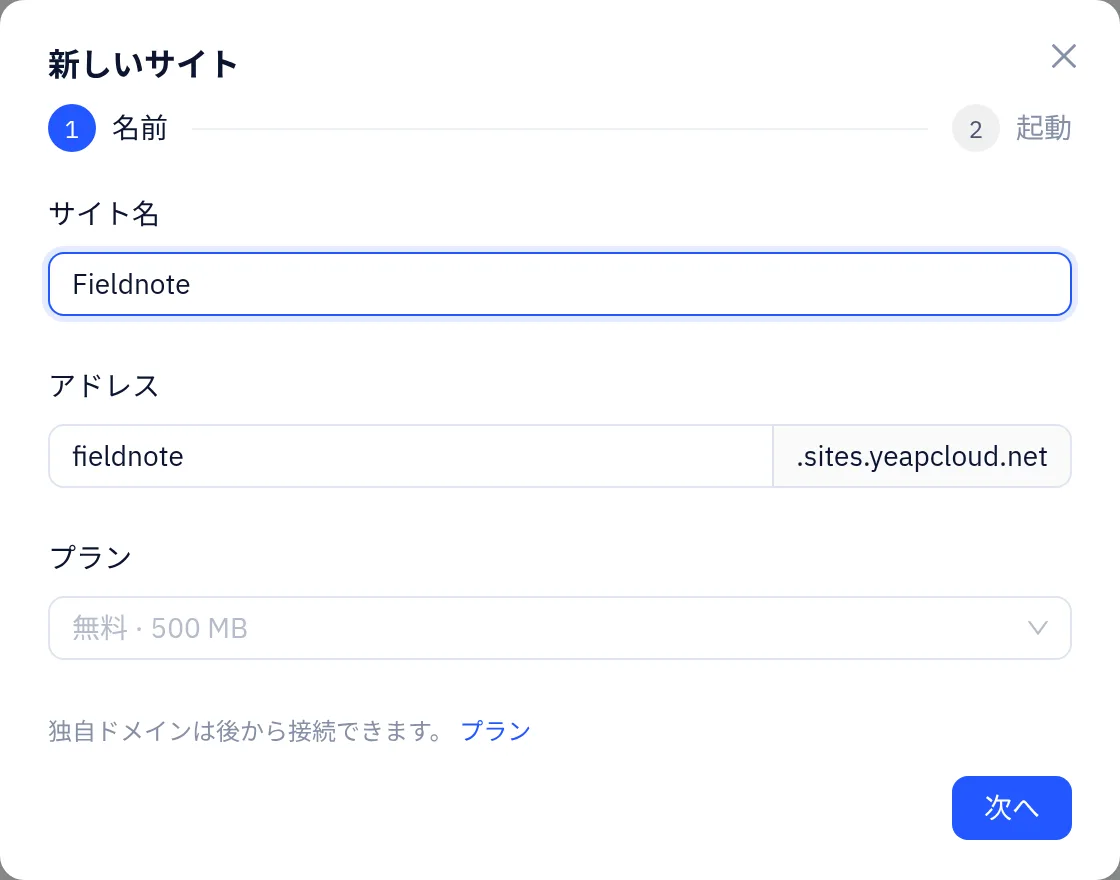
ステップ 1:サイトに名前を付ける
- サイトを開き、新しいサイト をクリックします。
- サイト名 を入力します(例:会社名や店名)。
- アドレス を確認します。名前から自動入力され、無料アドレス
<address>.sites.yeapcloud.netになります。小文字の英字、数字、ハイフンで 3〜40 文字にしてください。独自ドメインは後から接続できます。 - 有料の Sites プランをお持ちの場合は、プラン で選択します。空欄のままにすると無料プランになります。
- 次へ をクリックします。
ステップ 2:始め方を選ぶ
次の 3 つから選びます。
| オプション | 内容 |
|---|---|
| テンプレート | サンプルページ付きの完成したデザイン(例:カフェ、サロン、アパレルショップ)。選ぶ前に、カードの プレビュー をクリックするとページを確認できます |
| サイトを説明 | 説明文をもとに AI がページを作成します |
| 空白 | 空のホームページ |
AI で作成する
- サイトを説明 を選びます。
- ビジネスについて 1〜2 文で説明します。提供するもの、場所、希望する雰囲気などです。
- 任意:業種、スタイル のキーワード(複数可)、ホームページ以外に必要な ページ を選びます。
- 必要に応じて オンラインショップ または ブログ をオンにします。サンプルの商品や記事が下書きとして追加されます。
- サイトを作成 をクリックします。
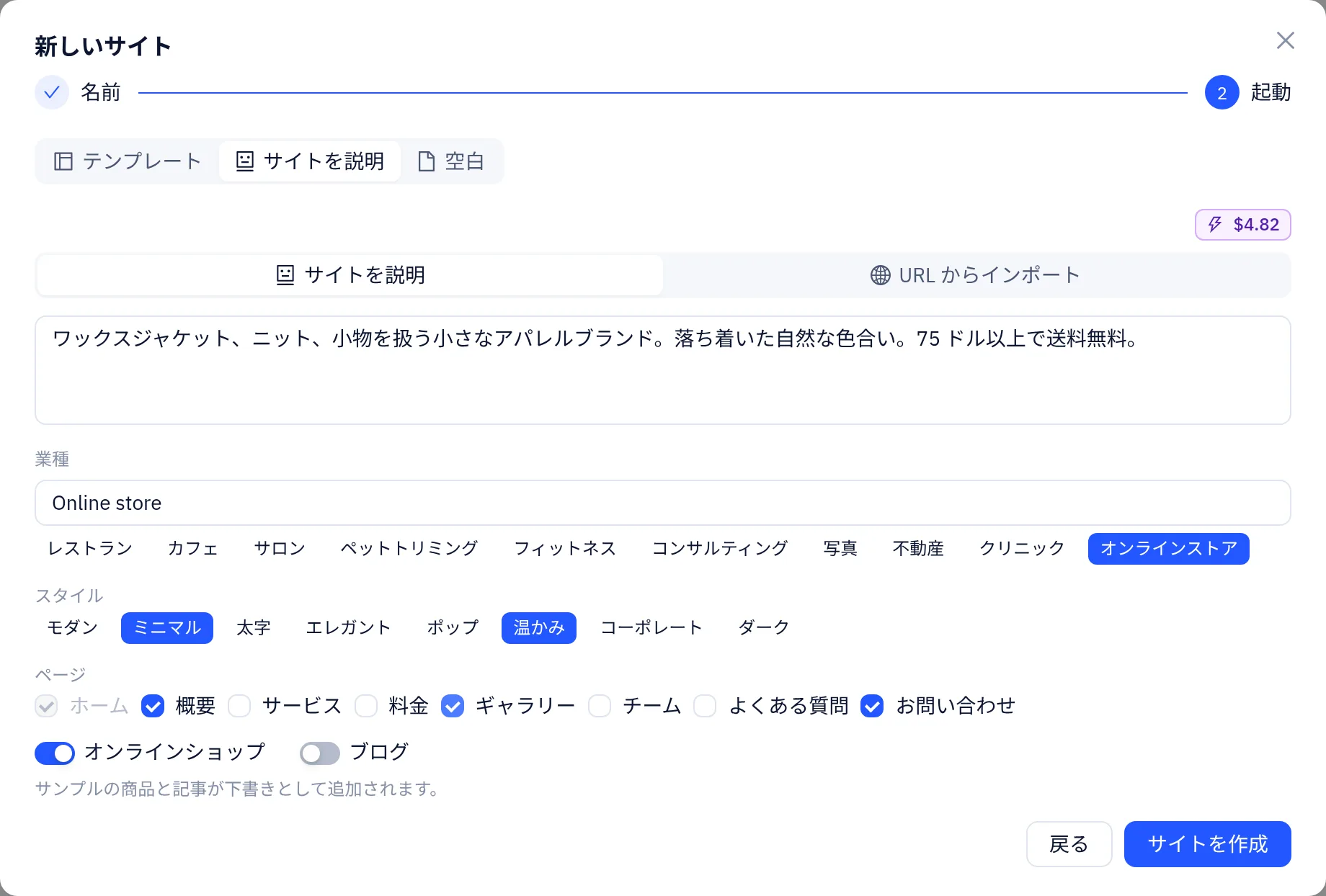
既存のウェブサイトを作り直す場合は、URL からインポート に切り替えて、そのアドレスを入力します。AI が最大 10 ページを読み込み、画像をコピーし、古いリンクをリダイレクトします。変更したい点をメモとして追加することもできます。
AI がバックグラウンドで作業している間に、エディターがすぐに開きます。ページを離れても問題ありません。生成されたページは下書きとして保存され、公開するまでサイトには反映されません。
AI による生成の料金は LLM API の残高から差し引かれ、残高は紫色のバッジに表示されます。残高が不足した場合は、LLM API のアカウントページでチャージしてから再度お試しください。
ステップ 3:サイトのダッシュボード
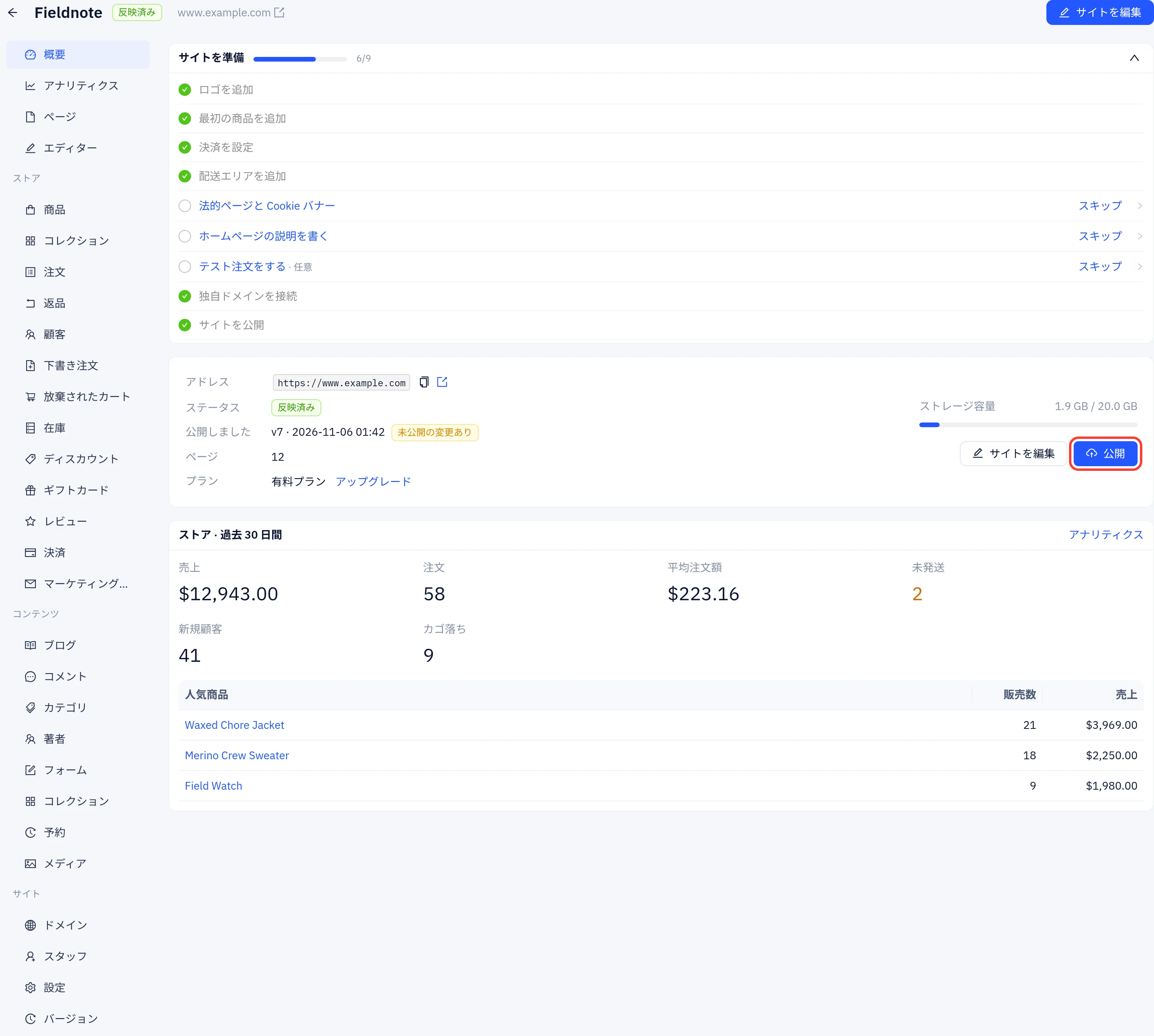
サイト でサイトのカードをクリックすると、ダッシュボードが開きます。左側のメニューには、サイトのすべての項目がグループ分けされています。
- 概要、アナリティクス、ページ、エディター
- ストア(ストアのみ):商品、注文、顧客、ディスカウント、決済など
- コンテンツ:ブログ、フォーム、CMS コレクション、予約、メディア
- サイト:ドメイン、スタッフ、設定、バージョン
概要 には、各ステップへのリンク付きのセットアップチェックリスト、サイトのアドレス、公開状況、ストレージ使用量、およびストアの場合は過去 30 日間の売上が表示されます。
ステップ 4:公開する
- 概要 で 公開 をクリックします(エディターの 公開 でも可)。
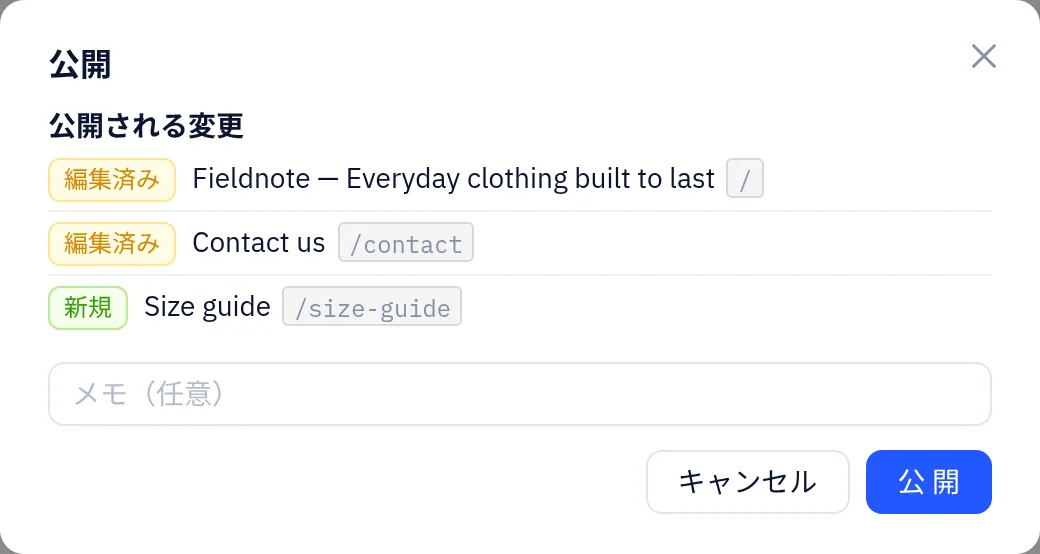
- ダイアログに変更内容(新規・編集・削除されたページ)が一覧表示されます。ストアの決済など重要な設定が不足している場合は、公開前の確認 に表示されます。
- 任意:後でこのバージョンを見つけやすいようにメモを追加します。
- 公開 をクリックします。
新しいサイトの無料アドレスは、サイト作成後どこからでもアクセスできるようになるまで約 30 秒かかります。それまでの間、サイト 一覧のカードにはスピナーが表示されます。
公開するたびに新しいバージョンが作成されます。編集したページは次に公開するまで下書きのままなので、作業途中の変更が訪問者に見えることはありません。以前のバージョンに戻すには、バージョン を参照してください。
サイトの管理
サイト では、各カードにサイトのアドレス、ステータス、最後に公開したバージョンが表示されます。カードのアイコンから、エディター、ダッシュボード、公開中のサイトを開けます。⋯ メニューには次の項目があります。
- 複製:新しい名前とアドレスでコピーを作成します。商品とブログ記事のコピーは任意です。ドメイン、決済、注文はコピーされません。
- エクスポート(zip):サイトのコンテンツをダウンロードします。