Gestionar un sitio WordPress
Inicio de sesión de administrador, restablecer la contraseña, idioma del sitio y correo del administrador, la conexión a la CDN y la cuenta de alojamiento.
Cada sitio WordPress tiene una tarjeta en Hosting compartido → WordPress con sus datos de administración, ajustes y estado de la CDN. El dominio del título de la tarjeta abre el sitio.
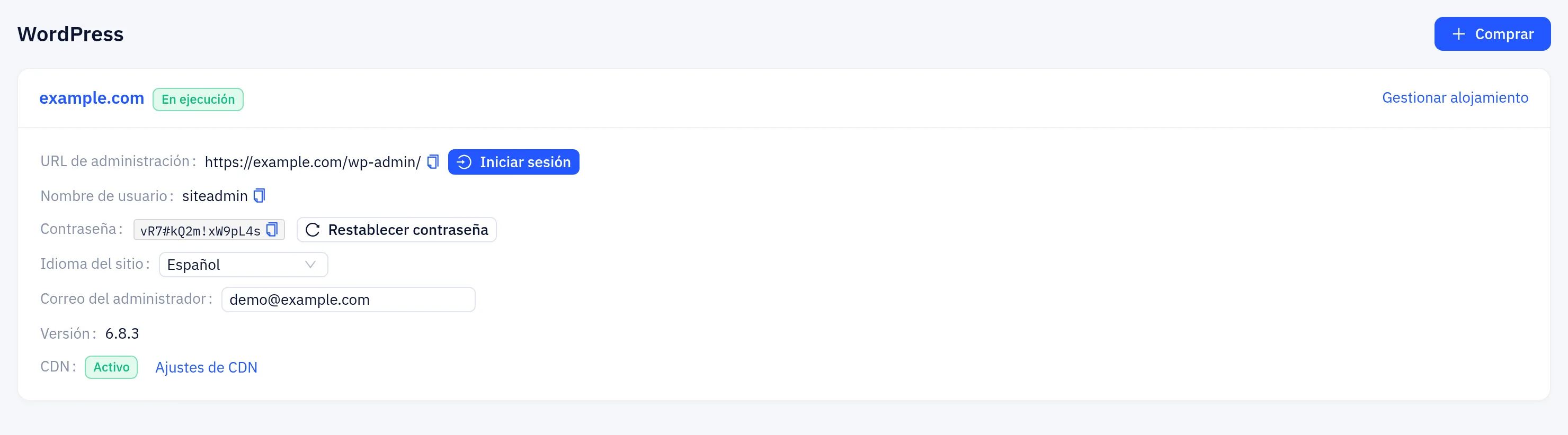
Inicio de sesión y contraseña de administrador
- URL de administración: la dirección del escritorio de WordPress. Iniciar sesión lo abre con la sesión ya iniciada, mediante un enlace de un solo uso.
- Nombre de usuario: la cuenta de administrador creada en la instalación.
- Contraseña: haga clic en Mostrar para verla. La contraseña se guarda cifrada y solo se le muestra a usted.
- Restablecer contraseña: genera una nueva contraseña de administrador. La nueva se muestra cuando el cambio se ha aplicado en el sitio, normalmente en menos de un minuto.
Si cambia la contraseña de administrador dentro de WordPress, la consola deja de conocerla y Mostrar muestra la antigua. Use Restablecer contraseña para obtener una contraseña nueva que la consola pueda mostrar.
Idioma del sitio y correo del administrador
- Idioma del sitio: el idioma de WordPress y de su área de administración.
- Correo del administrador: la dirección a la que WordPress envía los avisos de administración, como restablecimientos de contraseña y avisos de actualización.
Cambie el valor y haga clic en Guardar. El cambio se aplica en el sitio en aproximadamente un minuto. Si falla, la tarjeta muestra El último cambio falló. Inténtelo de nuevo.
Versión muestra la versión de WordPress instalada. Actualice WordPress, los temas y los plugins desde el escritorio de WordPress como de costumbre.
CDN
La línea CDN muestra la conexión del sitio a la CDN:
| Estado | Significado |
|---|---|
| Conectando | El sitio se está añadiendo a la CDN |
| Esperando DNS | Añada en su proveedor de DNS el registro CNAME que se muestra debajo |
| Activo | El tráfico pasa por la CDN |
| Sin conexión | El sitio no está en la CDN |
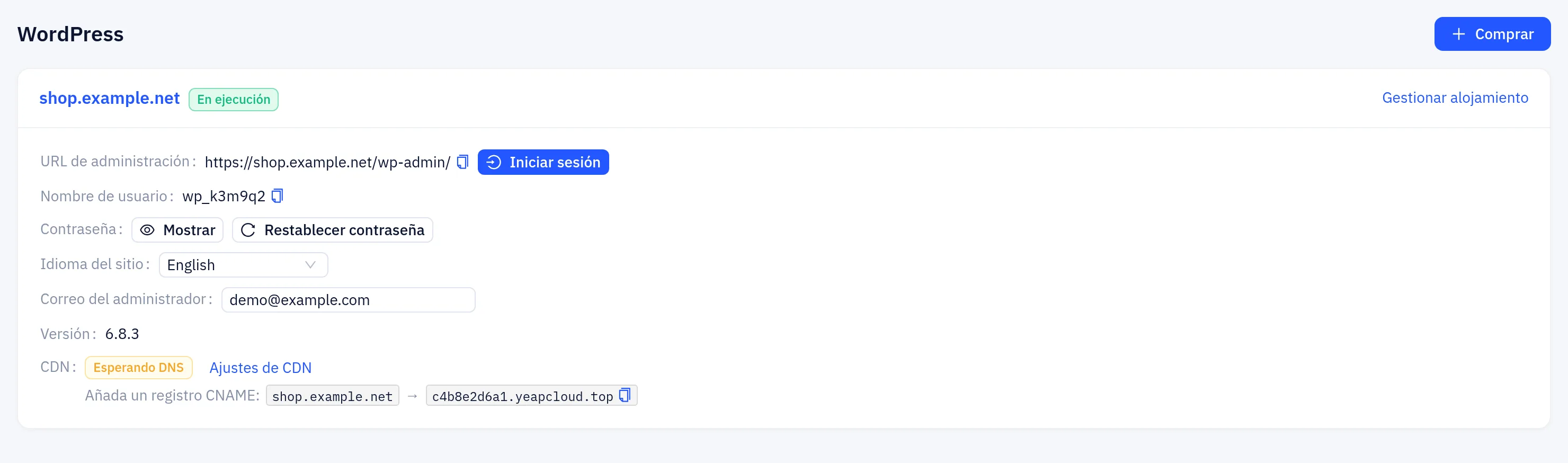
Haga clic en Ajustes de CDN para abrir el sitio en la consola de la CDN. Es un sitio CDN normal con el plan gratuito, protegido por el firewall web con reglas para WordPress, así que puede cambiar la caché, el firewall y las reglas de página como se describe en la documentación de la CDN. Los editores con sesión iniciada y el editor de bloques funcionan a través del firewall sin reglas adicionales.
Cuenta de alojamiento
Haga clic en Gestionar alojamiento, arriba a la derecha de la tarjeta, para abrir la cuenta de hosting compartido del sitio: archivos, bases de datos, dominios, SSL y el panel de alojamiento. Consulte Sitios, dominios y bases de datos.
Si desinstala WordPress desde la cuenta de alojamiento, no se vuelve a instalar. La tarjeta indica entonces que WordPress se desinstaló de este sitio.
Estados
| Estado | Significado |
|---|---|
| Activando | Se está creando la cuenta de alojamiento |
| Instalando | Se está instalando WordPress |
| En ejecución | El sitio está listo |
| Error | La instalación falló. Ya hemos recibido el aviso y lo solucionaremos |
| Suspendido | La cuenta de alojamiento está suspendida. Revise el plan en Facturación o contacte con soporte |
| Desinstalado | WordPress se eliminó de la cuenta de alojamiento |
Renueve, mejore o cancele el plan desde Facturación.