Primeros pasos con el almacenamiento de objetos
Cree un bucket y una clave de acceso, y conéctese con la AWS CLI, rclone o un SDK.
Esta página le lleva desde cero hasta una conexión S3 que funciona: crear un bucket, crear una clave de acceso y listar el bucket desde la AWS CLI, rclone o código.
Crear un bucket
- Vaya a Almacenamiento → Almacenamiento de objetos → Buckets y haga clic en Crear bucket, arriba a la derecha.
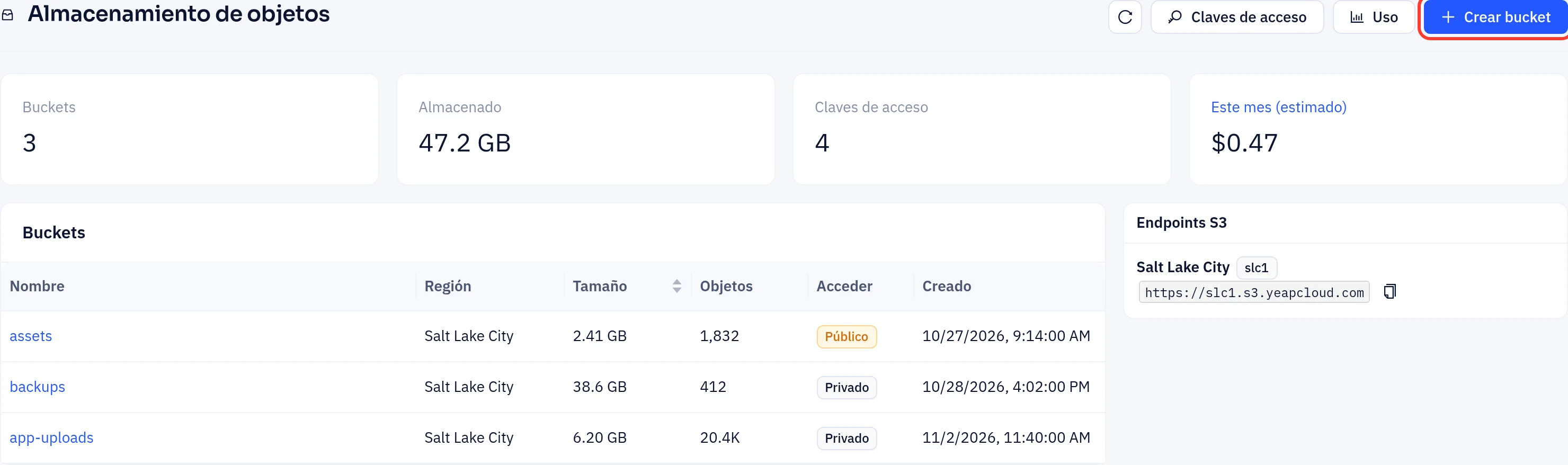
- Elija la Región. La lista muestra cada región con su endpoint S3.
- Introduzca un Nombre del bucket y haga clic en Crear.
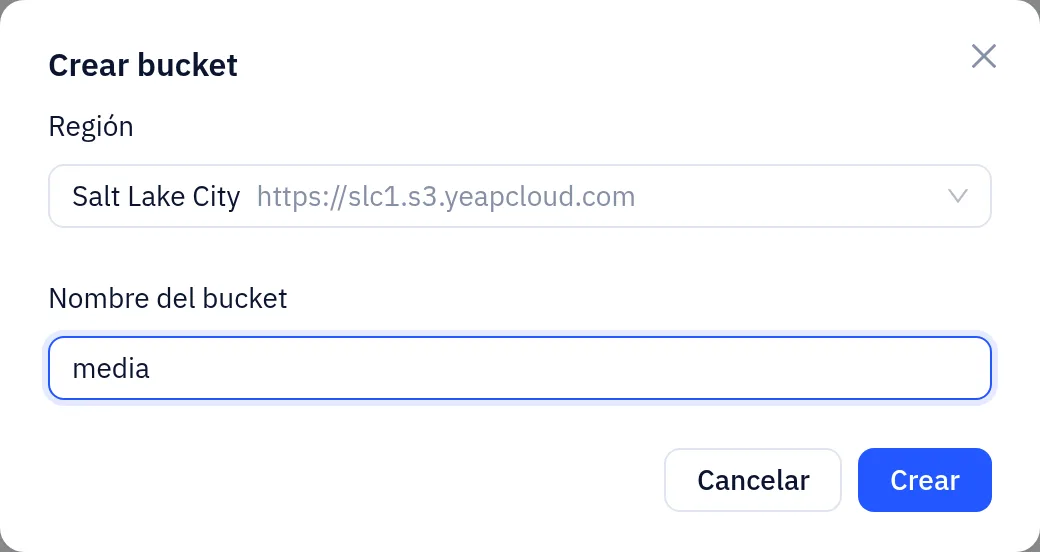
Nombres de bucket:
- tienen de 3 a 63 caracteres;
- solo usan letras minúsculas, dígitos y guiones, y empiezan y terminan con una letra o un dígito;
- no pueden empezar por
yc-.
Los nombres solo tienen que ser únicos dentro de su cuenta. Otro cliente puede tener un bucket con el mismo nombre, y ninguno de los dos puede ver el del otro.
Los buckets solo se pueden crear en la consola. Una solicitud S3 CreateBucket se rechaza con AccessDenied, incluso con una clave de administrador.
Cuando se crea el bucket, se abre su página. La tarjeta Endpoints S3 de la página de resumen muestra el endpoint de cada región. Haga clic en el icono de copiar para copiarlo.
Crear una clave de acceso
- Vaya a Almacenamiento → Almacenamiento de objetos → Claves de acceso y haga clic en Crear clave de acceso.
- Introduzca un Nombre, por ejemplo el del servidor o la aplicación que la usará.
- Mantenga por ahora Lectura y escritura y Todos los buckets, y haga clic en Crear. Consulte Claves de acceso para las demás opciones.
- El diálogo Clave de acceso creada muestra el ID de clave de acceso y la Clave de acceso secreta. Copie ambos ahora. El secreto solo se muestra una vez. Si lo pierde, cree una clave nueva.
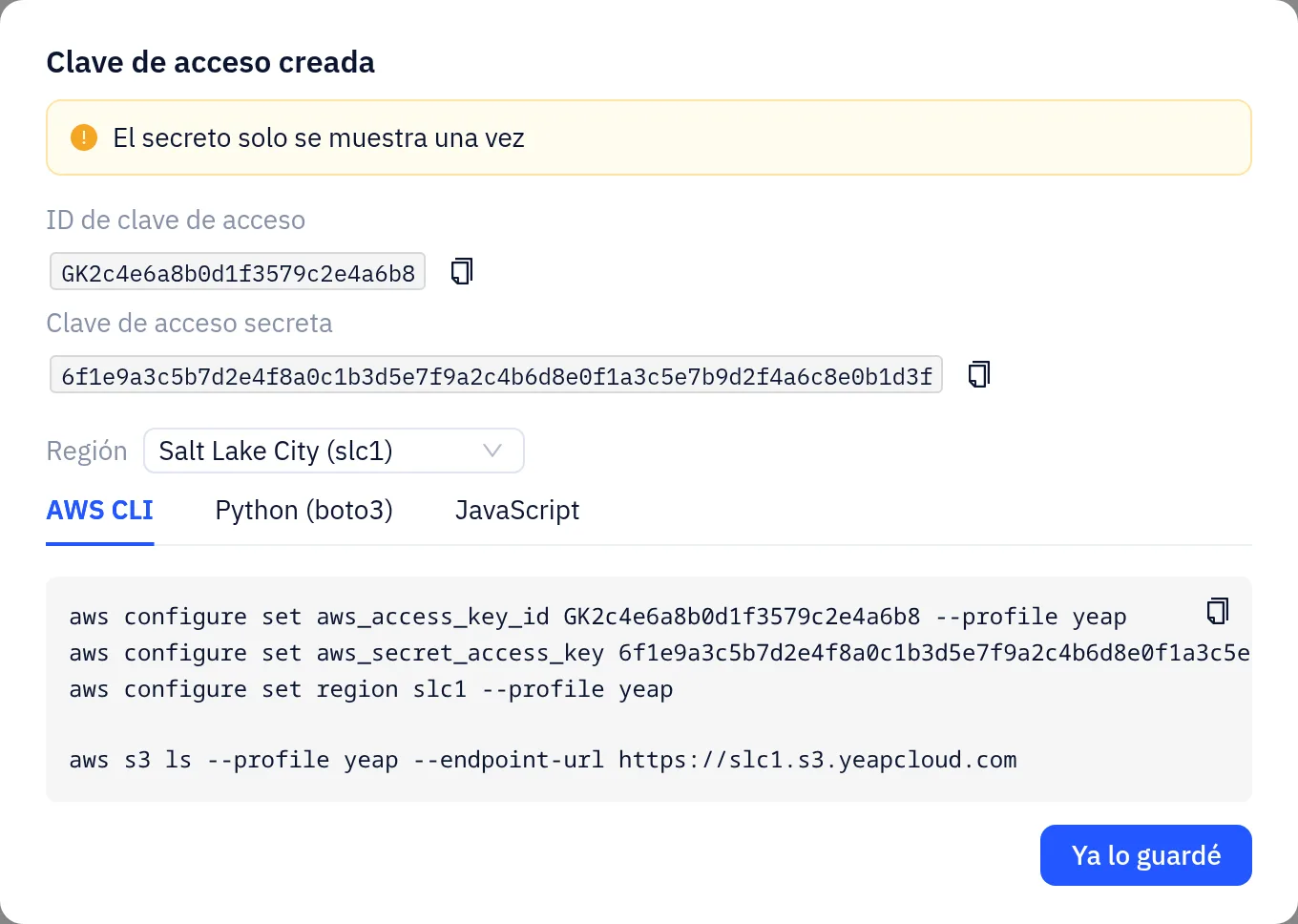
El diálogo también incluye configuración lista para pegar para AWS CLI, Python (boto3) y JavaScript, rellenada con su clave y la región seleccionada. Haga clic en Ya lo guardé para cerrarlo.
Una misma clave funciona en todas las regiones.
Conectarse
Use estos ajustes en cualquier cliente S3:
| Ajuste | Valor |
|---|---|
| Endpoint | https://slc1.s3.yeapcloud.com |
| Región | slc1 |
| ID de clave de acceso / Clave de acceso secreta | Del paso anterior |
| Direccionamiento | Funcionan tanto el estilo ruta (https://slc1.s3.yeapcloud.com/<bucket>) como el estilo host virtual (https://<bucket>.slc1.s3.yeapcloud.com) |
AWS CLI
aws configure set aws_access_key_id <ACCESS_KEY_ID> --profile yeap
aws configure set aws_secret_access_key <SECRET_ACCESS_KEY> --profile yeap
aws configure set region slc1 --profile yeap

aws s3 ls --profile yeap --endpoint-url https://slc1.s3.yeapcloud.com
aws s3 cp ./backup.tar.gz s3://backups/ --profile yeap --endpoint-url https://slc1.s3.yeapcloud.comrclone
Añada un remoto en ~/.config/rclone/rclone.conf:
[yeap]
type = s3
provider = Other
access_key_id = <ACCESS_KEY_ID>
secret_access_key = <SECRET_ACCESS_KEY>
endpoint = https://slc1.s3.yeapcloud.com
region = slc1
Después, por ejemplo, rclone sync ./site yeap:assets o rclone ls yeap:backups.
Python (boto3)
import boto3

s3 = boto3.client(
    's3',
    endpoint_url='https://slc1.s3.yeapcloud.com',
    region_name='slc1',
    aws_access_key_id='<ACCESS_KEY_ID>',
    aws_secret_access_key='<SECRET_ACCESS_KEY>',
)
s3.upload_file('report.pdf', 'backups', 'reports/report.pdf')
Las subidas multiparte y las URL prefirmadas funcionan igual que en Amazon S3.
Subir desde la consola
Para unos pocos archivos no necesita ninguna herramienta. Abra un bucket desde la lista Buckets. En la pestaña Objetos, haga clic en Subir, o arrastre archivos y carpetas a la lista. Haga clic en Nueva carpeta para crear una carpeta.
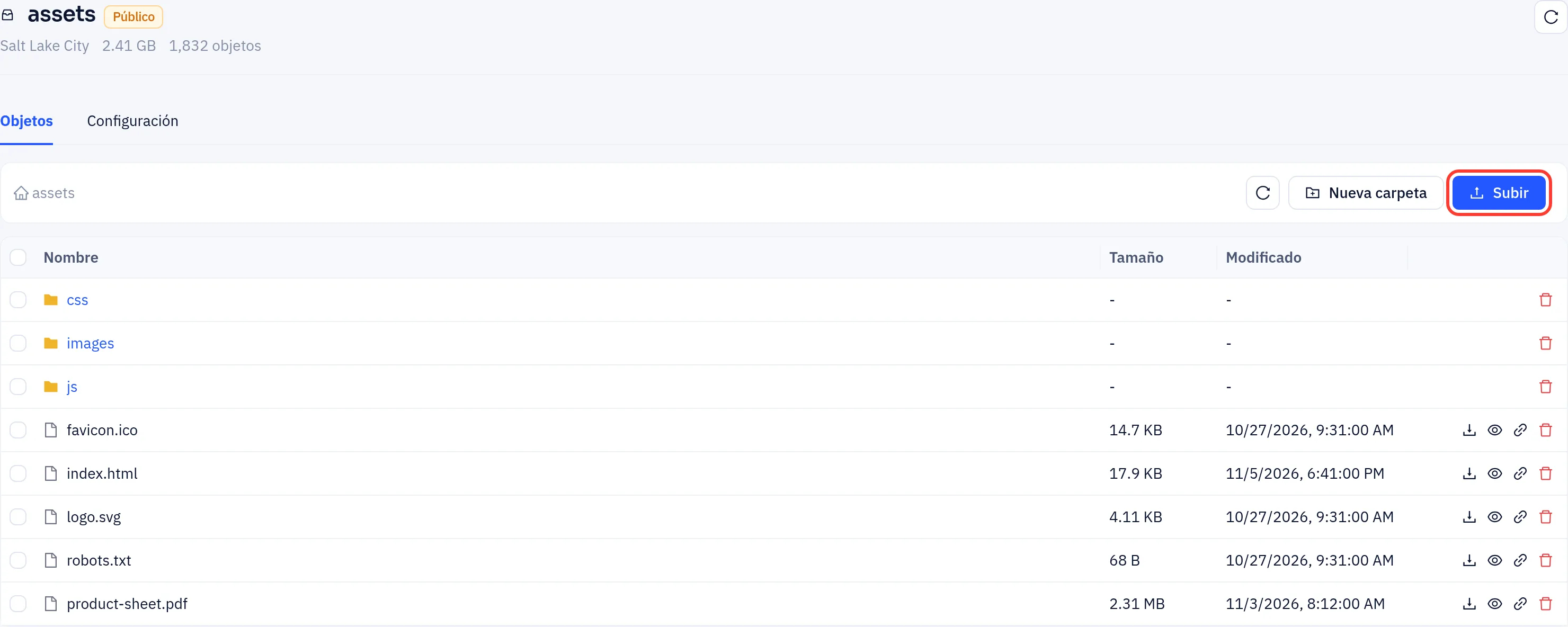
Las subidas van directamente de su navegador al bucket y continúan en un panel abajo a la derecha mientras usa otras páginas de la consola. Los archivos grandes se suben por partes, y una subida interrumpida se reanuda donde se detuvo.
Siguientes pasos
- Buckets y acceso público: compartir archivos, servir un bucket públicamente o en su propio dominio.
- Uso y facturación: qué paga.