Páginas y el editor
Gestiona páginas, edita bloques en el editor de arrastrar y soltar, define el tema, usa ediciones con IA y publica o revierte versiones.
Un sitio es un conjunto de páginas. Cada página es una pila de bloques (secciones como una portada, una cuadrícula de productos o un formulario de contacto) que organizas en el editor. Alrededor de ellas hay un encabezado y un pie compartidos por todas las páginas.
Páginas
Abre un sitio y haz clic en Páginas. Las páginas se muestran como un árbol según su ruta. Por ejemplo, /about/team queda bajo /about.
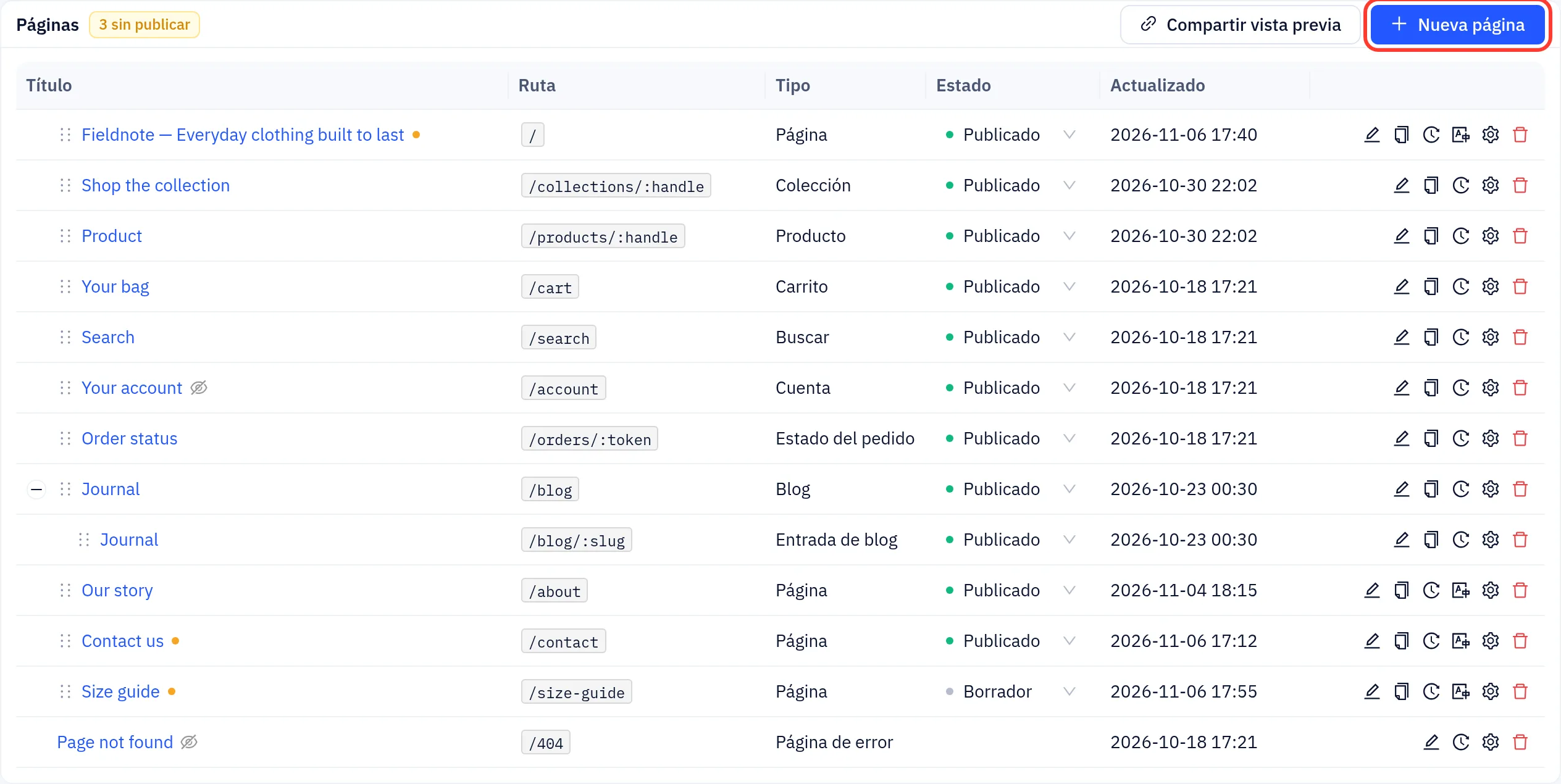
- Nueva página: introduce un título y una ruta, elige un tipo y, si quieres, un diseño de partida, y haz clic en Crear. El editor se abre en la página nueva.
- Modificar: haz clic en un título (o doble clic en una fila) para abrirlo en el editor.
- Estado: cámbialo directamente en la lista.
| Estado | Significado |
|---|---|
| Publicado | En línea tras la próxima publicación |
| Oculto | Accesible por su enlace, pero no aparece en menús, el mapa del sitio ni la búsqueda |
| Borrador | No está en el sitio publicado |
- Orden: arrastra las filas por el asa para reordenar las páginas del mismo nivel.
- Un punto amarillo marca las páginas modificadas desde la última publicación, y el encabezado indica cuántas están sin publicar.
- Iconos de fila: Duplicar, Revisiones (guardados anteriores de la página, que puedes restaurar), Traducir a… (una copia hecha con IA en otro idioma del sitio; añade idiomas en Configuración), Ajustes de la página y eliminar.
- Compartir vista previa crea un enlace privado al sitio sin publicar que puedes enviar a otras personas. Caduca automáticamente, o puedes Revocar el enlace.
Los Ajustes de la página también controlan quién puede ver la página: todo el mundo, los visitantes con una contraseña de página o los clientes que han iniciado sesión (opcionalmente solo los que tienen ciertas etiquetas de cliente). Las páginas de tienda, como el carrito, la cuenta y el estado del pedido, vienen integradas y no se pueden proteger.
Además de las páginas normales, una tienda tiene páginas de plantilla que muestran un producto, una colección, una entrada del blog, etc. (rutas como /products/:handle). Si editas una de ellas, cambias el diseño de todos los productos, colecciones o entradas.
El editor
Haz clic en Editar sitio en el panel del sitio, o abre una página desde Páginas. El editor se abre a pantalla completa.
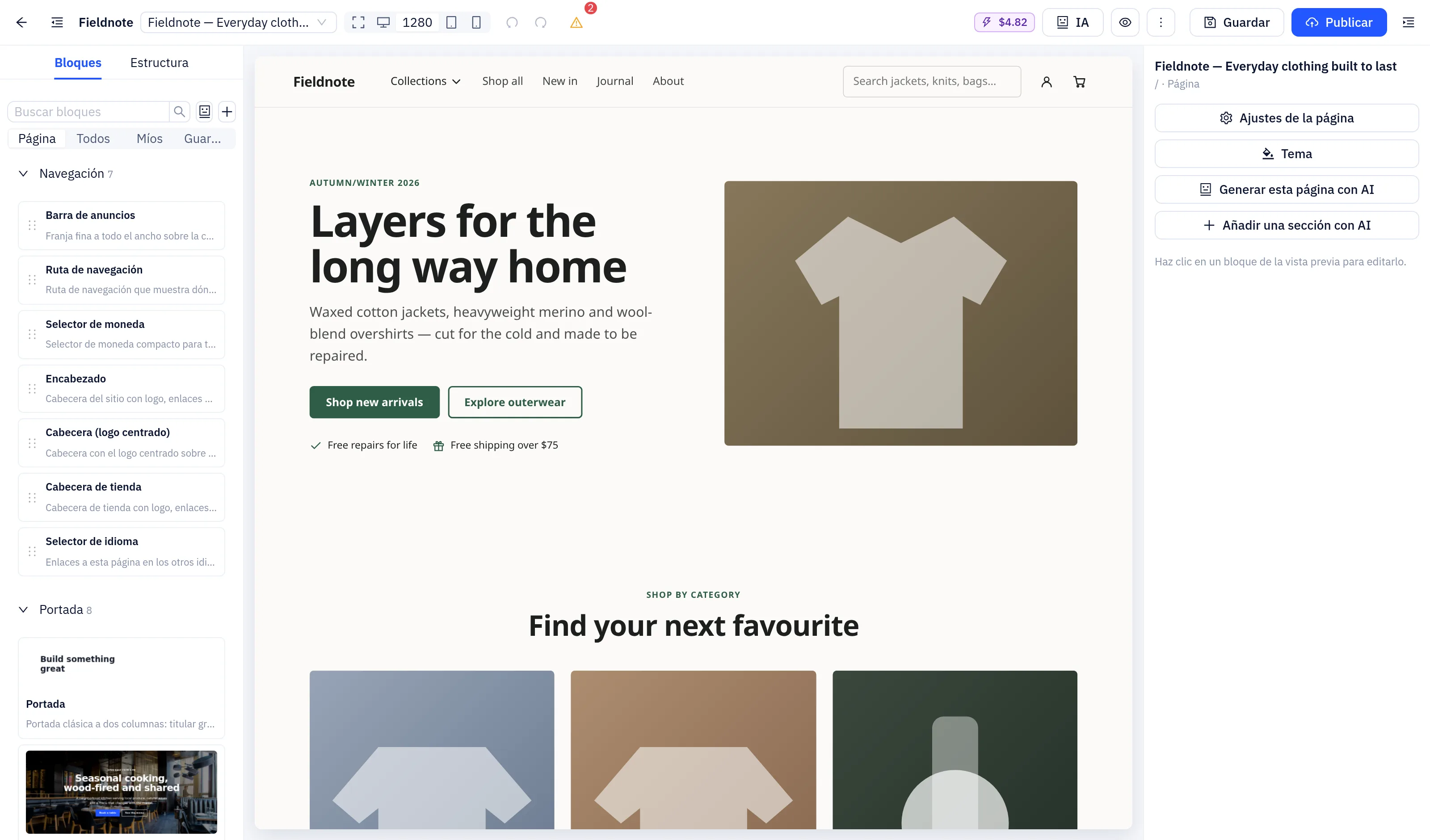
- Panel izquierdo: Bloques es la biblioteca de secciones, con búsqueda y agrupada por categoría. Arrastra un bloque a la vista previa o haz clic en él para añadirlo. Estructura enumera los bloques de la página. Arrástralos para reordenarlos, u oculta uno sin eliminarlo.
- Centro: una vista previa en directo de la página. Haz clic en cualquier bloque para seleccionarlo. Los botones de dispositivo cambian entre el ancho de escritorio, tableta y móvil.
- Panel derecho: los ajustes del bloque seleccionado, como textos, imágenes, enlaces, colores y espaciado. También puedes programar cuándo se muestra un bloque.
- Barra superior: el selector de páginas, Deshacer/Rehacer, Tema, Guardar y Publicar.
Los cambios se guardan automáticamente como borradores cada 10 segundos, o cuando haces clic en Guardar. Los visitantes solo los ven después de Publicar.
Encabezado, pie y bloques globales
El encabezado, el pie y los bloques situados encima o debajo del contenido de la página son compartidos por todas las páginas. Haz clic en el encabezado o el pie en la vista previa, o usa Editar encabezado global / Editar pie global. Lo que edites ahí se aplica a todas las páginas. Para no mostrarlos en una página, desactiva Usar cabecera y pie del sitio en los ajustes de esa página.
Tema
Tema define los colores, las fuentes y el espaciado de todo el sitio. Los bloques siguen el tema salvo que cambies un color en el propio bloque. Puedes subir tus propias fuentes (woff2/woff).
Editar con IA
- Añadir una sección con AI: describe una sección y la IA la añade a la página.
- Reescribir el texto con IA: reescribe el texto del bloque seleccionado.
- Generar esta página con AI: redacta una página entera a partir de una descripción.
Los resultados de la IA son borradores, como cualquier otra edición. El uso de IA se cobra de tu saldo de API de LLM.
Imágenes y multimedia
Los campos de imagen abren la biblioteca multimedia, donde puedes subir imágenes (hasta 10 MB: jpg, png, webp, gif), vídeos (mp4, webm, hasta 100 MB) y PDF (hasta 20 MB). Todo lo que subes aparece también en Multimedia en el panel del sitio. Lo que subes cuenta para el almacenamiento de tu plan.
Versiones
Cada publicación se guarda como una versión en Versiones (las 30 más recientes). Para cada versión puedes:
- Ver su Vista previa.
- Restaurar como borrador: recupera sus páginas y bloques globales como borradores. El sitio publicado no cambia hasta que publiques.
- Poner en línea: cambia al instante el sitio publicado a esa versión. Tus borradores se quedan como están y la próxima publicación la sustituye de nuevo.
Configuración del sitio
Configuración reúne las opciones de todo el sitio: nombre y logotipo, datos del negocio, tema, menús, SEO (títulos de página, descripciones, imágenes para redes sociales, robots.txt) con una auditoría SEO, idiomas del sitio, Integraciones (verificación del sitio y códigos de seguimiento o de chat, que esperan al consentimiento de cookies cuando el banner de cookies está activado), Protección con contraseña para todo el sitio y, en las tiendas, las opciones de la tienda.