DNS privado y reglas de acceso
DNS dividido hacia tus propios resolvedores, zonas privadas, nombres de dispositivo y reglas de acceso que deniegan por defecto.
Esta página trata la resolución de nombres privados para los dispositivos conectados y las reglas de acceso que deciden quién puede llegar a qué. Ambas cosas están en el panel del equipo, en DNS y Políticas.
DNS privado
Los dispositivos conectados solo envían tus nombres privados a Yeap Access. Los nombres públicos siguen usando el resolvedor habitual del dispositivo.
Dominios divididos
Un dominio dividido envía todos los nombres de un dominio a tus propios servidores DNS, por ejemplo el DNS de Active Directory de tu oficina.
- Abre DNS. Se muestra la pestaña Dominios divididos.
- Haz clic en Añadir dominio.
- Introduce el Dominio, por ejemplo
corp.example.com, y sus Resolvedores, separados por comas, por ejemplo10.0.0.53. - Opcionalmente, limítalo a algunos Grupos. Vacío significa todos.
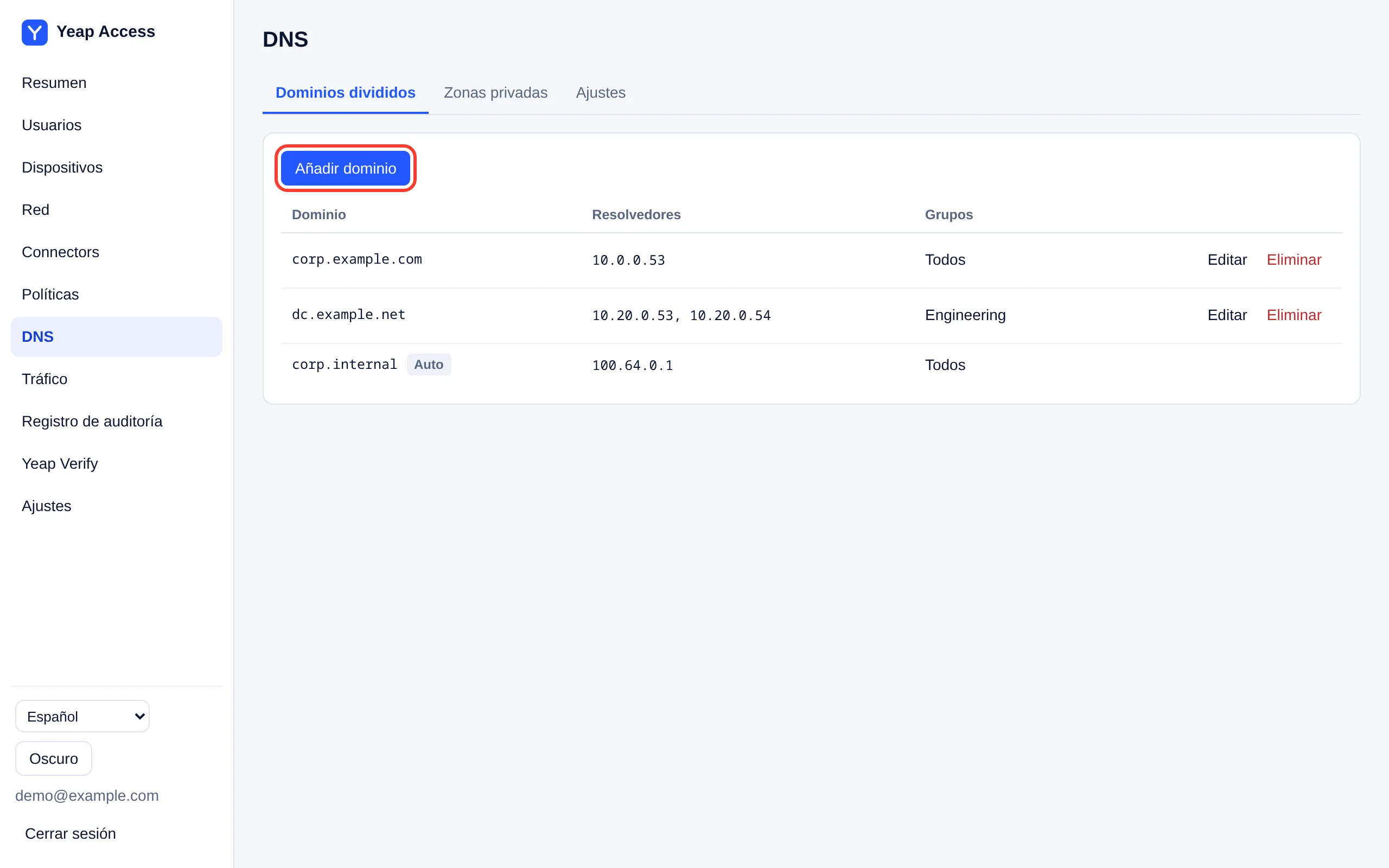
Los resolvedores deben ser accesibles a través de una ruta de Connector aprobada. Las consultas les llegan a través del Connector, así que no necesitas una regla de acceso para el DNS.
Zonas privadas
Una zona privada contiene registros que responde el propio Yeap Access, sin un servidor DNS propio.
- Abre DNS → Zonas privadas y haz clic en Añadir zona, por ejemplo
corp.internal. - Haz clic en Registros en la zona y luego en Añadir registro. Tipos:
A,AAAA,CNAME,TXTySRV. El Nombre es relativo a la zona, y@es la propia zona. No se admiten nombres comodín.
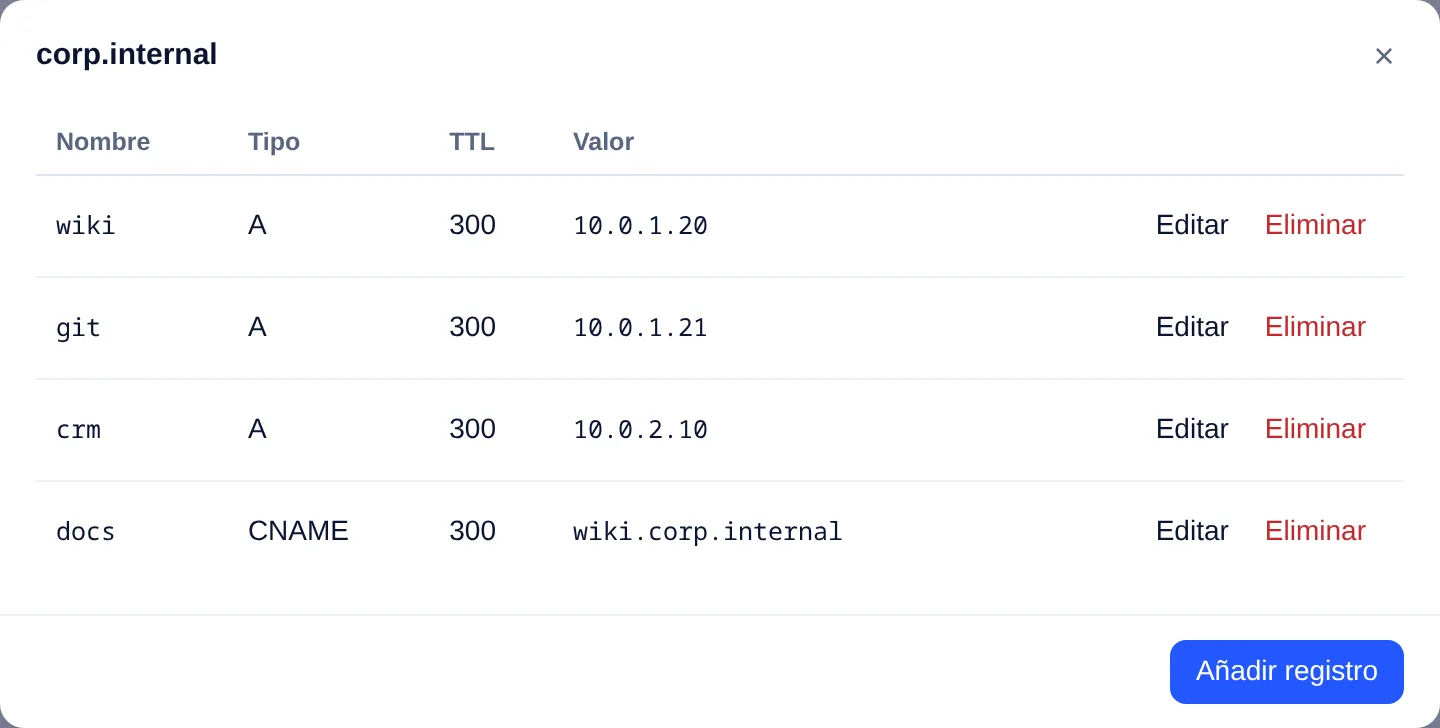
La zona se añade automáticamente a Dominios divididos, marcada como Auto.
Ajustes
En la pestaña Ajustes:
| Ajuste | Qué hace |
|---|---|
| Zona de nombres de dispositivo | Da a cada dispositivo un nombre <device>.<zone>, por ejemplo alice-laptop.dev.corp.internal. Vacío lo desactiva |
| Acceso al DNS privado | Grupos que pueden usar el DNS privado. Vacío significa todos |
Reglas de acceso
Las reglas de acceso deniegan por defecto: una conexión que ninguna regla permite se descarta. Esto se aplica al tráfico hacia tus redes y entre dispositivos.
- Abre Políticas y haz clic en Añadir regla.
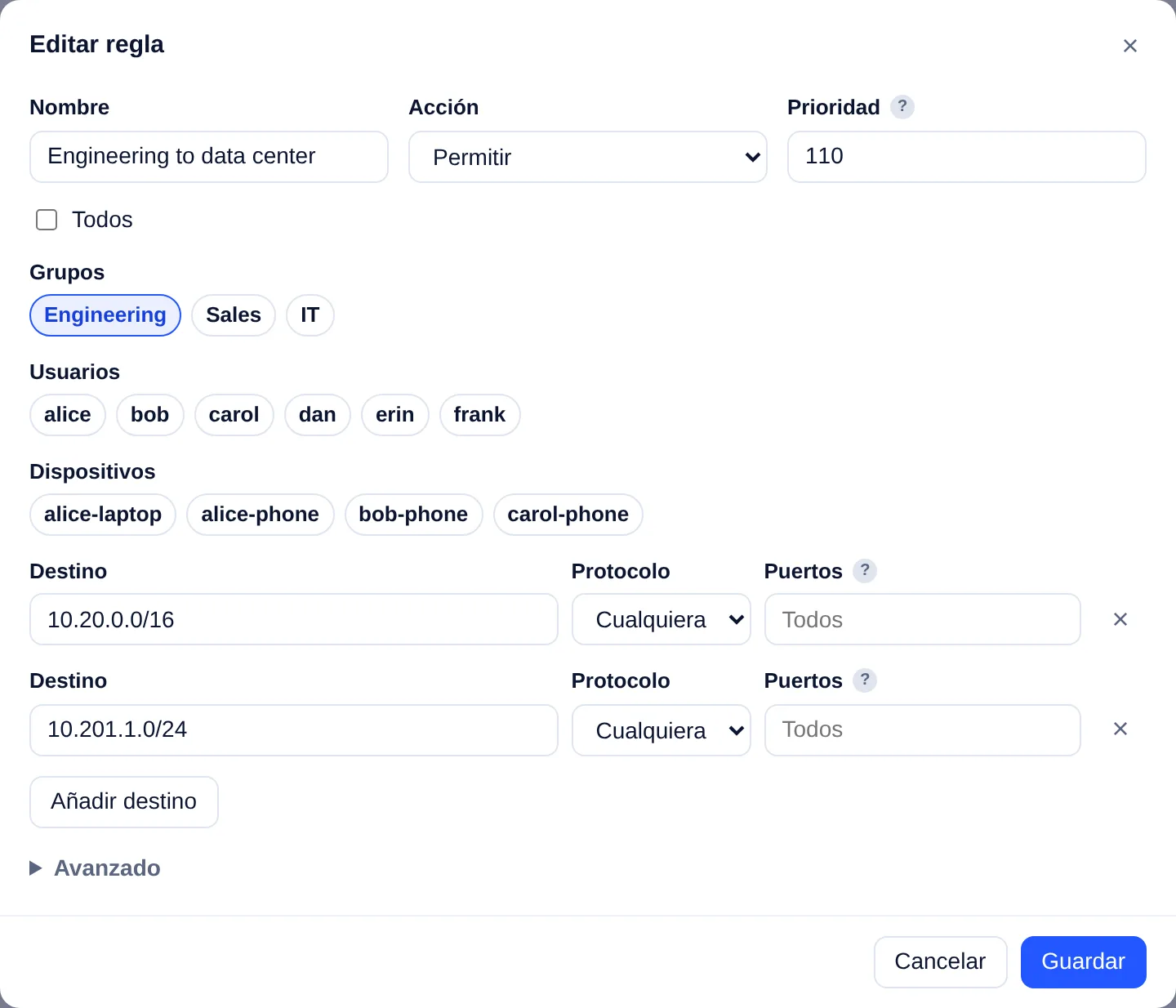
- Rellena la regla:
| Campo | Significado |
|---|---|
| Nombre | Para tu propia referencia |
| Acción | Permitir o Denegar |
| Prioridad | La más baja se evalúa primero. A igual prioridad, la denegación va primero |
| Todos / Grupos / Usuarios / Dispositivos | A quién se aplica la regla |
| Destino | Una dirección o prefijo, por ejemplo 10.20.0.0/16, con Protocolo y Puertos (443, 8000-8100; vacío significa todos). Haz clic en Añadir destino para añadir más |
- Haz clic en Guardar. La regla se aplica al instante a los dispositivos conectados.
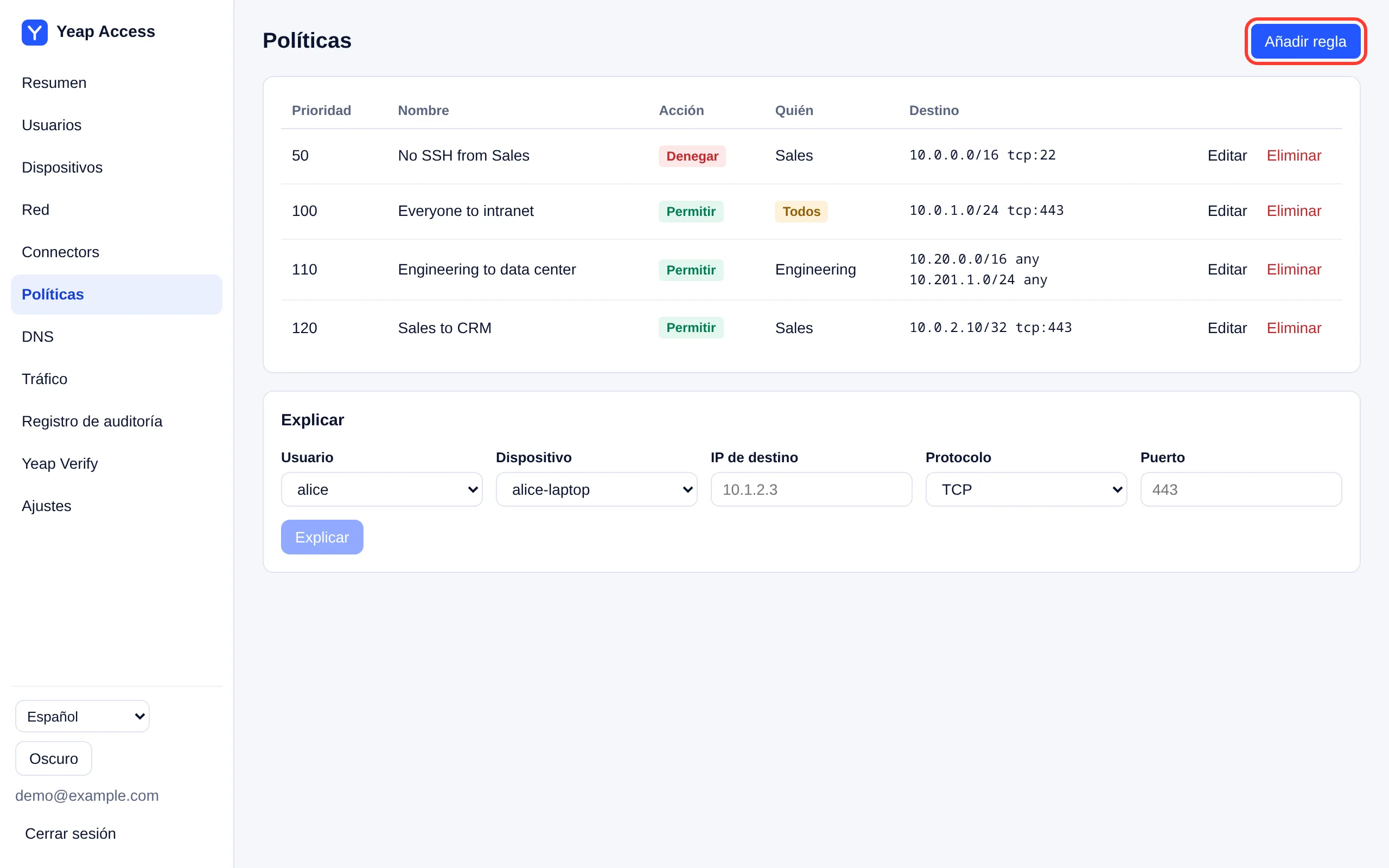
Decide la primera regla que coincide. Para hacer una excepción, da a una regla Denegar un número de prioridad más bajo que a la regla Permitir más amplia. Por ejemplo, la regla de prioridad 50 No SSH from Sales deniega el puerto TCP 22 antes de que se compruebe la regla de prioridad 120 Sales to CRM.
Para que los dispositivos se comuniquen entre sí, permite el rango de direcciones de dispositivos, 100.64.0.0/16 por defecto.
En Avanzado puedes desactivar una regla sin eliminarla y añadir condiciones de postura. La postura la informa el propio dispositivo; los valores ausentes o desactualizados se tratan como fallidos (se deniega).
Comprueba una conexión
Usa Explicar al final de Políticas: elige un Usuario y un Dispositivo, introduce una IP de destino, el protocolo y el puerto, y haz clic en Explicar. Muestra si la conexión está permitida, qué regla lo decidió y qué ruta tomaría.