Tickets de soporte
Abre un ticket de soporte, vincúlalo a un servicio, adjunta archivos, sigue las respuestas y ciérralo o reábrelo.
Abre un ticket de soporte cuando necesites ayuda del equipo de Yeap Cloud: un problema con un servicio, una pregunta de facturación o una consulta previa a la compra. Los tickets reúnen en un solo lugar toda la conversación, tus adjuntos y el servicio al que se refieren.
Tus tickets
Ve a Compatible → Tickets en la barra lateral.
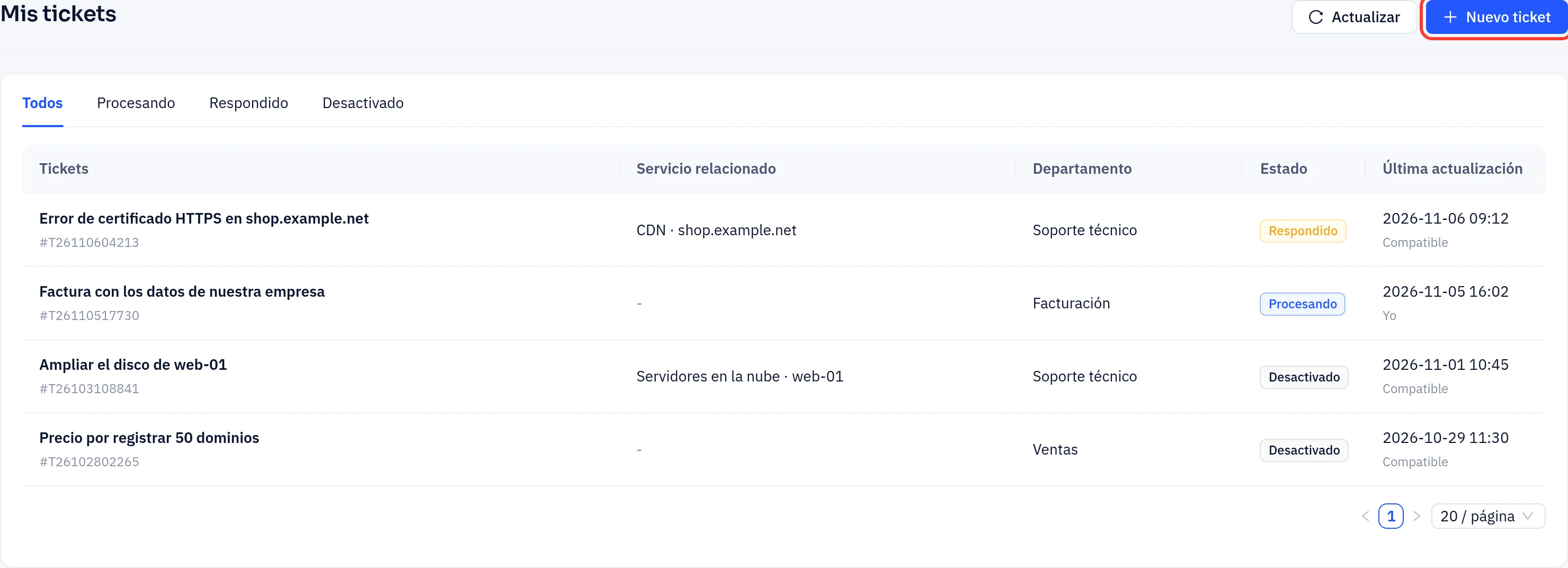
La lista muestra el asunto y el número de cada ticket, el servicio relacionado, el departamento, el estado y cuándo se actualizó por última vez (y por quién: Compatible o Yo). Usa las pestañas para filtrar por estado. Haz clic en un ticket para abrirlo.
| Estado | Significado |
|---|---|
| Procesando | Esperando al soporte. Los tickets nuevos y aquellos a los que has respondido están en este estado |
| Respondido | El soporte ha respondido y espera tu respuesta |
| Desactivado | El ticket está cerrado. Aún puedes responder para reabrirlo |
Abrir un ticket
- Haz clic en Nuevo ticket.
- Elige un Departamento:
- Soporte técnico: uso de productos, averías y configuración
- Ventas: preguntas previas a la compra, soluciones a medida y presupuestos
- Facturación: facturas, pagos, reembolsos y comprobantes
- Opcional: en Servicio relacionado, elige el tipo de producto y luego el Servicio al que se refiere el ticket, por ejemplo un sitio de CDN o un servidor en la nube. Solo aparecen los servicios de tu cuenta. Así el soporte ve exactamente a qué recurso te refieres.
- Define la Prioridad: baja, estándar, alta o urgente.
- Introduce un Asunto (una frase) y una Descripción. Incluye qué hiciste, qué esperabas y qué ocurrió, además de cualquier mensaje de error.
- Opcional: haz clic en Adjuntar archivos para añadir capturas de pantalla o registros.
- Haz clic en Nuevo ticket al final del formulario para enviarlo.
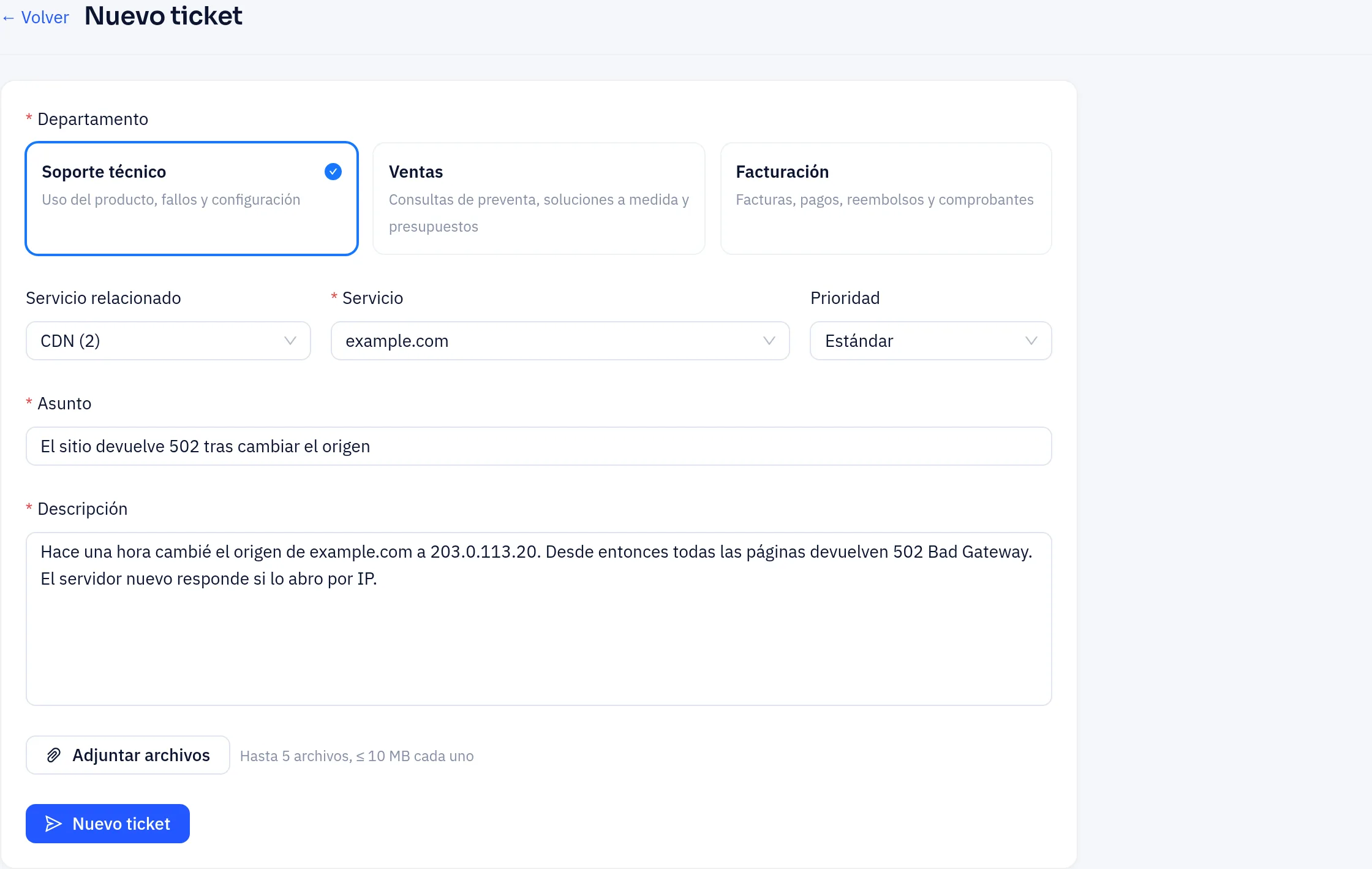
Adjuntos: hasta 5 archivos por mensaje, de 10 MB cada uno. Tipos permitidos: png, jpg, jpeg, gif, webp, pdf, txt, log, zip, json, csv.
Seguimiento
Abre un ticket para ver la conversación. Tus mensajes aparecen a la derecha y las respuestas del soporte a la izquierda. Mientras la página está abierta, comprueba si hay respuestas nuevas cada 30 segundos.
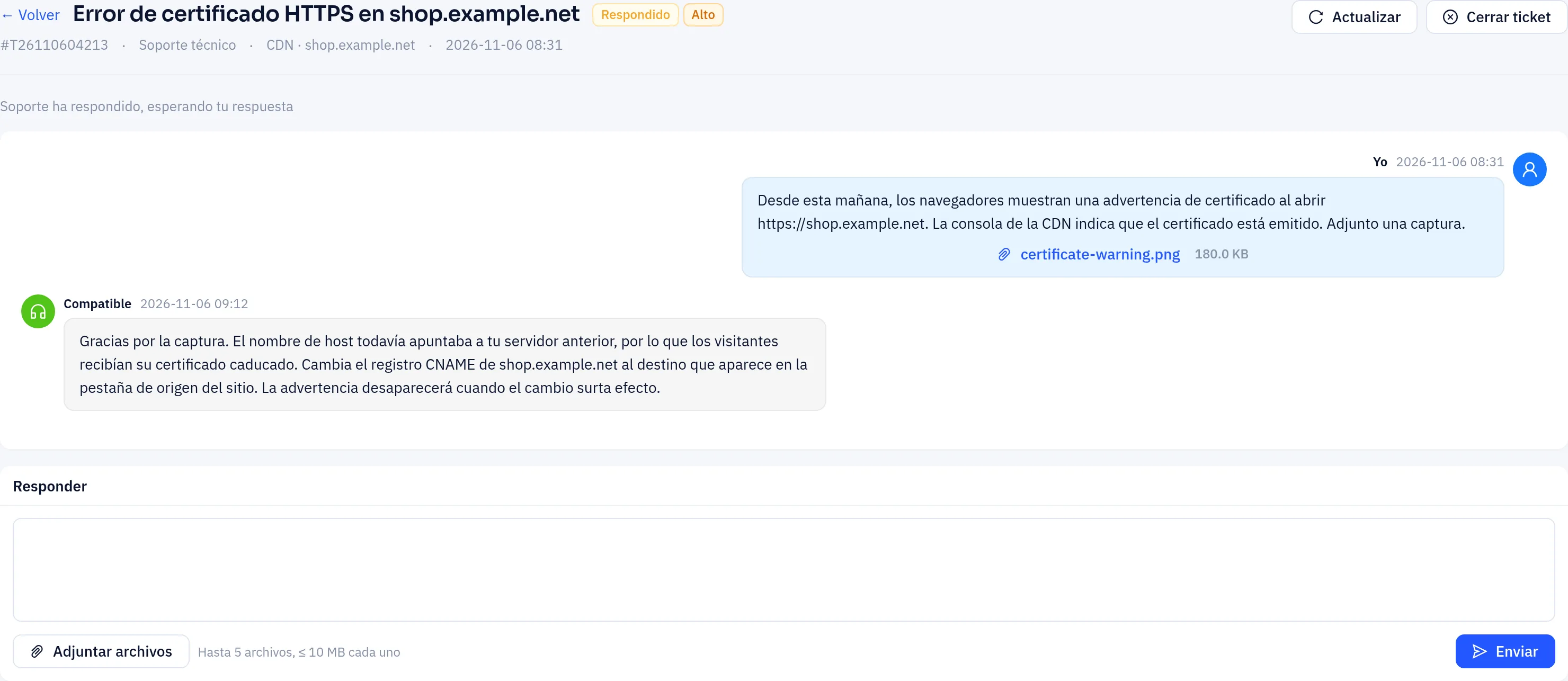
- Responder: escribe en el cuadro Responder, adjunta archivos si hace falta y haz clic en Enviar. Pulsa Ctrl+Enter (⌘+Enter en Mac) para enviar desde el teclado.
- Cerrar: haz clic en Cerrar ticket cuando tu problema esté resuelto.
- Reabrir: responde a un ticket cerrado. El botón dice Responder y reabrir y el ticket vuelve a Procesando.
Notificaciones
Cuando el soporte responde o cambia el estado de tu ticket, recibes un aviso en la bandeja de entrada de la consola y por correo electrónico (y en Telegram si lo has conectado), en el idioma de tu cuenta. No necesitas mantener abierta la página del ticket.