Primeros pasos con el alojamiento WordPress
Pida un plan de WordPress, apunte su dominio e inicie sesión en su nuevo sitio.
Esta página le lleva desde el pedido de un plan de WordPress hasta el inicio de sesión en su nuevo sitio.
Pedir un plan
- En la consola, abra la página de pedido de hosting compartido: vaya a Hosting compartido → Alojamientos y haga clic en Crear host virtual. Si ya tiene un sitio WordPress, también puede hacer clic en Comprar en la página Hosting compartido → WordPress.
- Elegir región: elija dónde se aloja el sitio.
- Selección de plan: cambie a WordPress en la parte superior y haga clic en un plan.
- Configuración:
- Dominio principal: el dominio del sitio, por ejemplo
example.comoblog.example.com. - Idioma del sitio: el idioma de WordPress y de su área de administración.
- Usuario administrador: opcional. Déjelo vacío y se generará uno.
- Dominio principal: el dominio del sitio, por ejemplo
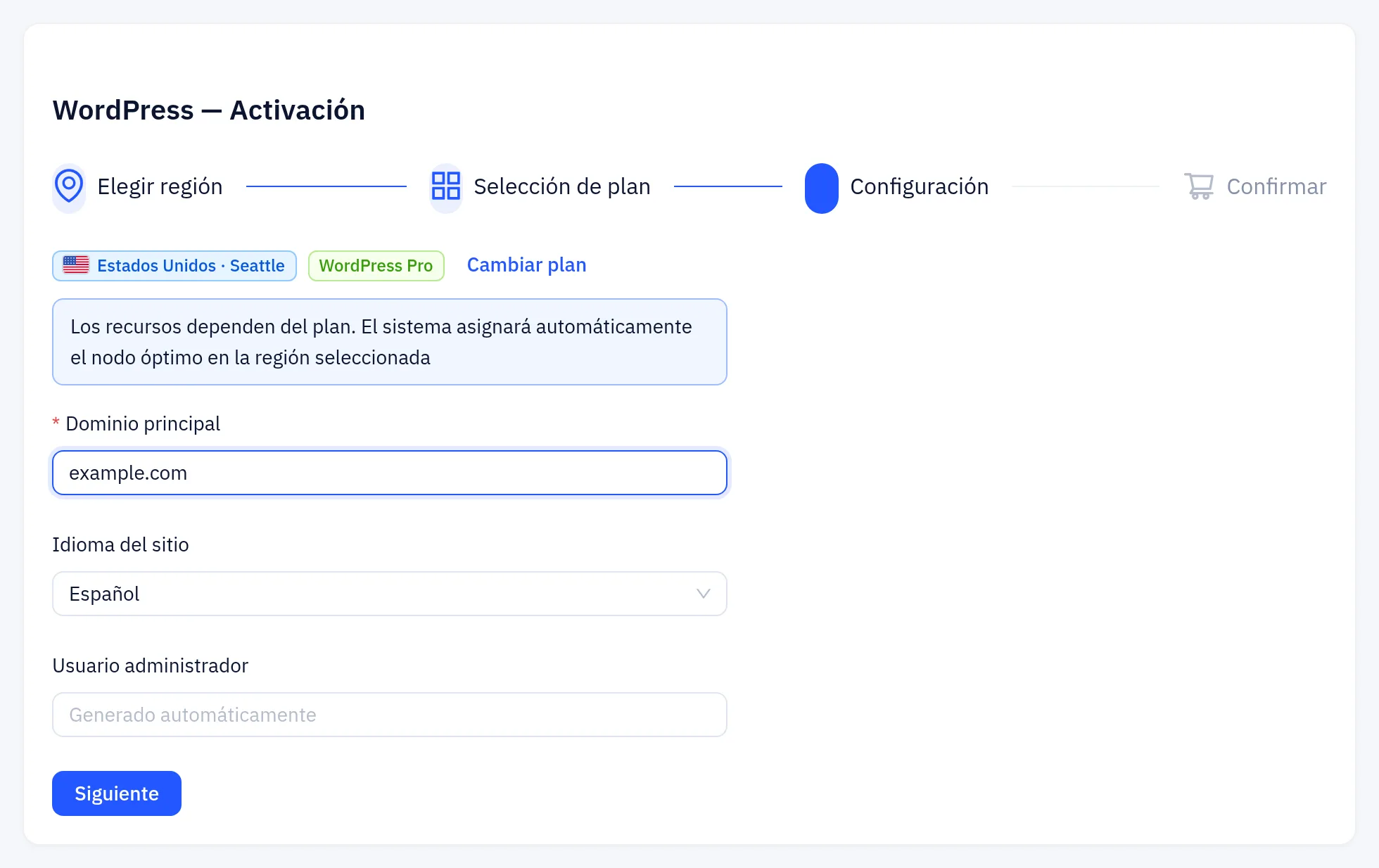
- Haga clic en Siguiente, revise el pedido, haga clic en Añadir al carrito y páguelo desde el carrito.
Esperar a la instalación
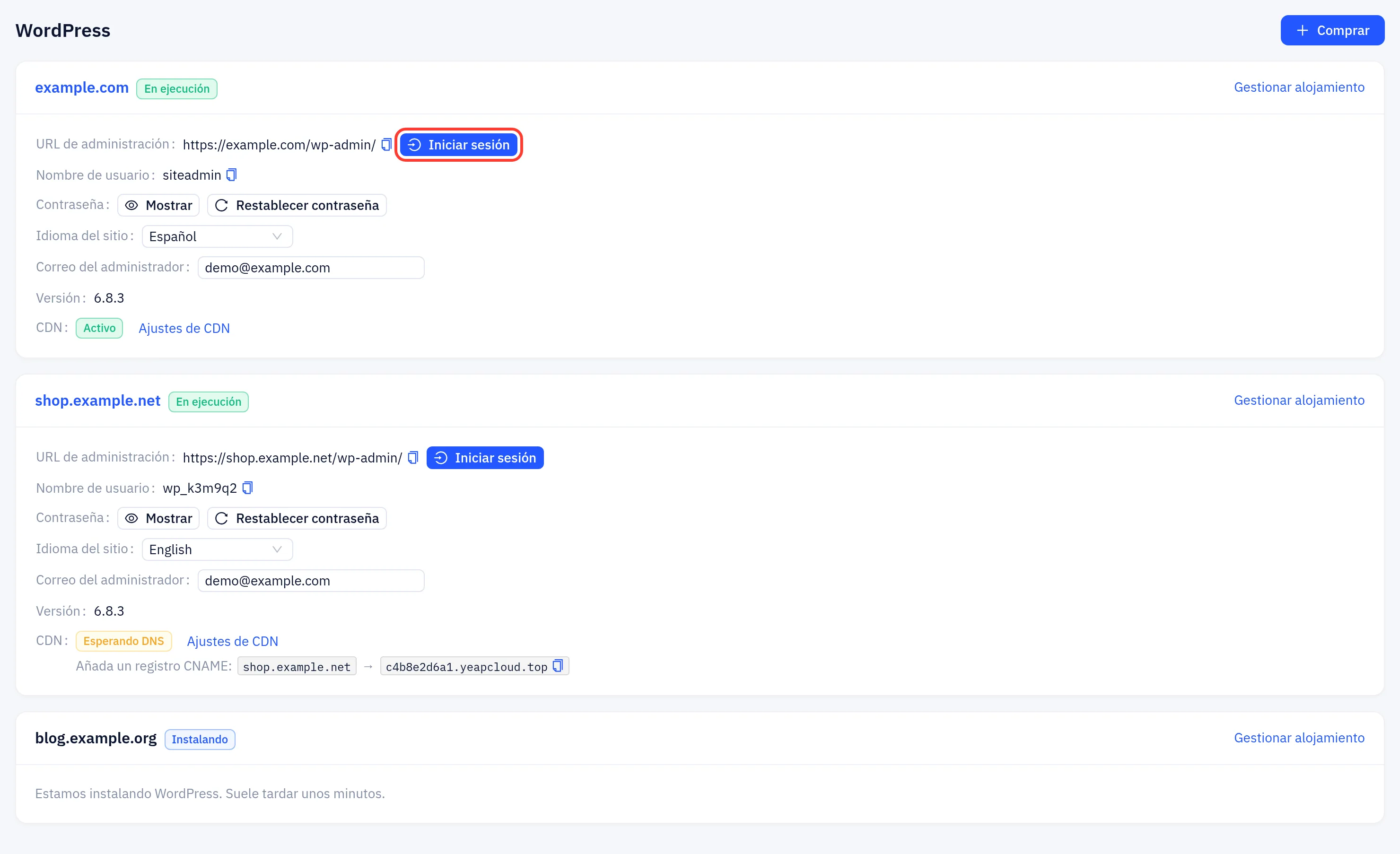
Tras el pago, abra Hosting compartido → WordPress. El sitio muestra Activando mientras se crea la cuenta de alojamiento y luego Instalando. Esto suele tardar unos minutos, y la página se actualiza sola. Cuando muestra En ejecución, aparecen los datos de administración.
Si el estado es Error, ya hemos recibido el aviso y lo solucionaremos. No tiene que volver a hacer el pedido.
Apuntar su dominio
El sitio se conecta automáticamente a la CDN (plan gratuito), con HTTPS.
- Si el DNS del dominio está alojado en Yeap Cloud DNS en la misma cuenta, los registros se configuran automáticamente.
- Si no, la línea CDN muestra Esperando DNS y el registro que hay que añadir, por ejemplo Añada un registro CNAME:
example.com→c….yeapcloud.top. Añádalo en su proveedor de DNS. Si el dominio es un dominio raíz, también se muestra un segundo CNAME parawww.
Hasta que el DNS apunte a la CDN, los visitantes no pueden acceder al sitio en su dominio. Cuando apunte, la línea CDN pasa a Activo. Un dominio raíz también funciona con www, que redirige al dominio principal.
Algunos proveedores de DNS no permiten un CNAME en un dominio raíz (example.com). Use el aplanamiento de CNAME o el registro ALIAS del proveedor, o traslade el DNS del dominio a Yeap Cloud DNS.
Iniciar sesión
Haga clic en Iniciar sesión junto a URL de administración. El escritorio de WordPress se abre en una pestaña nueva, con la sesión ya iniciada. El enlace es de un solo uso y caduca al cabo de un minuto, así que haga clic de nuevo en Iniciar sesión siempre que lo necesite.
También puede abrir la URL de administración (https://<your domain>/wp-admin/) e iniciar sesión con el Nombre de usuario y la Contraseña que se muestran en la página. Consulte Gestionar un sitio.