Crea tu primer sitio
Crea un sitio con IA, una plantilla o una página en blanco, conoce el panel del sitio y publícalo.
Esta página te guía para crear un sitio, conocer su panel y publicarlo por primera vez.
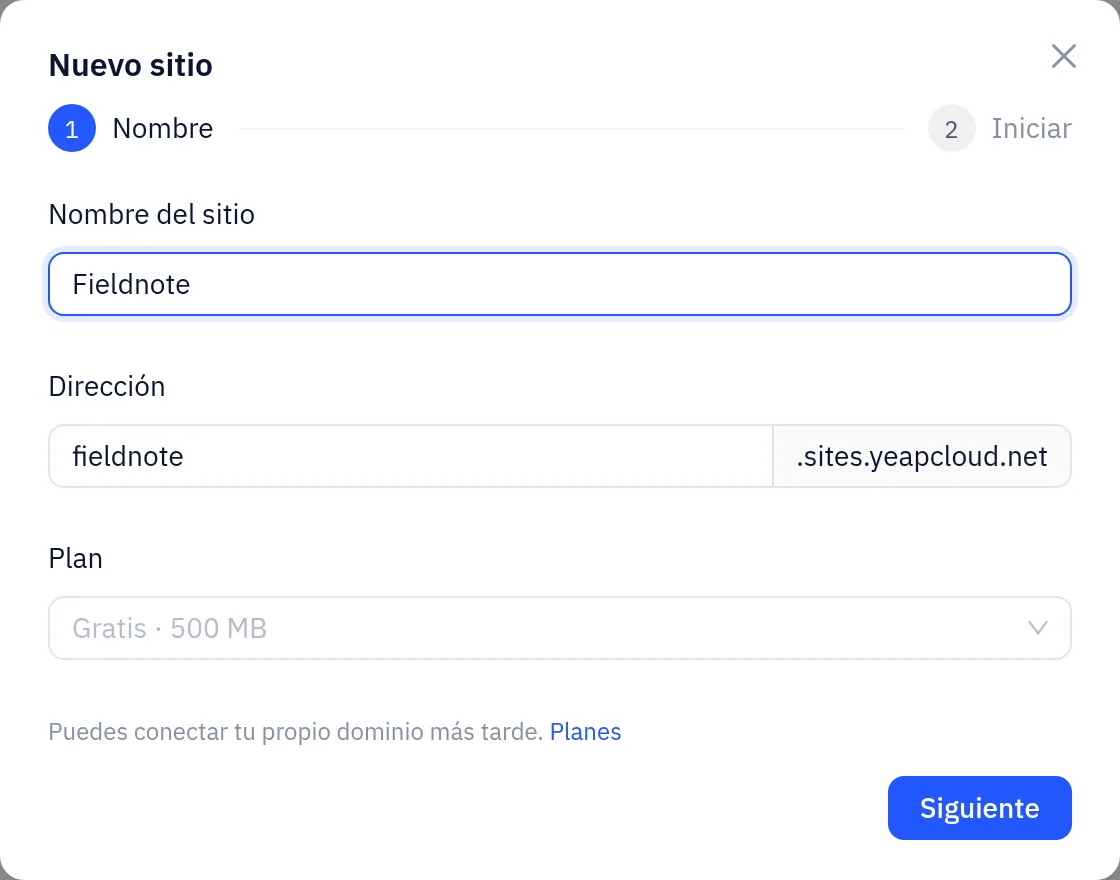
Paso 1: Pon nombre al sitio
- Ve a Sitios y haz clic en Nuevo sitio.
- Introduce un Nombre del sitio, por ejemplo el nombre de tu negocio.
- Revisa la Dirección. Se rellena a partir del nombre y se convierte en tu dirección gratuita
<address>.sites.yeapcloud.net. Usa de 3 a 40 letras minúsculas, números y guiones. Puedes conectar tu propio dominio más adelante. - Si tienes un plan de pago de Sites, elígelo en Plan. Déjalo vacío para usar el plan gratuito.
- Haz clic en Siguiente.
Paso 2: Elige cómo empezar
Elige una de estas tres opciones:
| Opción | Qué obtienes |
|---|---|
| Plantilla | Un diseño terminado con páginas de ejemplo, por ejemplo una cafetería, un salón de belleza o una tienda de ropa. Haz clic en Vista previa en una tarjeta para recorrer sus páginas antes de elegir |
| Describe tu sitio | La IA crea las páginas a partir de tu descripción |
| En blanco | Una página de inicio vacía |
Crear con IA
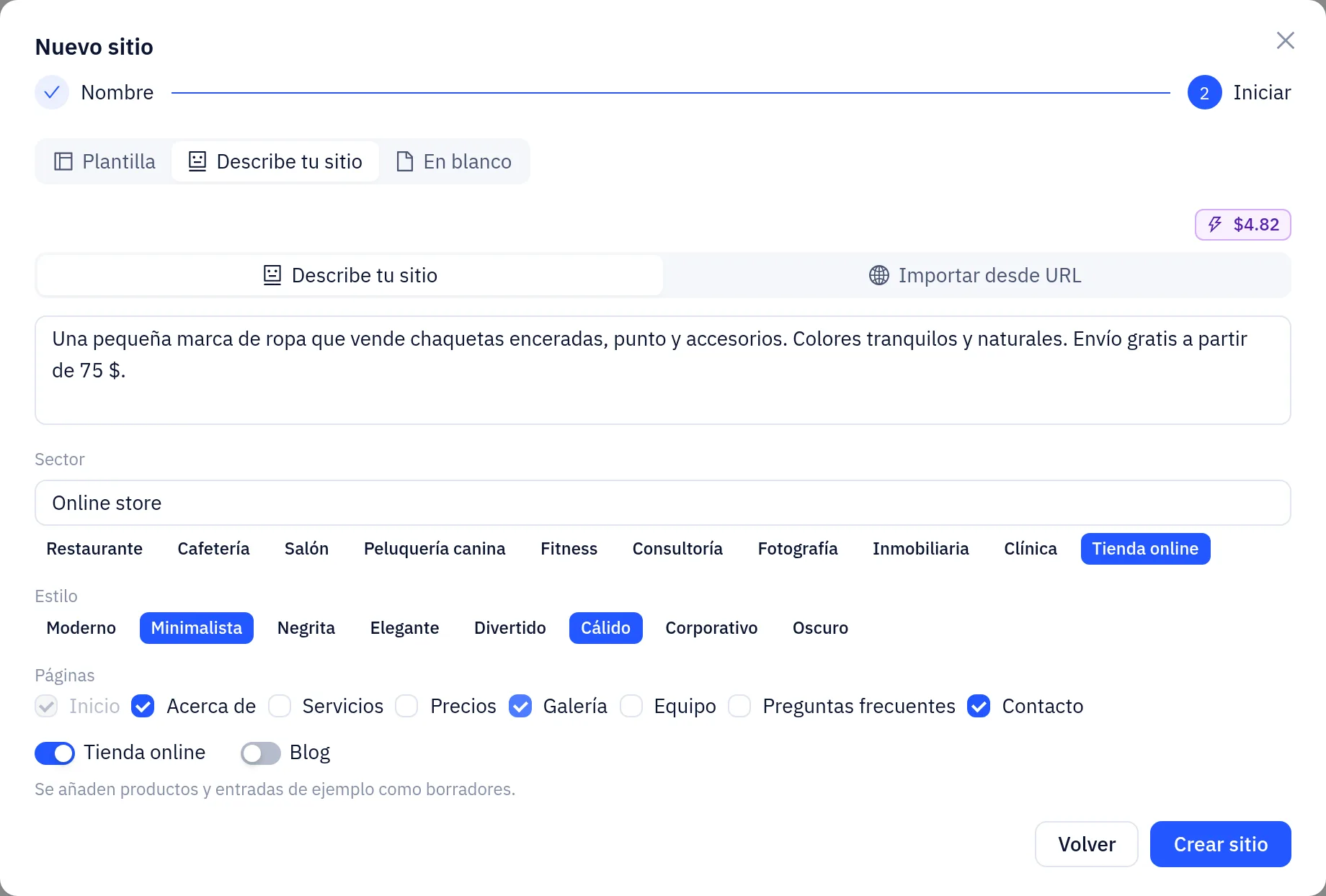
- Elige Describe tu sitio.
- Describe el negocio en una o dos frases: qué ofreces, dónde y el tono que quieres.
- Opcional: elige un Sector, una o varias palabras clave de Estilo y las Páginas que quieres además de la página de inicio.
- Activa Tienda online o Blog si los necesitas. Se añaden productos y entradas de ejemplo como borradores.
- Haz clic en Crear sitio.
Para rehacer un sitio web que ya tienes, cambia a Importar desde URL e introduce su dirección. La IA lee hasta 10 páginas, copia las imágenes y redirige los enlaces antiguos. Puedes añadir una nota sobre qué debe cambiar.
El editor se abre enseguida mientras la IA trabaja en segundo plano. Puedes salir de la página. Las páginas generadas se guardan como borradores y nada se publica hasta que tú publiques.
La generación con IA se cobra de tu saldo de API de LLM, que muestra la insignia morada. Si se agota el saldo, recárgalo en la página de la cuenta de API de LLM y vuelve a intentarlo.
Paso 3: El panel del sitio
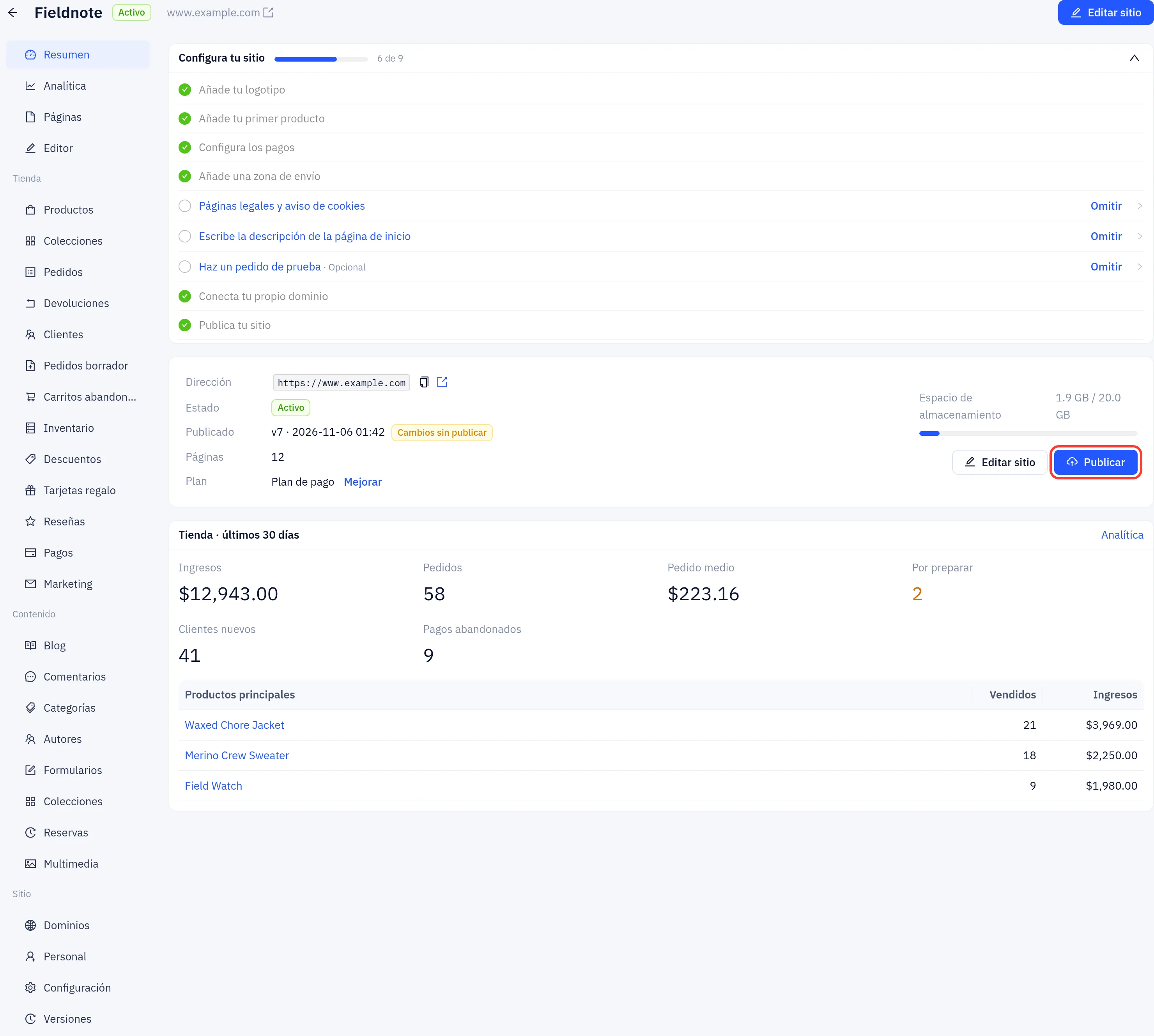
Haz clic en la tarjeta de un sitio en Sitios para abrir su panel. El menú de la izquierda agrupa todo lo del sitio:
- Resumen, Analítica, Páginas y Editor
- Tienda (solo tiendas): productos, pedidos, clientes, descuentos, pagos y más
- Contenido: blog, formularios, colecciones del CMS, reservas y multimedia
- Sitio: Dominios, Personal, Configuración y Versiones
Resumen muestra una lista de configuración con enlaces a cada paso, la dirección del sitio, el estado de publicación, el uso de almacenamiento y, en las tiendas, las ventas de los últimos 30 días.
Paso 4: Publica
- En Resumen, haz clic en Publicar (o en Publicar en el editor).
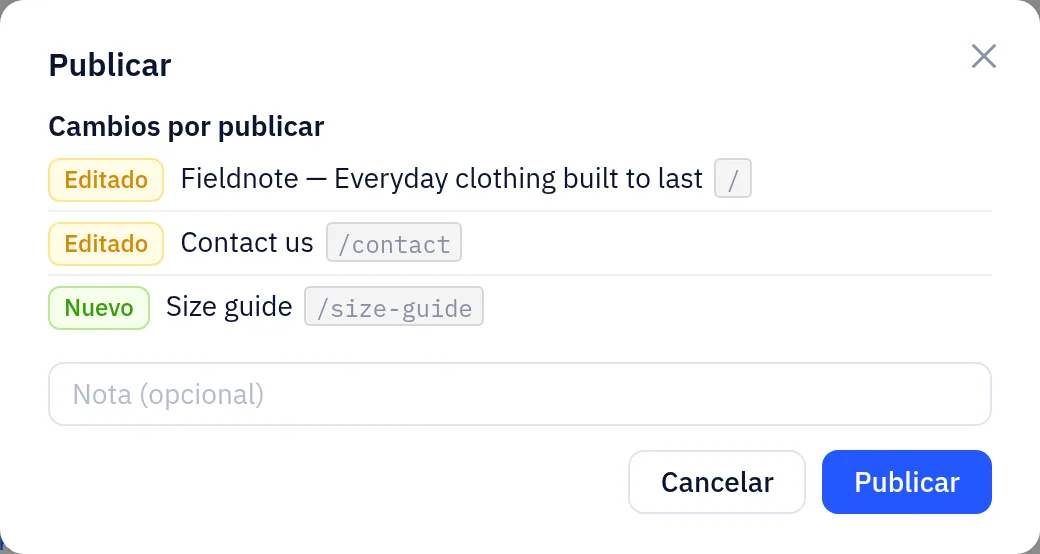
- El diálogo enumera lo que cambia: páginas nuevas, editadas y eliminadas. Si falta algo importante, como los pagos de una tienda, aparece en Antes de publicar.
- Opcional: añade una nota para encontrar esta versión más adelante.
- Haz clic en Publicar.
La dirección gratuita de un sitio nuevo necesita unos 30 segundos desde que se crea el sitio para responder en todas partes. Hasta entonces, la lista de Sitios muestra un indicador de carga en la tarjeta.
Cada publicación crea una versión nueva. Las páginas que editas siguen siendo borradores hasta que vuelvas a publicar, así que puedes trabajar en el sitio sin que los visitantes vean cambios a medias. Para volver a una versión anterior, consulta Versiones.
Gestiona tus sitios
En Sitios, cada tarjeta muestra la dirección del sitio, su estado y la última versión publicada. Usa los iconos de una tarjeta para abrir el editor, el panel o el sitio publicado. El menú ⋯ ofrece:
- Duplicar: una copia con otro nombre y otra dirección. Los productos y las entradas del blog son opcionales. Los dominios, los pagos y los pedidos nunca se copian.
- Exportar (zip): una descarga del contenido del sitio.