Organizaciones
Unidades compartidas para un equipo: planes de pool compartido y por puesto, añadir miembros, límites de espacio y roles.
Una organización es una unidad compartida para un equipo. Usted la posee y la paga; los miembros que añade obtienen su propio inicio de sesión y sus propias carpetas dentro del almacenamiento de la organización.
Crear una organización
- Vaya a Almacenamiento → Unidad en la nube y haga clic en Crear organización.
- Elija Organización y luego un plan:
- Pool compartido: una cantidad fija de almacenamiento que comparten todos los miembros, con un número máximo de miembros.
- Por puesto: cada miembro recibe un puesto de tamaño fijo, 5 GB o 10 GB. Compre tantos puestos como necesite.
- Introduzca el nombre de la organización, añada el pedido al carrito y páguelo. La organización se crea cuando el pedido está pagado.
Los planes de alojamiento de correo también incluyen una organización del dominio de correo. Sus miembros son los buzones del dominio: inician sesión en la unidad con su dirección y su contraseña de correo, así que no tiene que añadirlos a mano.
Gestionar miembros
Haga clic en Gestionar en la fila de la organización para abrirla.
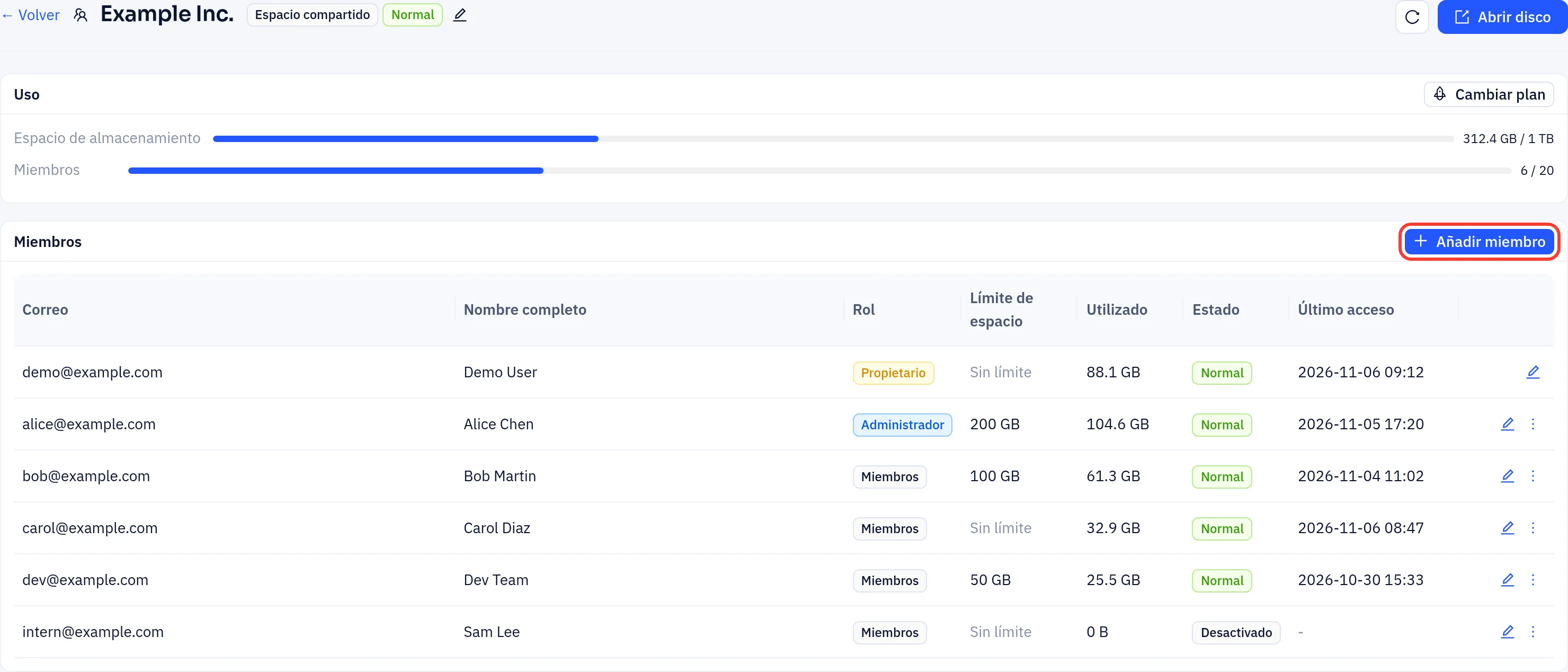
La tarjeta Uso muestra el almacenamiento usado y, en un pool compartido, cuántos miembros tiene sobre el límite del plan. Cambiar plan mejora o reduce el plan de la organización.
Para añadir a alguien:
- Haga clic en Añadir miembro.
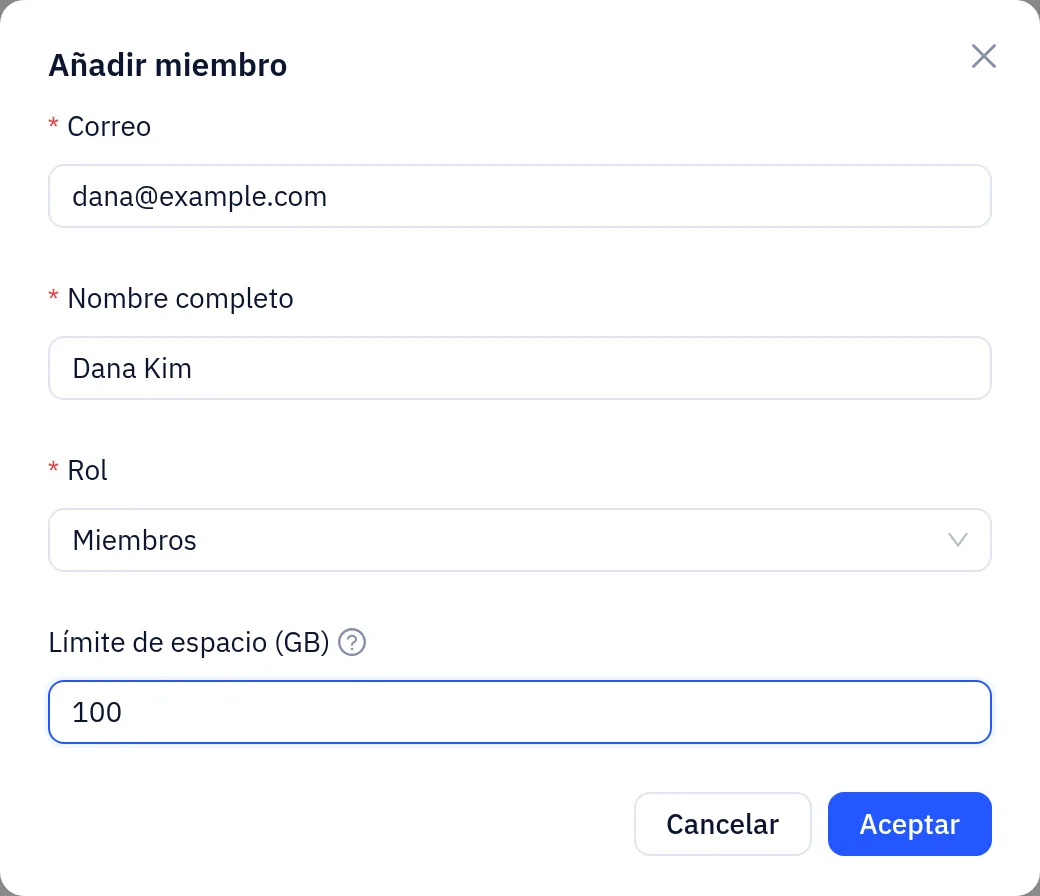
- Introduzca su Correo y su Nombre completo.
- Elija el Rol: los Miembros usan su propio espacio; un Administrador también puede añadir y gestionar miembros en la unidad.
- En un pool compartido, puede fijar un Límite de espacio (GB) para este miembro. Déjelo vacío para que pueda usar todo el pool. En un plan por puesto, elija en su lugar el puesto que le asigna.
- Haga clic en Aceptar.
- Si el correo pertenece a una cuenta de Yeap Cloud, la persona inicia sesión con esa cuenta y cambia a su organización en la unidad.
- Si no, se muestra una contraseña inicial una sola vez. Cópiela y envíela al miembro. Este inicia sesión en disk.yeap.cloud con su correo y esa contraseña, y debe cambiarla en el primer inicio de sesión.
Use el menú ⋮ de la fila de un miembro para Restablecer contraseña (en miembros con contraseña de la unidad), Desactivar o Activar la cuenta, o Eliminar al miembro. Al eliminar un miembro, sus archivos se mueven a su carpeta "Former members". Haga clic en el icono de edición para cambiar el nombre, el rol, el límite de espacio o el puesto de un miembro. Haga clic en el lápiz junto al nombre de la organización para cambiarle el nombre.
Organizaciones por puesto
En un plan por puesto, la tarjeta Puestos muestra cuántos puestos de cada tamaño tiene y cuántos están en uso.
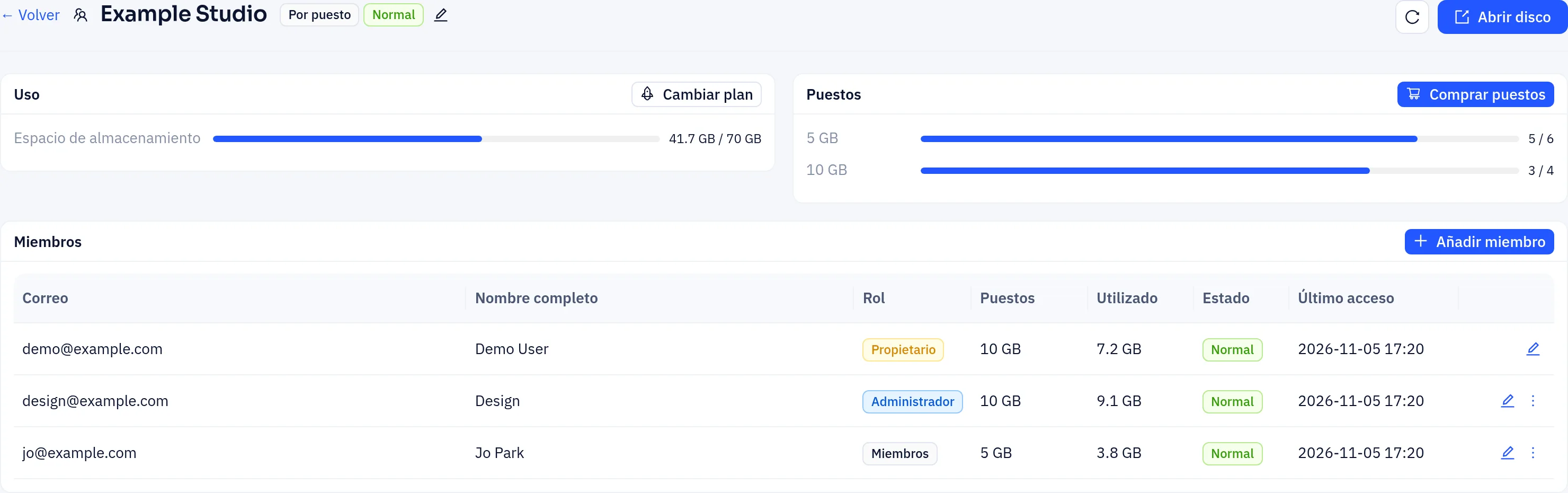
Haga clic en Comprar puestos para ir a Paquetes adicionales, donde puede comprar más puestos de 5 GB o 10 GB. Los puestos nuevos se cobran por los días restantes y luego se renuevan con el plan. Cada miembro necesita un puesto libre; el puesto del propietario es opcional.