Primeros pasos
Crea tu equipo, inicia sesión en el panel del equipo, añade usuarios y conecta el cliente de Android o Linux.
Esta página te lleva de no tener equipo a tener un dispositivo conectado: crear el equipo, abrir el panel del equipo, añadir usuarios e iniciar sesión en un teléfono o una máquina Linux.
1. Crea tu equipo
- En la consola, abre Seguridad → Access & Verify.
- Introduce un Nombre del equipo (lo ven tus usuarios) y una Dirección del equipo. La dirección pasa a ser
<address>.team.yeap.cloudy es también el nombre de equipo que los usuarios escriben en la app. Usa de 3 a 32 letras minúsculas, dígitos o guiones. - Haz clic en Empezar gratis.
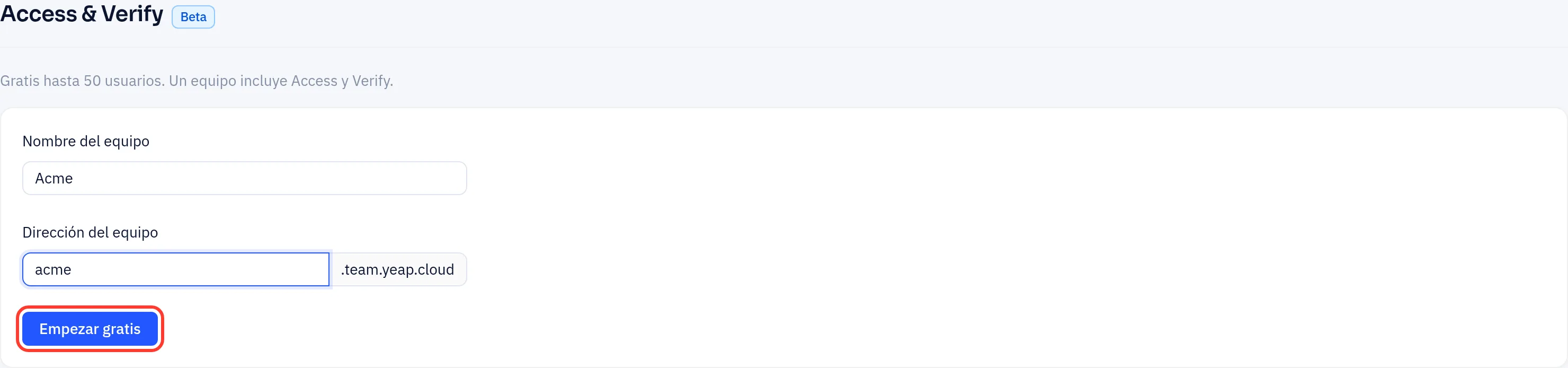
La configuración tarda unos segundos. Después, la página muestra tu equipo, su plan y el número de usuarios.
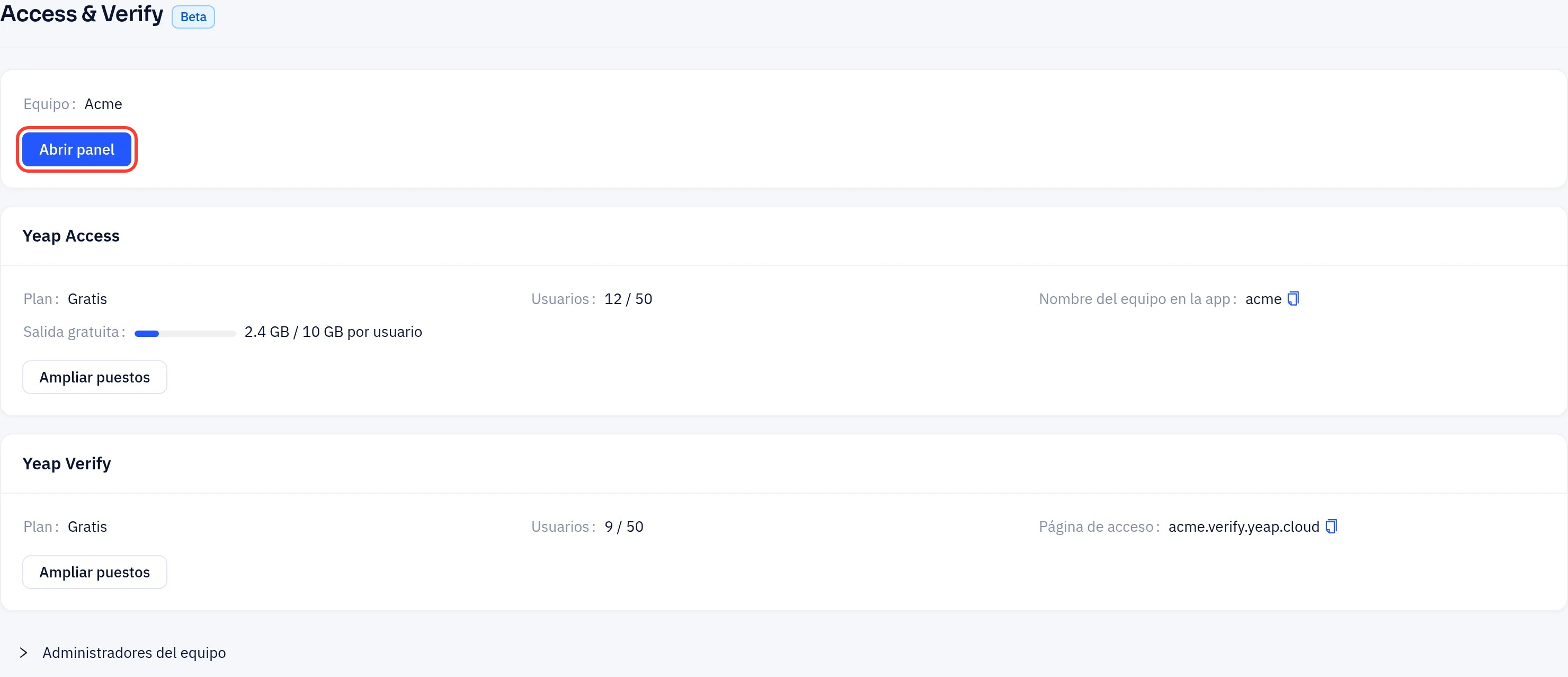
Cada cuenta de Yeap puede ser propietaria de un equipo. El equipo es gratis hasta 50 usuarios. Consulta Planes y facturación.
2. Abre el panel del equipo
Haz clic en Abrir panel o ve a https://<address>.team.yeap.cloud. En la página de inicio de sesión, haz clic en Iniciar sesión con Yeap. Inicias sesión con tu cuenta de Yeap, así que no hay otra contraseña que recordar.
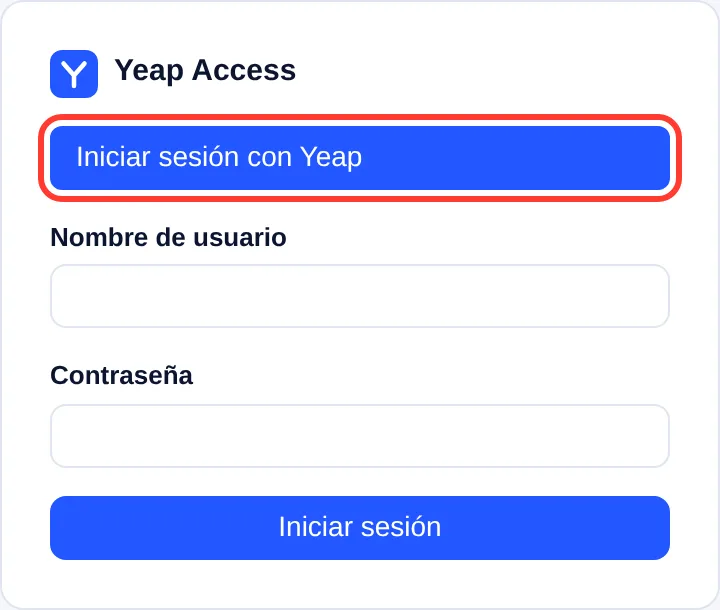
Un equipo nuevo está listo para usarse: los gateways de Yeap ya están asignados y los dispositivos reciben direcciones de 100.64.0.0/16 automáticamente.
3. Añade usuarios
Los usuarios son tus empleados. No necesitan una cuenta de Yeap.
- En el panel, abre Usuarios y haz clic en Añadir usuario.
- Introduce un Nombre de usuario, un Correo electrónico opcional y una Contraseña (al menos 10 caracteres). Opcionalmente, añade el usuario a Grupos; las reglas de acceso son más fáciles de gestionar por grupo.
- Haz clic en Invitar en la fila del usuario para obtener un enlace y un código QR para la app. Una invitación por usuario funciona una sola vez. Para invitar a cualquier persona del equipo, haz clic en Enlace de invitación y elige cuánto tiempo es válido y cuántas veces se puede usar.
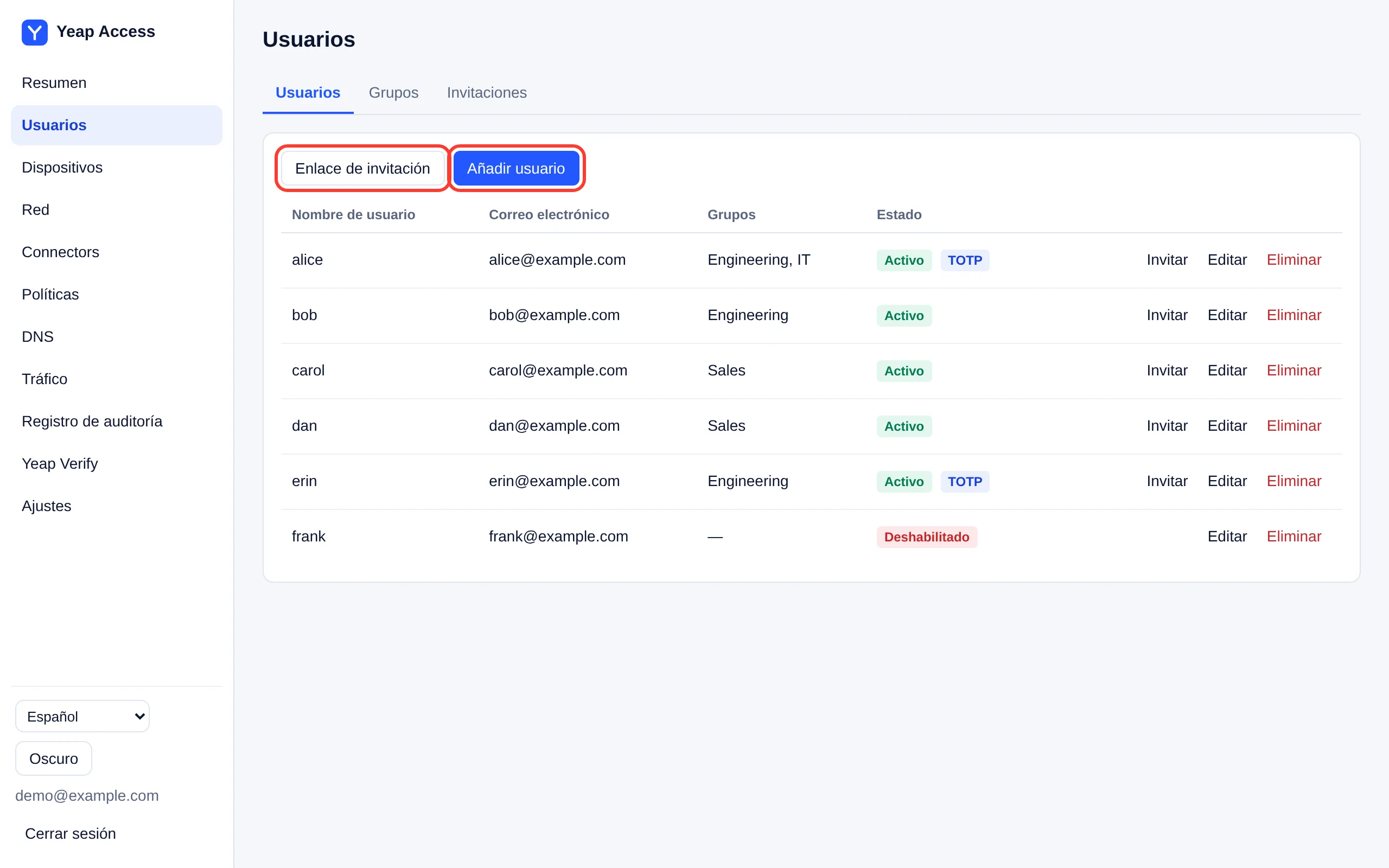
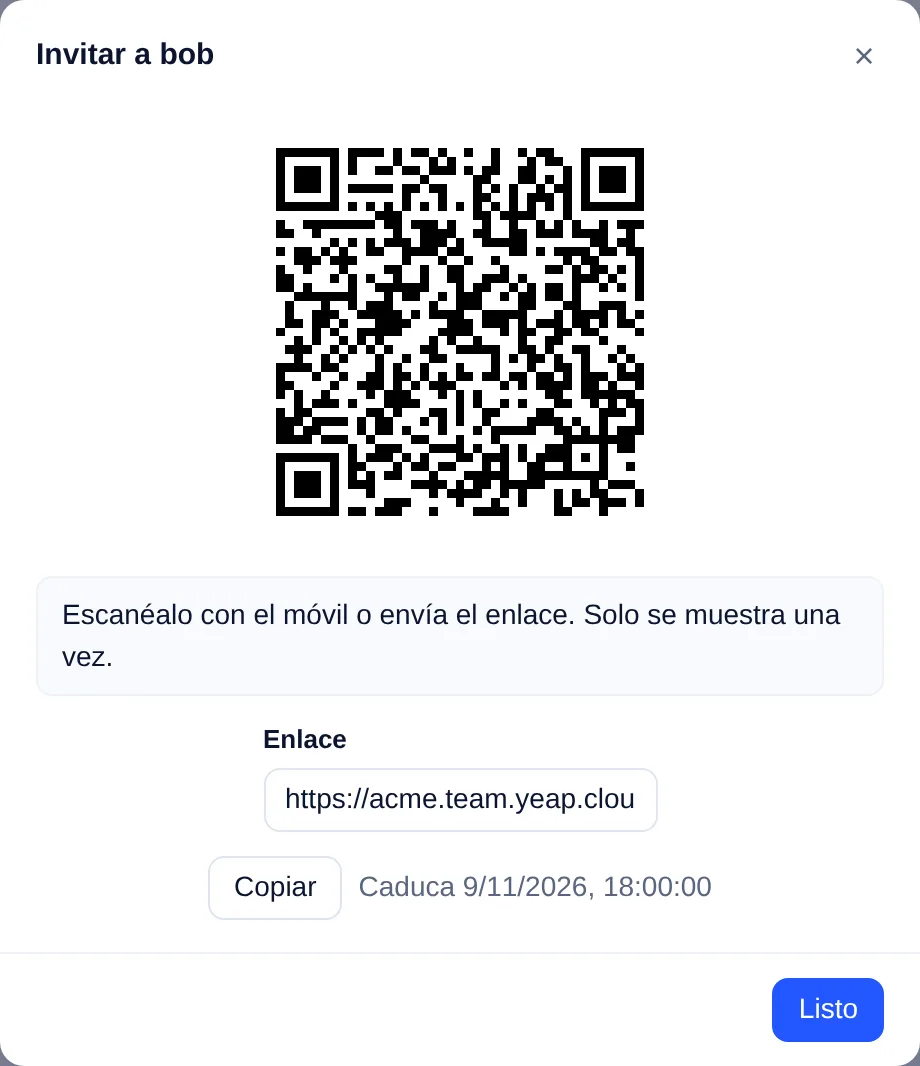
La invitación solo indica a la app a qué equipo unirse y rellena el nombre de usuario. El usuario sigue iniciando sesión con su contraseña. Envía el enlace al usuario o deja que escanee el código QR con su teléfono. El enlace y el código QR se muestran una sola vez.
4. Permite el acceso
Las reglas de acceso deniegan todo por defecto. Antes de que los usuarios puedan llegar a algo, añade al menos una regla en Políticas. Consulta DNS privado y reglas de acceso. Para llegar a una red de tu oficina o centro de datos, instala un Connector.
5. Conecta un dispositivo
Los usuarios inician sesión con una de estas opciones y nunca escriben la dirección de un servidor:
- el enlace de invitación o código QR;
- el nombre del equipo, por ejemplo
acme; - la configuración que envía tu gestión de dispositivos (configuración gestionada de Android, o
/etc/yeap-access/client.tomlen Linux con la claveteam = "acme").
Android
- Instala Yeap Access desde
https://access.yeapcloud.net/apps/yeap-access.apk. - Abre el enlace de invitación en el teléfono, o abre la app e introduce el nombre del equipo.
- Inicia sesión con el nombre de usuario y la contraseña y conéctate. Android te pide una vez que permitas la conexión VPN.
Linux
Descarga el cliente desde https://access.yeapcloud.net/apps/yeap-client-linux-amd64.tar.gz (-arm64.tar.gz para ARM, o yeap-client_amd64.deb para Debian y Ubuntu). Después inicia sesión y conéctate:
yeap-client login --team acme --state ~/.yeap.json      # or --invite '<invite link>'
sudo yeap-client up --state ~/.yeap.json --allow-root-netns
Para cerrar sesión, ejecuta yeap-client logout --state ~/.yeap.json.
Los dispositivos conectados aparecen en Dispositivos en el panel. Cada dispositivo recibe su propia dirección, así que los dispositivos también pueden comunicarse entre sí cuando una regla lo permite.
Añade otros administradores
Puedes dejar que otras personas gestionen el equipo con sus propias cuentas de Yeap. En la página Yeap Access de la consola, abre Administradores del equipo, introduce el correo de su cuenta de Yeap, elige Administrador o Lector (solo lectura) y haz clic en Invitar. Aceptan la invitación en su propia página Yeap Access de la consola y luego abren el panel de la misma forma. Solo tú, como propietario, gestionas el plan y la facturación.

Para cambiar un rol, elige otro en la lista. Quitar cierra al instante las sesiones del panel de esa persona.