Cupones
Tu monedero de cupones: tipos de cupón, añadir un código, usar un cupón al pagar y cupones que se aplican automáticamente.
Los cupones reducen lo que pagas por los servicios de Yeap Cloud. Los cupones que tienes se guardan en tu monedero de cupones, en Mis cupones. La mayoría se aplican en el carrito; algunos se aplican automáticamente.
Mis cupones
Ve a Facturación → Mis cupones.
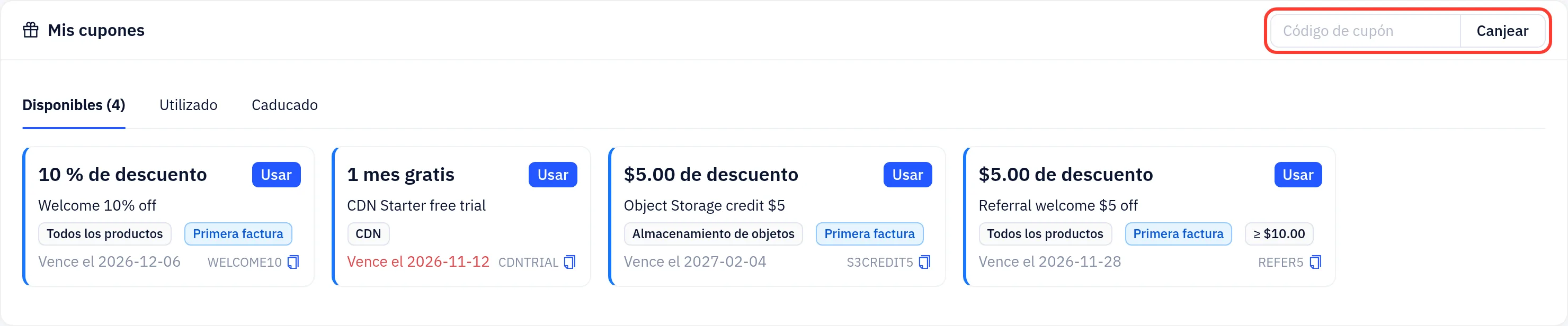
Cada tarjeta de cupón muestra:
- El valor, por ejemplo
10% off,$5.00 offo1 month free - El nombre del cupón y, en la parte inferior, su código (haz clic en el icono de copiar para copiarlo)
- Dónde se aplica: Todos los productos, un tipo de producto como CDN, o planes concretos
- Cuánto tiempo se aplica: Primera factura, Primeros N periodos o Cada renovación. Solo se muestra en los cupones de porcentaje
- Condiciones, si las hay: un gasto mínimo (por ejemplo
≥ $10.00) o Hasta N artículos - La fecha de caducidad. Se vuelve roja cuando el cupón caduca en 7 días o menos, y la pestaña Disponibles muestra una insignia con el número de cupones en esa situación
Las pestañas dividen tu monedero en Disponibles, Utilizado (con la factura en la que se usó cada cupón) y Caducado. Mientras hay una promoción en curso aparece una pestaña Campañas.
Tipos de cupón
| Tipo | Qué obtienes |
|---|---|
| Porcentaje | Un descuento proporcional sobre los artículos aplicables. También puede cubrir renovaciones: solo la primera factura, los primeros periodos de facturación o todas las renovaciones, según indique la tarjeta |
| Importe fijo | Un importe fijo de descuento sobre el pedido. Algunos cupones de importe fijo tienen un gasto mínimo |
| Prueba gratuita | Un periodo de facturación de un plan gratis, por ejemplo un mes de un plan de CDN. Puedes usar una prueba gratuita por producto |
Añadir un código de cupón
Si has recibido un código, por ejemplo de una promoción:
- Ve a Mis cupones.
- Introduce el código en Código de cupón, arriba a la derecha, y haz clic en Canjear.
El cupón se añade a tu monedero y aparece en la pestaña Disponibles. También puedes escribir un código directamente al pagar (ver abajo).
Usar un cupón al pagar
- Haz clic en Usar en una tarjeta de cupón. Te lleva a donde puedes pedir un producto compatible. O añade productos a tu carrito como de costumbre.
- En el carrito, elige el cupón en la lista Mis cupones, situada encima del campo de código promocional. La lista muestra el descuento que da cada cupón en este carrito y atenúa los cupones que no se aplican. O introduce un código en Código promocional y aplícalo.
- El descuento aparece en el resumen del pedido. Paga la factura como de costumbre.
Solo se descuentan los artículos cubiertos por el cupón. Se puede usar un cupón por pedido. Si la factura se cancela o caduca sin pagar, el cupón vuelve a tu monedero.
Cupones que se aplican fuera del carrito
Algunos cupones no se usan en el carrito:
- El crédito de Almacenamiento de objetos se descuenta automáticamente de tu factura mensual de almacenamiento de objetos. Un crédito fijo que no se agota en una factura pasa a las siguientes hasta que se agote o caduque.
- Los cupones de API de LLM añaden cuota extra cuando transfieres saldo a tu cuenta de LLM. Elige el cupón en Usar un cupón de recarga al hacer la transferencia.
Conviene saber
- Los cupones para cuentas nuevas requieren una dirección de correo electrónico verificada. Consulta Primeros pasos.
- Un cupón caducado no se puede usar ni prorrogar.