Tienda online
Añade productos y variantes, acepta pagos con tarjeta mediante Stripe, prepara y reembolsa pedidos, y configura envíos e impuestos.
Un sitio de tienda tiene un grupo Tienda en su menú: productos, colecciones, pedidos, clientes, descuentos, pagos y más. Los clientes recorren tu catálogo, completan la compra en tu sitio y pagan con tarjeta. El dinero llega a tu propia cuenta de Stripe.
Para tener una tienda, crea un sitio a partir de una plantilla de tienda, o activa Tienda online cuando crees un sitio con IA. Consulta Crea tu primer sitio.
Productos
Ve a Productos.
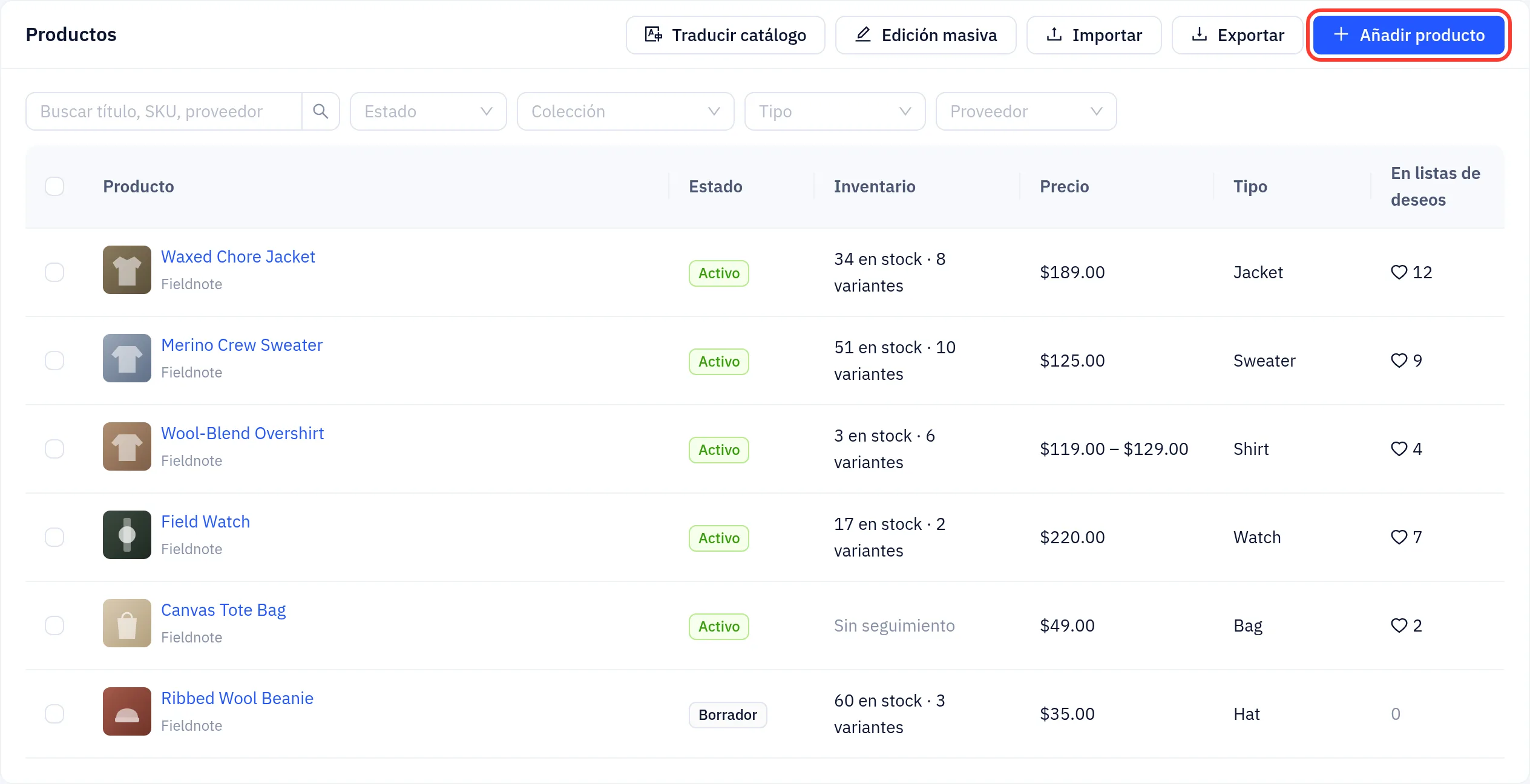
La lista muestra el estado, el stock y el precio de cada producto. Busca por título, SKU o proveedor, y filtra por estado, colección, tipo o proveedor. Selecciona varios productos para cambiar su estado, añadir o quitar etiquetas o añadirlos a una colección de una sola vez.
Añadir un producto
- Haz clic en Añadir producto.
- Introduce el Título y la Descripción, y añade imágenes en Multimedia.
- En Precios e inventario, define el Precio. Opcional: un Precio de comparación (se muestra tachado para indicar una rebaja), Coste por artículo, SKU y Código de barras. Activa Hacer seguimiento de cantidad para contar el stock.
- Opcional: en Variantes, añade opciones como la talla o el color. Cada combinación se convierte en una variante con su propio precio, SKU y stock.
- Define el Estado: Activo (a la venta), Borrador o Archivado. Publicar el mantiene un producto oculto hasta una fecha posterior.
- Opcional: elige Colecciones, Etiquetas, Proveedor y Tipo de producto, y edita la Ficha en buscadores.
- Haz clic en Guardar.
Los productos aparecen en el sitio publicado pocos segundos después de guardarlos. No necesitas volver a publicar el sitio.
Edición masiva abre una vista de hoja de cálculo con precios y stock. Importar y Exportar leen y escriben archivos CSV.
Colecciones
Las Colecciones agrupan productos para las páginas de tu tienda, por ejemplo "Novedades". Una colección manual contiene los productos que eliges. Una colección inteligente se rellena sola a partir de reglas, como una etiqueta o un rango de precios.
Aceptar pagos
Los pagos se procesan con Stripe. El dinero se transfiere a tu propia cuenta de Stripe.
- Ve a Pagos y haz clic en Conectar Stripe.
- Se abre Stripe. Crea una cuenta de Stripe o inicia sesión, e introduce los datos de tu negocio y tu banco.
- Vuelves a la consola. Cuando Stripe tiene todo lo que necesita, Pagos muestra Tu tienda puede aceptar pagos. con Details submitted, Charges enabled y Payouts enabled.
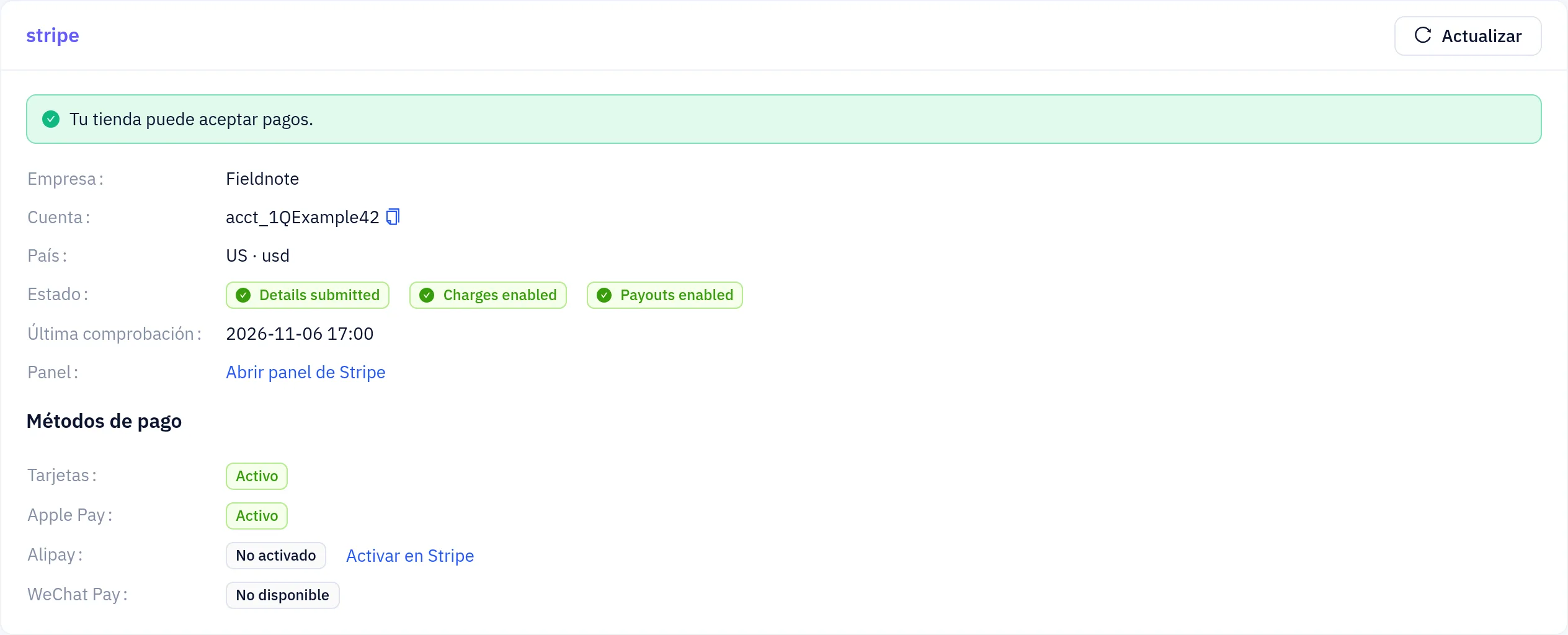
Si Stripe aún necesita información, haz clic en Continuar configuración. Haz clic en Actualizar para cargar el estado más reciente, y en Abrir panel de Stripe para ver las transferencias.
La lista Métodos de pago muestra tarjetas y monederos digitales. Activa métodos adicionales con Activar en Stripe.
Actualmente las cuentas de Stripe se abren para empresas de Estados Unidos. Los pedidos con un total de cero, por ejemplo con un descuento del 100 %, se saltan el pago.
Pedidos
Ve a Pedidos. Las pestañas filtran por estado: No preparado, Pagado, Abrir, Desactivado, Cancelado y Pagos abandonados (clientes que empezaron el pago pero no pagaron). Usa Filtros para acotar por fecha, etiqueta, país, estado de pago o de preparación y total.
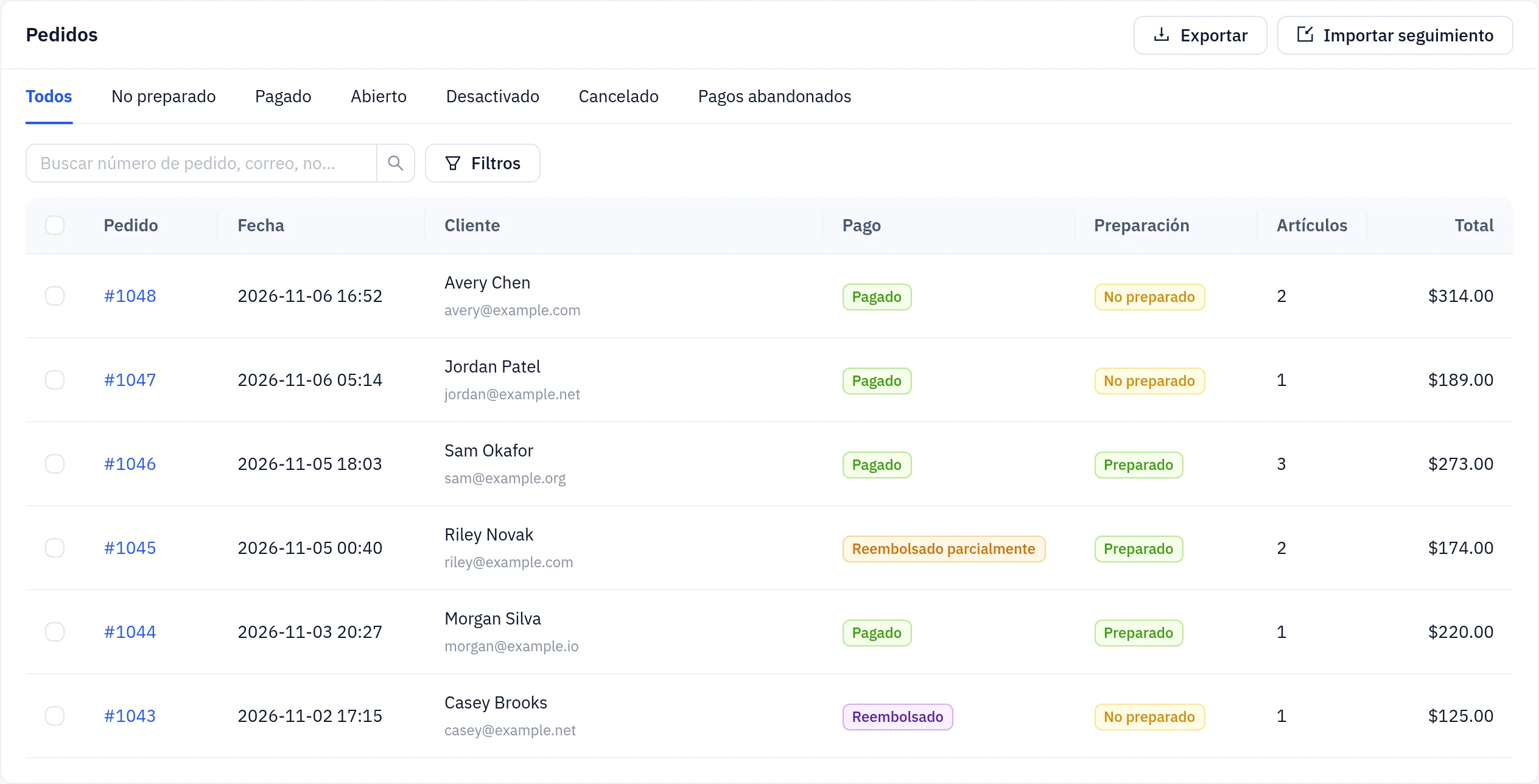
Un pedido recibe su número cuando se paga. El stock se descuenta en ese mismo momento.
Haz clic en un pedido para:
- Preparar: marcar artículos como enviados y añadir el transportista y el Número de seguimiento. Deja marcada Enviar confirmación de envío al cliente para avisar al cliente por correo electrónico.
- Hacer un Reembolso de todo el pago o de una parte. El reembolso vuelve a la tarjeta del cliente a través de Stripe.
- Cancelar pedido.
- Imprimir albaranes y facturas.
Para enviar muchos pedidos a la vez, selecciónalos en la lista y haz clic en Preparar, o usa Importar seguimiento para subir un CSV con números de seguimiento.
Ajustes de la tienda
En Configuración, las pestañas de la tienda contienen el resto de la configuración:
| Pestaña | Qué configuras |
|---|---|
| Tienda | Moneda de la tienda y monedas adicionales entre las que pueden elegir los visitantes, números de pedido, opciones de pago |
| Envío y entrega | Zonas y tarifas de envío, umbrales de envío gratuito, recogida en tienda y entrega local |
| Impuestos | Tipos impositivos por país o región |
| Notificaciones | Los correos que reciben los clientes (confirmación de pedido, envío, reembolsos) y los avisos que recibes tú |
| Legal | Páginas de reembolso, privacidad y condiciones, y el banner de cookies |
Otras partes del menú Tienda: Clientes, Pedidos borrador (pedidos que creas para un cliente), Inventario, Descuentos, Tarjetas regalo, Reseñas y Marketing (campañas de correo para suscriptores).
Antes de abrir
La lista de configuración de Resumen indica lo que aún le falta a una tienda, como un logotipo, un producto, los pagos, el envío y las páginas legales. Haz un pedido de prueba, luego conecta tu dominio y publica.