Connectors y rutas
Instala un Connector en tu red, aprueba las rutas que ofrece, añade un Connector de reserva y asigna redes superpuestas con NAT.
Un Connector hace que una red tuya sea accesible para tu equipo, por ejemplo la LAN de una oficina o una subred de un centro de datos. Lo instalas en cualquier máquina Linux de esa red. Se conecta hacia fuera con los gateways de Yeap, así que no necesitas abrir puertos de entrada ni tener una dirección IP pública.
Todo lo de esta página está en el panel del equipo, en Connectors, que tiene tres pestañas: Rutas, Connectors y Gateways.
Requisitos
- Linux con systemd y acceso root.
- amd64 con glibc 2.34 o posterior (Debian 12, Ubuntu 22.04, RHEL 9 o posterior), o cualquier sistema arm64.
- Acceso saliente a Internet. El instalador añade las herramientas que falten (
ip,nft,tar,curl) con el gestor de paquetes del sistema.
Instala un Connector
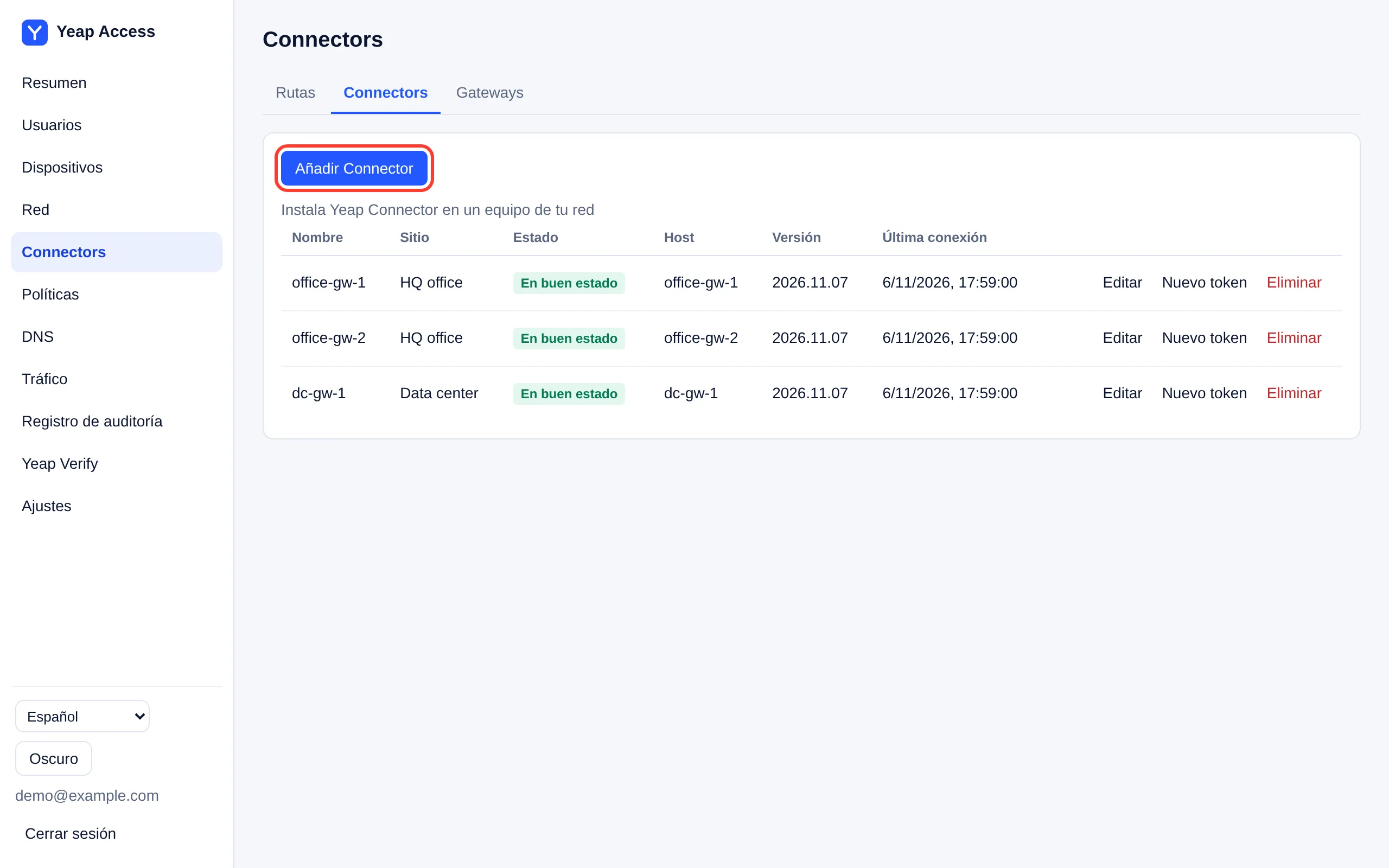
- Abre Connectors, haz clic en la pestaña Connectors y luego en Añadir Connector.
- Introduce un Nombre, por ejemplo
office-gw-1, y opcionalmente un Sitio, por ejemploHQ office. Los Connectors del mismo sitio se respaldan entre sí para la misma red. - El diálogo muestra un comando de instalación de una línea. Se muestra una sola vez y el token que contiene caduca, así que cópialo ahora.
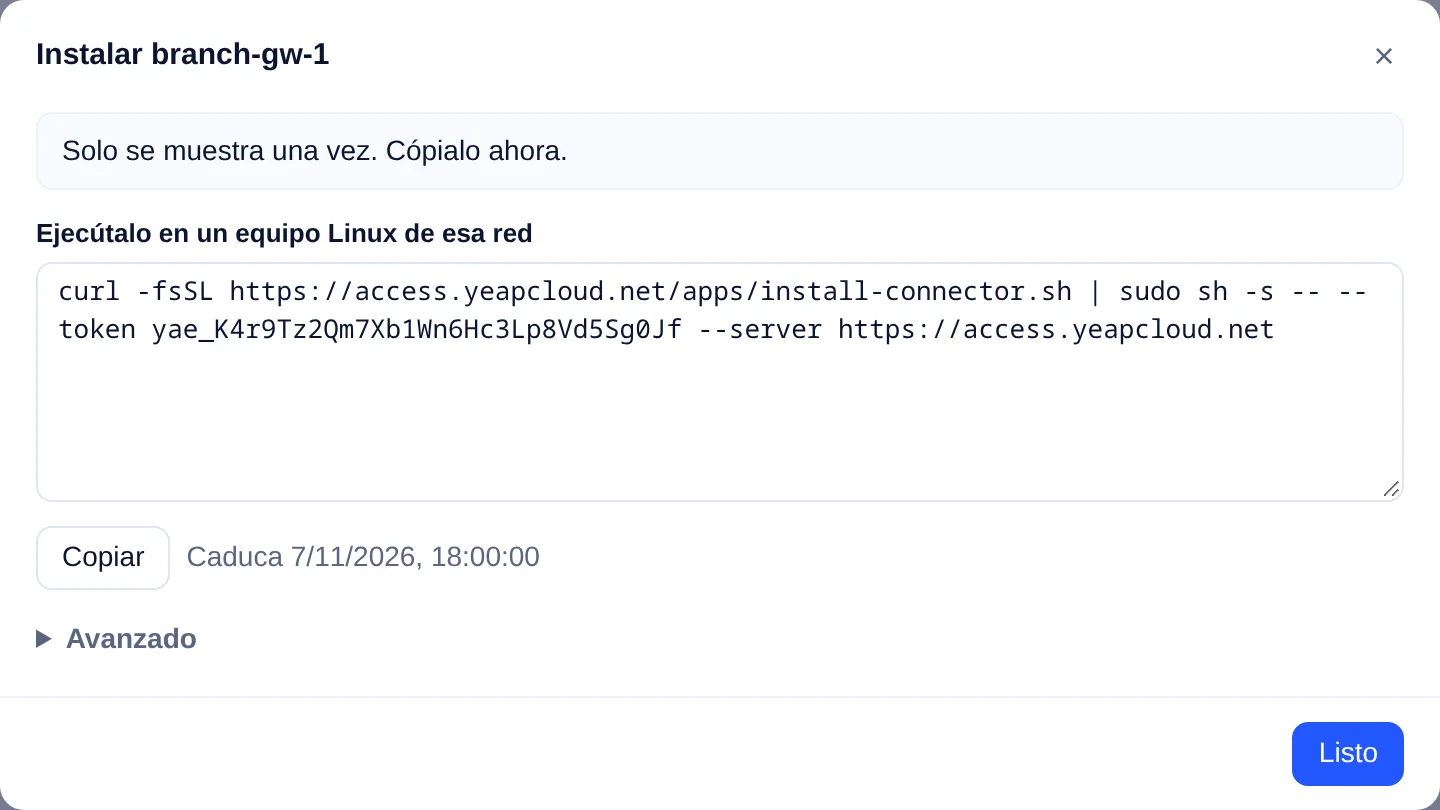
Ejecuta el comando como root en la máquina Linux de esa red:
bashcurl -fsSL https://access.yeapcloud.net/apps/install-connector.sh | sudo sh -s -- --token yae_… --server https://access.yeapcloud.net
El Connector aparece como En buen estado en pocos segundos. Su clave se crea en tu máquina y nunca sale de ella.
Por defecto, el Connector ofrece la subred privada de la interfaz de red principal de la máquina. Para ofrecer otras redes, añade --advertise con una lista separada por comas, por ejemplo --advertise 10.0.0.0/16,10.1.0.0/24.
Si la máquina usa Docker, ufw o firewalld, el reenvío puede estar bloqueado por defecto. En ese caso, el instalador muestra los dos comandos iptables que permiten el tráfico a través del Connector. No modifica tu cortafuegos por sí mismo.
| Tarea | Comando (añádelo a la línea de instalación) |
|---|---|
| Cambiar las redes ofrecidas | Vuelve a ejecutar el comando de instalación con un nuevo --advertise |
| Actualizar | --upgrade |
| Desinstalar | --uninstall; añade --purge para eliminar también su configuración y su clave |
| Sustituir la clave | Haz clic en Nuevo token en la fila del Connector y ejecuta el nuevo comando |
Volver a ejecutar el comando es seguro. Solo reinicia el servicio cuando algo ha cambiado.
Aprueba rutas
Una red que ofrece un Connector es una ruta. Las rutas no hacen nada hasta que un administrador las aprueba.
- Abre Connectors. Las rutas nuevas aparecen en Pendiente de aprobación.
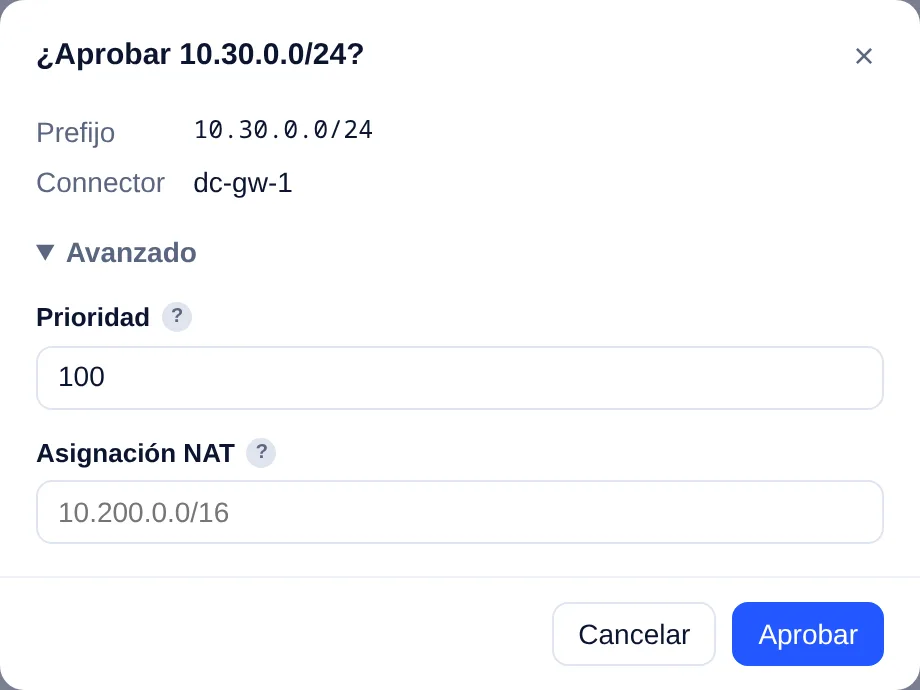
- Haz clic en Aprobar. En Avanzado puedes establecer la Prioridad y una Asignación NAT (ver más abajo). Haz clic de nuevo en Aprobar para confirmar.
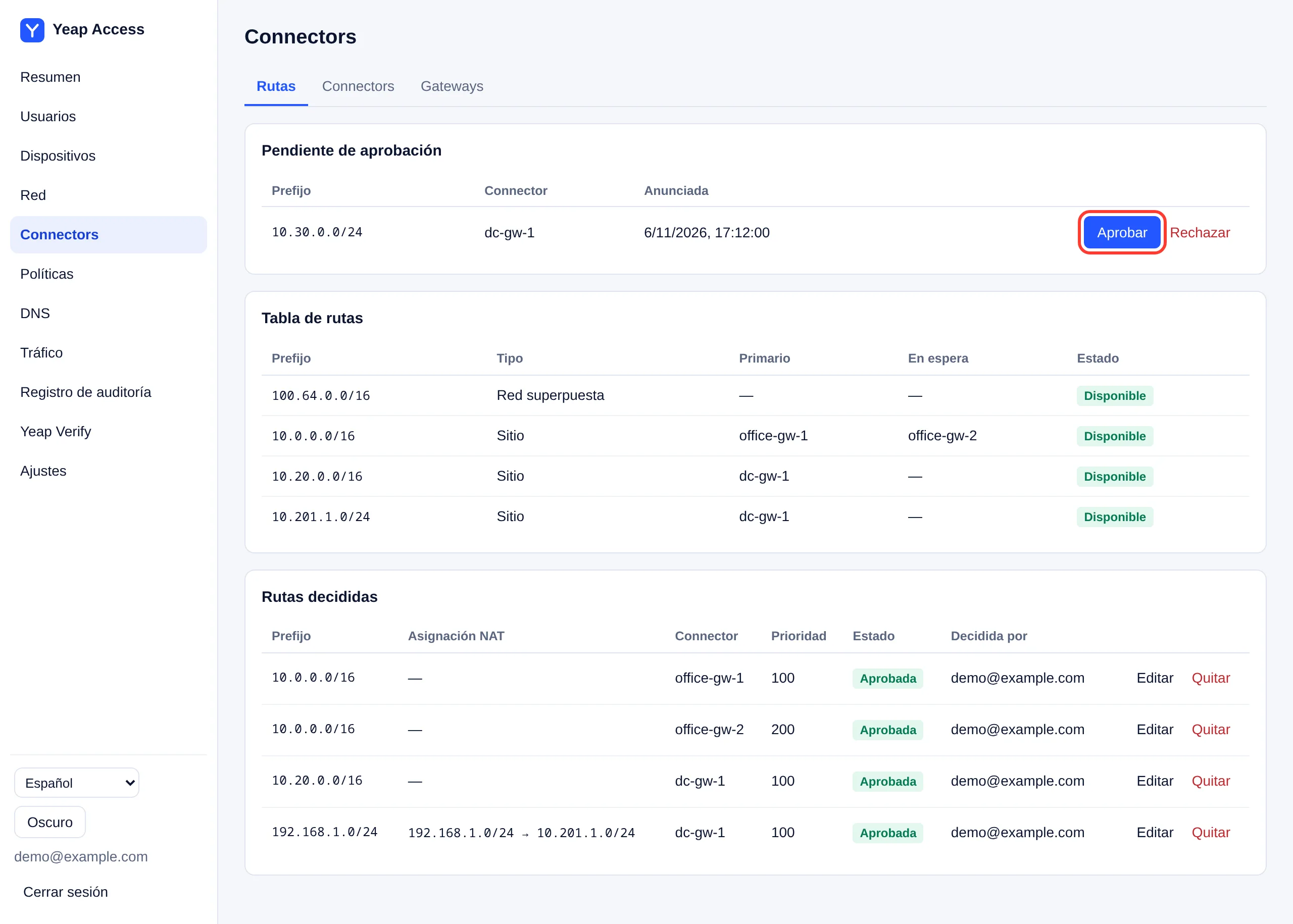
La Tabla de rutas muestra cada red, sus Connectors principal y de reserva y si está disponible. Rutas decididas lista las rutas aprobadas y rechazadas. Haz clic en Editar para cambiar una ruta aprobada, o en Quitar para retirarla de los clientes al instante.
Aprobar una ruta solo hace que la red sea accesible. Los usuarios siguen necesitando una regla de acceso que lo permita.
Una ruta 0.0.0.0/0 o ::/0 convierte el Connector en la salida de todo el tráfico que permitan las reglas. El panel la marca como Túnel completo y te pide que escribas el prefijo para confirmar.
Connectors de reserva
Instala un segundo Connector en la misma red, preferiblemente en otra máquina, y dale el mismo Sitio. Cuando ofrezca la misma red, aprueba esa ruta con un número de Prioridad más alto. Para una misma red, la prioridad más baja es la principal y las demás son de reserva. Si la principal se detiene o pierde la conexión, el tráfico pasa a la de reserva en segundos y vuelve cuando la principal regresa.
Asignación NAT
Dos de tus sitios pueden usar el mismo rango privado, o un rango que choque con las redes domésticas de los usuarios (por ejemplo 192.168.1.0/24). Asigna a esa ruta una Asignación NAT: los clientes llegan entonces a la red con otro prefijo de la misma longitud. Por ejemplo, con 192.168.1.0/24 asignado a 10.201.1.0/24, los usuarios llegan a 192.168.1.20 como 10.201.1.20. Escribe las reglas de acceso para el prefijo asignado.
Gateways
La pestaña Gateways lista los gateways que usa tu equipo. Los gateways marcados como Yeap los gestiona Yeap en varias regiones y no se pueden editar. Los clientes prueban los gateways más cercanos y usan el más rápido. Los Connectors y los clientes en gateways distintos siguen comunicándose entre sí.