Primeros pasos
Añade usuarios, registra sus teléfonos en la app Yeap Verify y configura TOTP y códigos de respaldo.
Esta página muestra cómo añadir usuarios a Yeap Verify y registrar sus teléfonos. Necesitas un equipo; si aún no tienes uno, créalo como se describe en Primeros pasos con Yeap Access.
1. Abre Verify en el panel del equipo
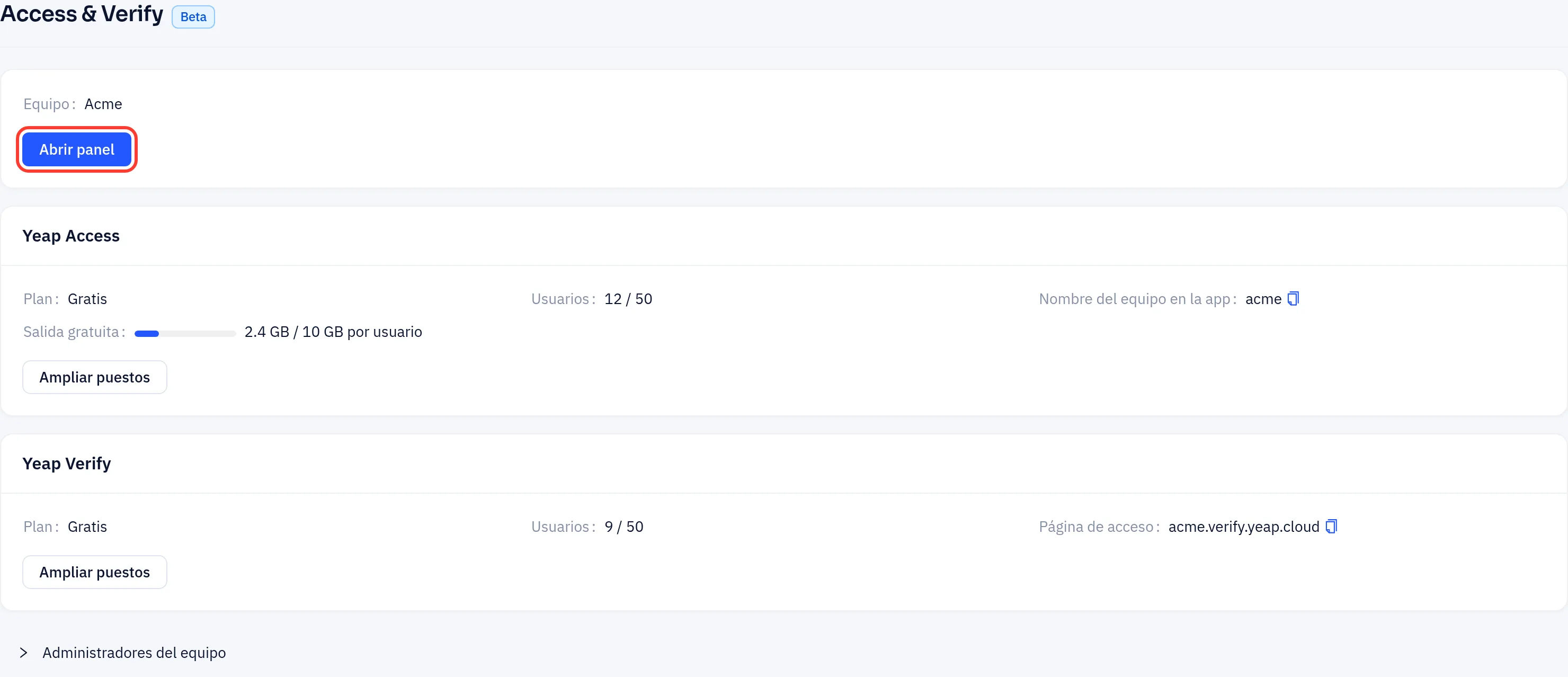
En la consola, abre Seguridad → Access & Verify y haz clic en Abrir panel. Inicia sesión con tu cuenta de Yeap y luego haz clic en Yeap Verify en el menú del panel.
2. Añade un usuario
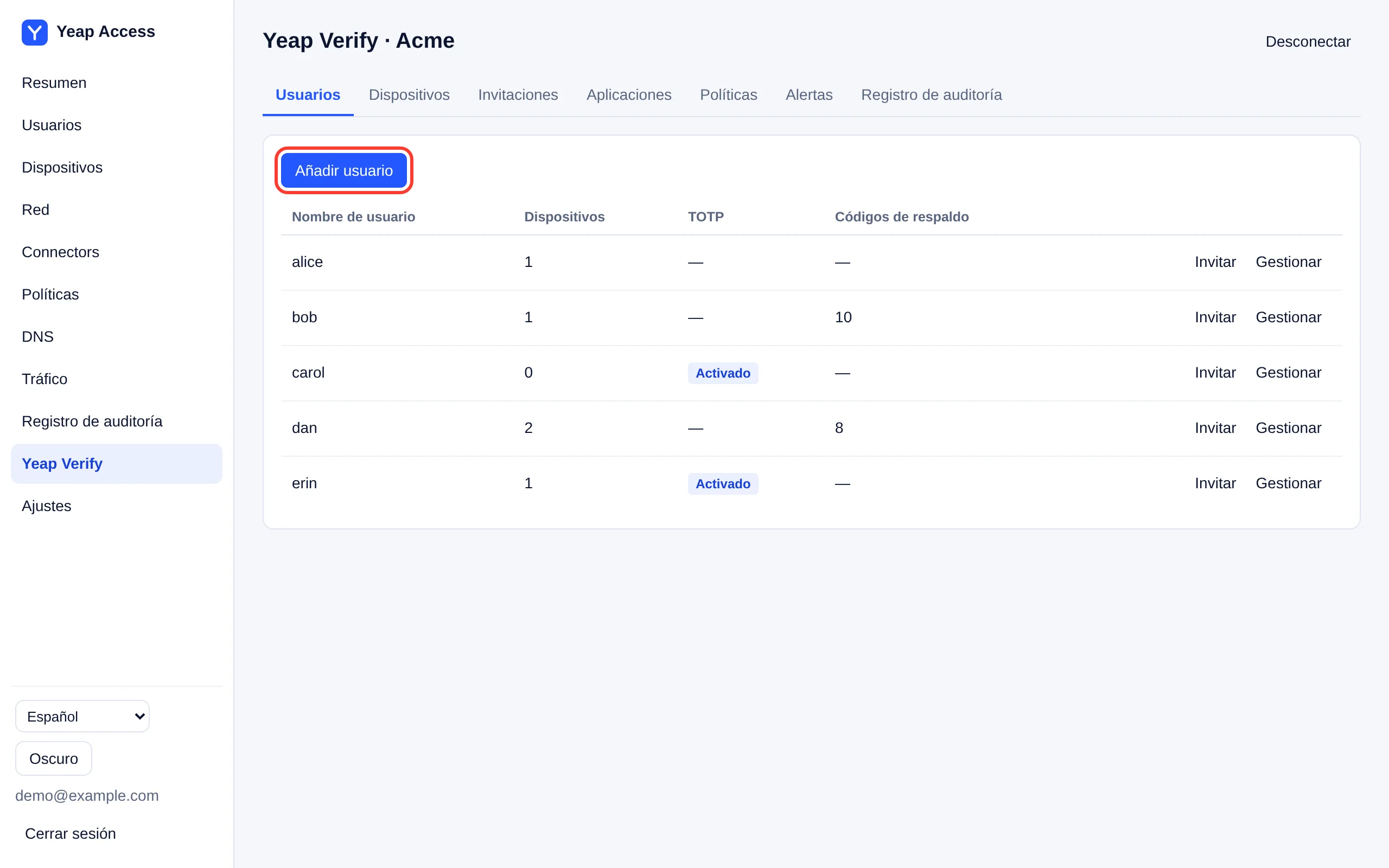
- En la pestaña Usuarios, haz clic en Añadir usuario.
- Introduce el Nombre de usuario. Usa el nombre con el que tu aplicación inicia la sesión de los usuarios, porque tu aplicación envía este nombre a Verify.
- Deja marcado Invitar ahora y haz clic en Añadir.
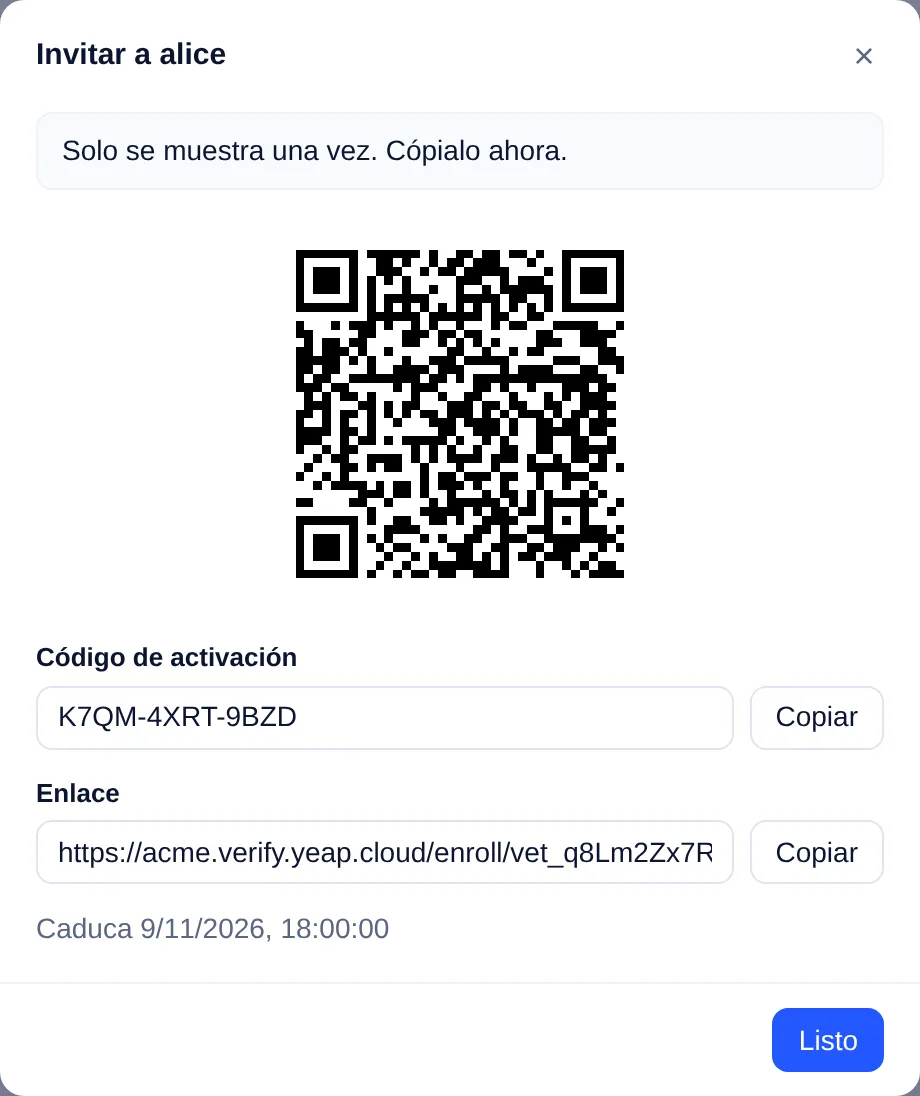
El diálogo de invitación muestra un código QR, un Código de activación y un Enlace. Se muestran una sola vez y caducan a las 72 horas por defecto (cámbialo en Políticas → Validez de la invitación (horas)). Para volver a invitar a un usuario existente, haz clic en Invitar en su fila.
3. Registra el teléfono
El usuario:
- Instala Yeap Verify en un teléfono Android desde
https://access.yeapcloud.net/apps/yeap-verify.apk. - Escanea el código QR, abre el enlace en el teléfono o escribe el código de activación.
- Confirma con la huella, el rostro o el bloqueo de pantalla.
La columna Dispositivos muestra entonces el teléfono. Un usuario puede registrar más de un teléfono. Con Los usuarios pueden añadir dispositivos desde un dispositivo activado en Políticas, un usuario también puede añadir un teléfono nuevo desde uno ya registrado, sin pedírtelo.
4. Aprueba un inicio de sesión
Cuando el usuario inicia sesión en tu aplicación, la aplicación muestra un número. El usuario abre la solicitud en Yeap Verify, comprueba el nombre de la aplicación y los detalles, introduce el número y confirma. La solicitud caduca a los 60 segundos.
Si el usuario no inició el inicio de sesión, pulsa No fui yo. Lo verás en Alertas. Para bloquear también al usuario ante un aviso así, activa Bloquear al usuario con «No fui yo» en Políticas. Solo los avisos confirmados con la huella, el rostro o el bloqueo de pantalla del teléfono bloquean al usuario. Desbloquea a un usuario con Gestionar → Desbloquear.
TOTP y códigos de respaldo
Haz clic en Gestionar en la fila de un usuario.

| Botón | Qué hace |
|---|---|
| Configurar TOTP | Muestra un código QR para una app de autenticación (Yeap Verify u otra). Sustituye al anterior si lo había |
| Nuevos códigos de respaldo | Crea 10 códigos de un solo uso y sustituye los códigos anteriores |
| Bloquear / Desbloquear | Bloquea o permite todos los inicios de sesión del usuario |
| Eliminar usuario | Elimina al usuario con sus teléfonos, TOTP, códigos de respaldo e invitaciones |
Los códigos y el código QR de TOTP se muestran una sola vez. Entrégaselos al usuario por un canal seguro. Tu aplicación decide qué método usa cada inicio de sesión; consulta Integra tu aplicación.