Dominios
La dirección gratuita sites.yeapcloud.net, la compra de un dominio, la conexión de un dominio en Yeap o en otro proveedor, HTTPS y el dominio principal.
Cada sitio tiene una dirección gratuita bajo sites.yeapcloud.net. Con un plan de pago también puedes servirlo en tu propio dominio, con un certificado HTTPS gratuito que se emite automáticamente.
Abre un sitio y haz clic en Dominios.
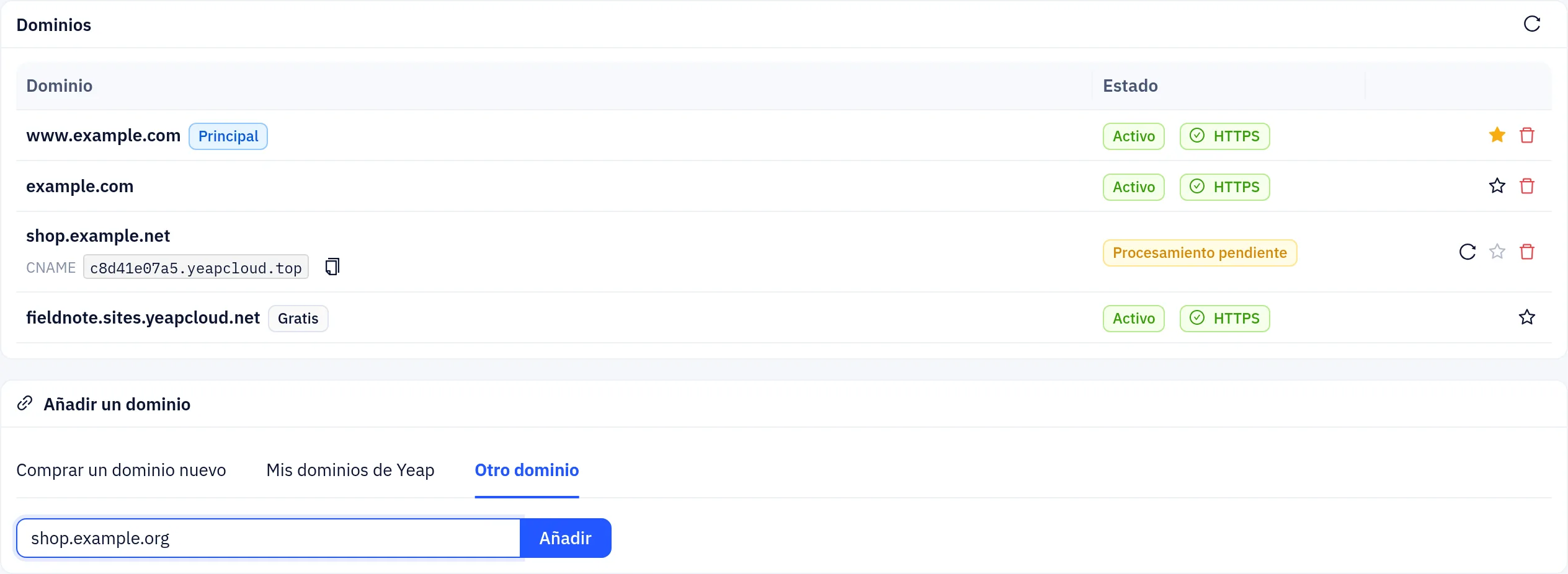
La tabla Dominios enumera todas las direcciones del sitio con su estado y su certificado. La dirección gratuita lleva la etiqueta Gratis. El dominio Principal es la dirección principal del sitio: cuando uno de tus dominios es el principal, las demás direcciones (la dirección gratuita y su pareja www/raíz) redirigen a los visitantes hacia él.
| Estado | Significado |
|---|---|
| Activo | El dominio apunta al sitio y lo sirve |
| Procesamiento pendiente | Esperando tu registro DNS. Haz clic en Comprobar ahora después de añadirlo |
La columna de estado también muestra HTTPS cuando el certificado del dominio está activo, o Emitiendo certificado mientras se emite después de que el dominio pase a estar activo.
Tus propios dominios necesitan un plan de pago de Sites. El número de dominios por sitio depende del plan; www.example.com y example.com cuentan como uno.
Añadir un dominio
La tarjeta Añadir un dominio ofrece tres opciones.
Comprar un dominio nuevo
- Abre Comprar un dominio nuevo. Busca nombres basados en el nombre de tu sitio. Escribe otro nombre para volver a buscar.
- Haz clic en Comprar junto a un dominio disponible. Se añade a tu carrito.
- Paga el pedido. El dominio se conecta al sitio automáticamente tras el registro, tanto
wwwcomo la raíz. Hasta entonces se muestra como Conectando tras la compra…
Para precios y detalles del registro, consulta Registro de dominios.
Un dominio que ya tienes en Yeap Cloud
Mis dominios de Yeap enumera los dominios que registraste en Yeap Cloud o que alojas en Yeap DNS. Haz clic en Conectar. Los registros DNS se crean por ti, tanto para www como para la raíz. Si un dominio que registraste aquí usa DNS en otro proveedor, primero se cambia a Yeap DNS. Los dominios que usa otro de tus sitios muestran En uso.
Cualquier otro dominio
Abre Otro dominio, introduce el nombre de host, por ejemplo
www.example.comoshop.example.com, y haz clic en Añadir.La tabla muestra un destino CNAME para él. En tu proveedor de DNS, añade un registro CNAME:
textwww.example.com. CNAME <target shown in the console>Haz clic en Comprobar ahora (el icono de actualizar). En cuanto el registro sea visible, el dominio pasa a Activo y se emite el certificado.
Los cambios de DNS pueden tardar desde unos minutos hasta unas horas, según el TTL del registro anterior. Si un dominio sigue pendiente durante 3 días, otra cuenta puede reclamar el nombre de host.
La mayoría de los proveedores de DNS no permiten un CNAME en la raíz (example.com). Aloja el DNS del dominio en Yeap DNS, que aplana el registro por ti (Mis dominios de Yeap lo hace con un clic), o usa www.example.com y redirige la raíz en tu proveedor.
Hacer principal un dominio
Haz clic en la estrella junto a un dominio activo para Hacer principal. Pasa a ser la dirección principal del sitio y las demás direcciones del sitio redirigen a él.
Eliminar un dominio
Haz clic en el icono de eliminar junto a uno de tus dominios. La dirección gratuita no se puede eliminar. Si eliminas tu dominio principal, la dirección gratuita vuelve a ser la dirección principal.