Claves de acceso
Cree claves con permiso de solo lectura, lectura y escritura o administrador, limítelas a buckets, y desactívelas o elimínelas.
Las aplicaciones y herramientas firman las solicitudes S3 con una clave de acceso: un ID de clave de acceso y una Clave de acceso secreta. Gestione las claves en Almacenamiento → Almacenamiento de objetos → Claves de acceso.
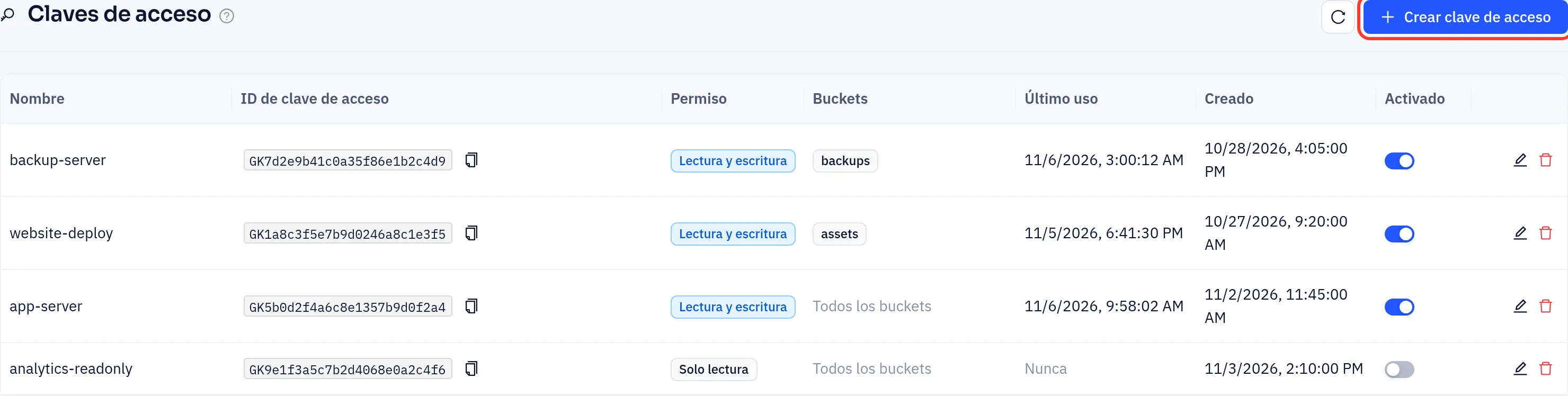
La lista muestra el ID de cada clave, su permiso, sus buckets, cuándo se usó por última vez (Último uso) y si está Activado. Una misma clave funciona en todas las regiones.
Crear una clave
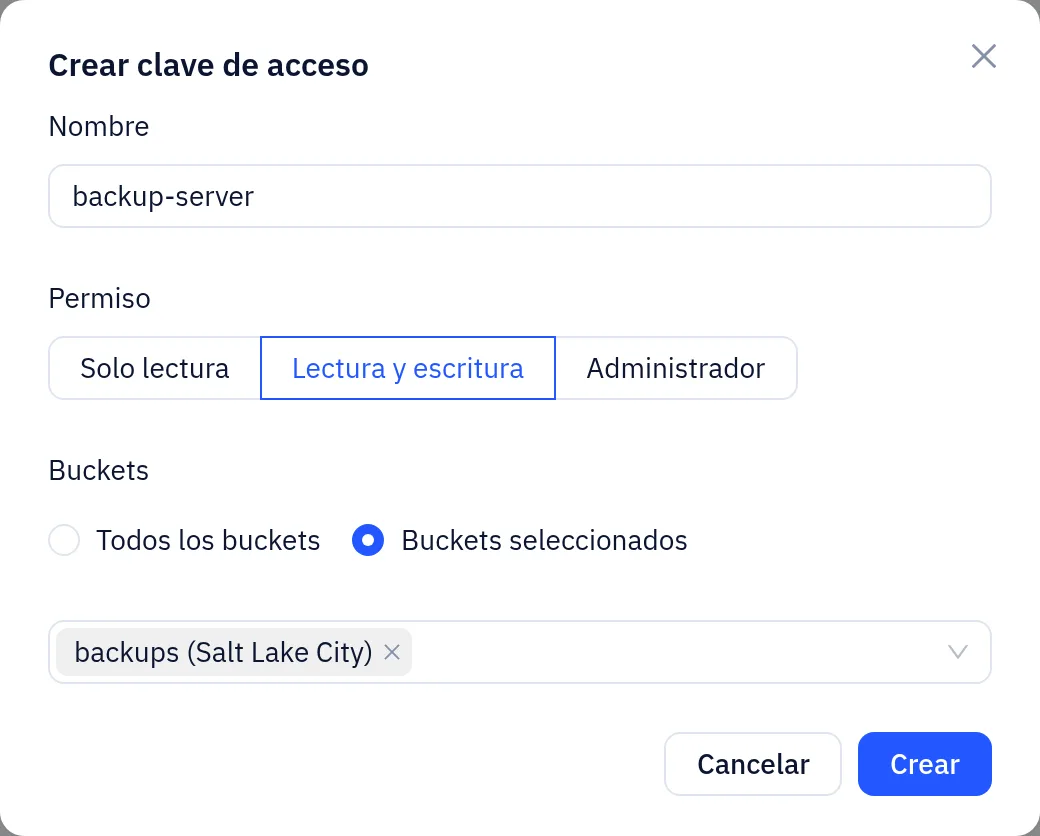
- Haga clic en Crear clave de acceso.
- Introduzca un Nombre.
- Elija el Permiso:
| Permiso | Qué puede hacer la clave |
|---|---|
| Solo lectura | Listar y descargar objetos |
| Lectura y escritura | Además, subir y eliminar objetos |
| Administrador | Además, cambiar el CORS y el ciclo de vida del bucket vía S3 |
- En Buckets, elija Todos los buckets, o Buckets seleccionados y elíjalos de la lista. Una clave limitada a algunos buckets no puede ver ni acceder a los demás.
- Haga clic en Crear.
El secreto se muestra una sola vez, en el diálogo Clave de acceso creada, junto con fragmentos de configuración para la AWS CLI, Python y JavaScript. Cópielo antes de hacer clic en Ya lo guardé. Un secreto perdido no se puede volver a mostrar: cree una clave nueva y elimine la antigua.
Dé a cada servidor o aplicación su propia clave con el permiso mínimo que necesite, y limítela a sus buckets. Así puede desactivar una clave sin afectar a las demás.
Los buckets siempre se crean en la consola. Ninguna clave, ni siquiera de Administrador, puede crear buckets a través de S3.
Cambiar, desactivar o eliminar una clave
- Haga clic en el icono de edición para cambiar el nombre, el permiso o los buckets. El ID y el secreto no cambian.
- Desactive Activado para detener una clave al instante. Actívelo de nuevo para restaurarla.
- Haga clic en el icono de eliminar para eliminar una clave. Las aplicaciones que la usan dejan de funcionar.