Blog y formularios
Escribe y programa entradas de blog, importa un blog, modera comentarios y lee los envíos de formularios con avisos, respuestas automáticas y webhooks.
El grupo Contenido del menú de un sitio contiene el blog y la bandeja de formularios, además de los comentarios, las categorías y autores del blog, las colecciones del CMS, las reservas y la biblioteca multimedia.
Blog
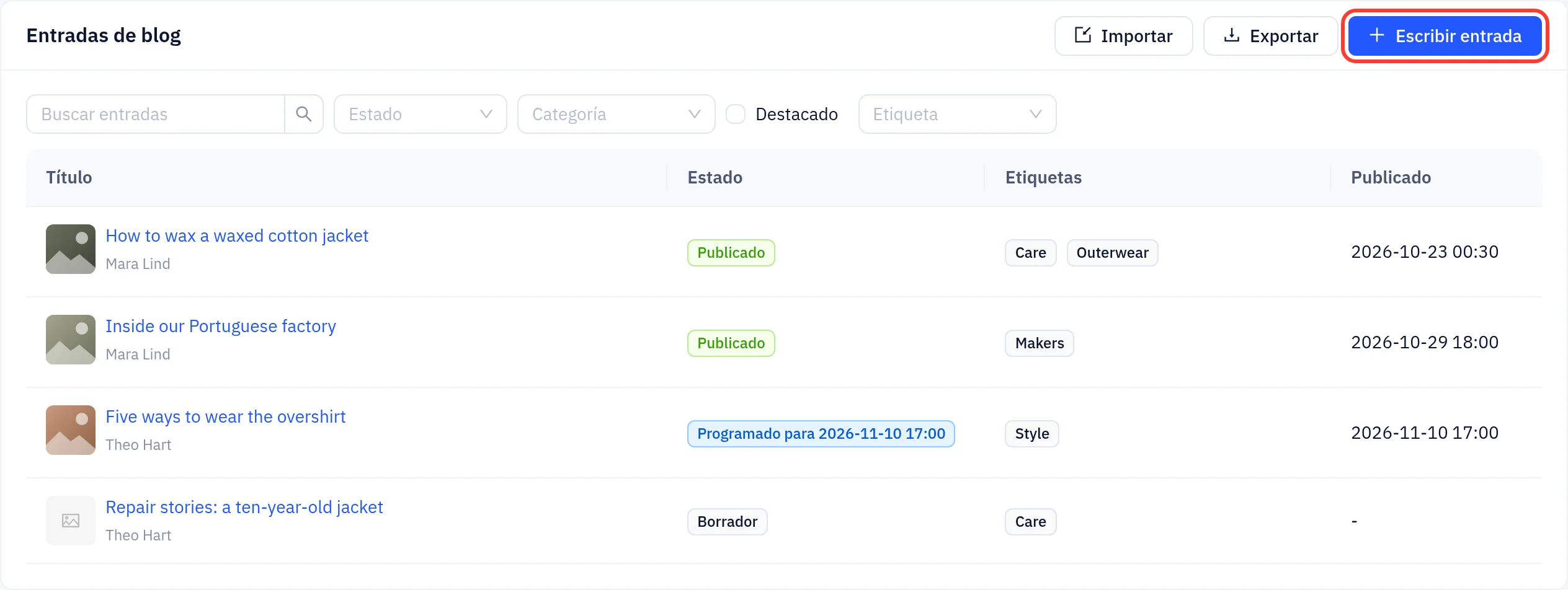
Ve a Blog. La lista muestra cada entrada con su estado, sus etiquetas y su fecha de publicación. Busca, o filtra por estado, categoría, etiqueta o Destacado.
Escribir una entrada
- Haz clic en Escribir entrada.
- Introduce el Título y escribe la entrada. El editor admite encabezados, listas, imágenes, galerías, destacados e incrustaciones.
- En el panel lateral, define la Imagen de portada, el Autor, las Categorías y las Etiquetas. Opcional: un Extracto (si lo dejas vacío, se usa el comienzo de la entrada) y la Ficha en buscadores.
- Haz clic en Publicar ahora, o define una Fecha de publicación futura y haz clic en Programación. Guardar borrador la mantiene sin publicar.
Las entradas aparecen en el blog publicado en pocos segundos. No necesitas publicar el sitio. Para cambiar una entrada publicada, edítala y haz clic en Actualizar. Hasta entonces, el sitio sigue mostrando la versión publicada. Revisiones enumera los guardados anteriores, que puedes restaurar.
Categorías, autores y comentarios
- Categorías gestiona las categorías y etiquetas del blog.
- Autores contiene los nombres, fotos y biografías de los autores que se muestran en las entradas.
- Comentarios enumera los comentarios de los visitantes. Puedes Aprobar los comentarios, responderlos o marcarlos como spam.
Trasladar un blog desde otra plataforma
Haz clic en Importar en la lista del blog y sube una exportación XML de WordPress, JSON de Ghost o de Medium (hasta 100 MB). Se copian las entradas, páginas, categorías, autores e imágenes, y se crean redirecciones desde las direcciones antiguas. Después, publica el sitio para activar las páginas importadas y las redirecciones. Exportar descarga tus entradas en Markdown dentro de un archivo zip.
Formularios
Para recoger mensajes, registros o solicitudes de presupuesto, añade un bloque de formulario (por ejemplo, un formulario de contacto o de suscripción a la newsletter) a una página en el editor y publica. Cada formulario aparece entonces en Formularios.
Leer los envíos
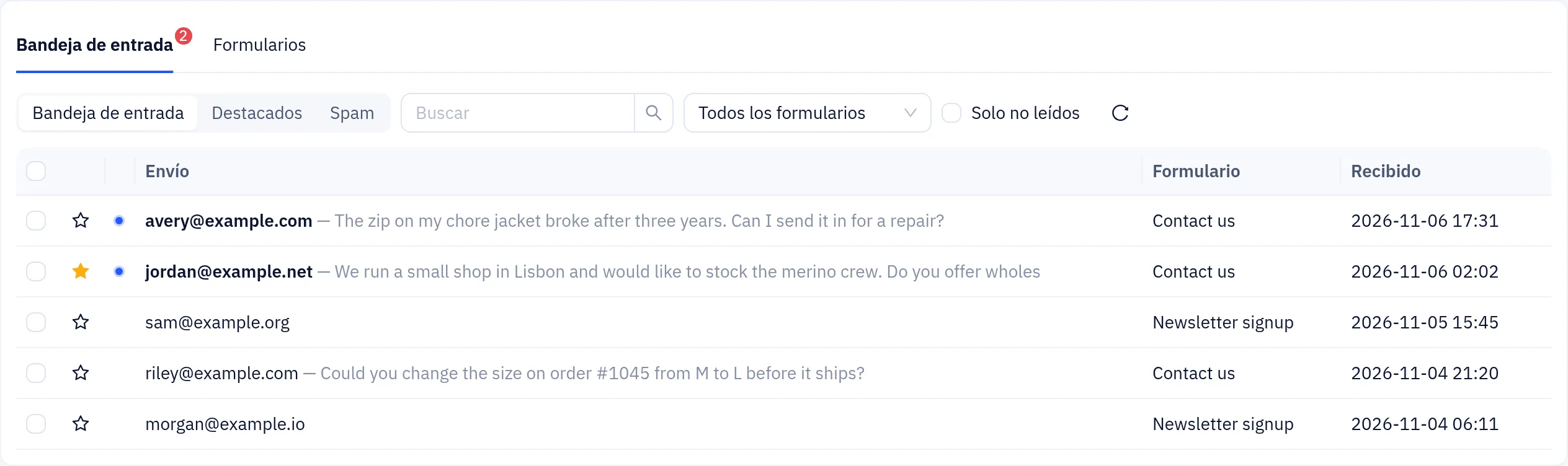
La pestaña Bandeja de entrada enumera todos los envíos, primero los más recientes. Los no leídos están marcados con un punto.
- Cambia entre Bandeja de entrada, Destacados y Spam, busca, elige un solo formulario o marca Solo no leídos.
- Haz clic en un envío para leer todos sus campos y adjuntos. Responder abre tu aplicación de correo con la dirección del remitente.
- Selecciona varios para marcarlos como leídos o no leídos, marcarlos como spam o eliminarlos.
Ajustes del formulario
La pestaña Formularios enumera cada formulario con sus campos. Los campos proceden del bloque de formulario de la página. Despliega un formulario para configurar:
| Ajuste | Qué hace |
|---|---|
| Enviar avisos a | Direcciones de correo que reciben cada envío nuevo |
| Enrutar según respuesta | Envía los envíos a otra dirección según la respuesta a un campo de opciones, por ejemplo "Mayorista" a tu equipo de ventas |
| Respuesta automática al remitente | Un correo de confirmación para el visitante. Puedes insertar sus respuestas, como {{name}} |
| Captcha | Desactivado, Con tráfico anómalo o Siempre. Publica el sitio para aplicar un cambio |
| Eliminar tras (días) | Elimina automáticamente los envíos antiguos. 0 los conserva |
| Webhook | Envía cada envío a tu URL, firmado con el secreto que se muestra. Registro de entregas enumera los intentos recientes |
Haz clic en Guardar. Exportar CSV descarga todos los envíos del formulario.
Los envíos cuentan para el almacenamiento de tu plan.