Управление сайтом WordPress
Вход в админку, сброс пароля, язык сайта и email администратора, подключение CDN и аккаунт хостинга.
У каждого сайта WordPress есть карточка на странице Виртуальный хостинг → WordPress с данными администратора, настройками и статусом CDN. Домен в заголовке карточки открывает сайт.
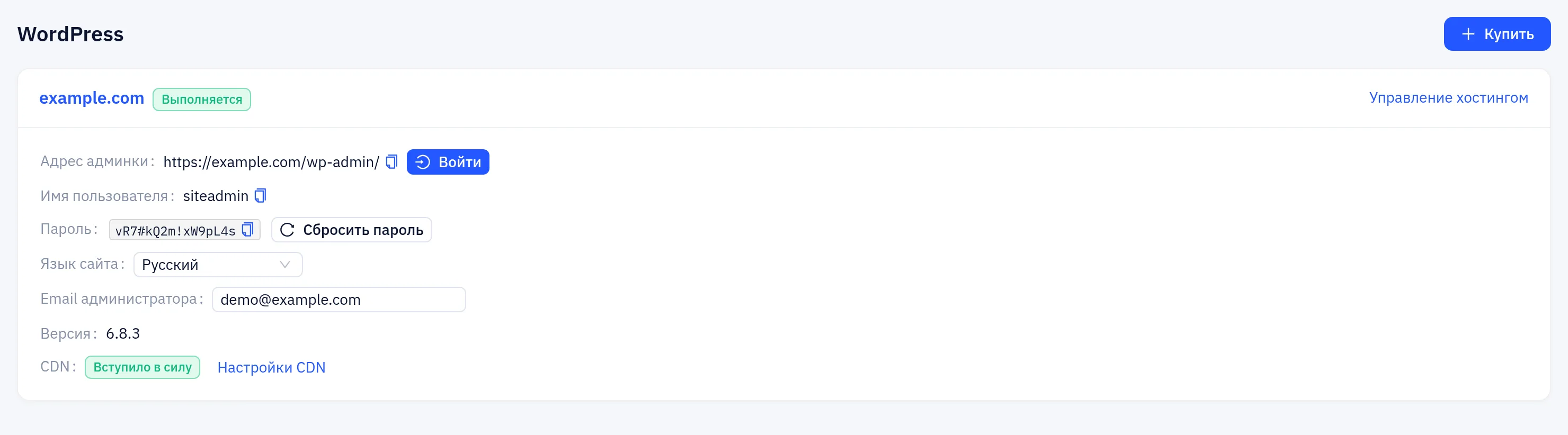
Вход в админку и пароль
- Адрес админки: адрес панели управления WordPress. Войти открывает её с уже выполненным входом по одноразовой ссылке.
- Имя пользователя: учётная запись администратора, созданная при установке.
- Пароль: нажмите Показать, чтобы увидеть его. Пароль хранится в зашифрованном виде и показывается только вам.
- Сбросить пароль: генерирует новый пароль администратора. Новый пароль появится, как только изменение будет применено на сайте, обычно в течение минуты.
Если вы смените пароль администратора внутри WordPress, консоль его не узнает, и Показать будет показывать старый. Используйте Сбросить пароль, чтобы получить новый пароль, который консоль сможет показать.
Язык сайта и email администратора
- Язык сайта: язык WordPress и его админки.
- Email администратора: адрес, на который WordPress отправляет служебные уведомления, например о сбросе пароля и обновлениях.
Измените значение и нажмите Сохранить. Изменение применяется на сайте примерно в течение минуты. Если это не удалось, на карточке появится Последнее изменение не удалось. Попробуйте ещё раз.
Версия показывает установленную версию WordPress. Обновляйте WordPress, темы и плагины из панели управления WordPress как обычно.
CDN
Строка CDN показывает подключение сайта к CDN:
| Статус | Значение |
|---|---|
| Подключение | Сайт добавляется в CDN |
| Ожидание DNS | Добавьте у своего DNS-провайдера запись CNAME, показанную под статусом |
| Вступило в силу | Трафик идёт через CDN |
| Не подключено | Сайт не подключён к CDN |
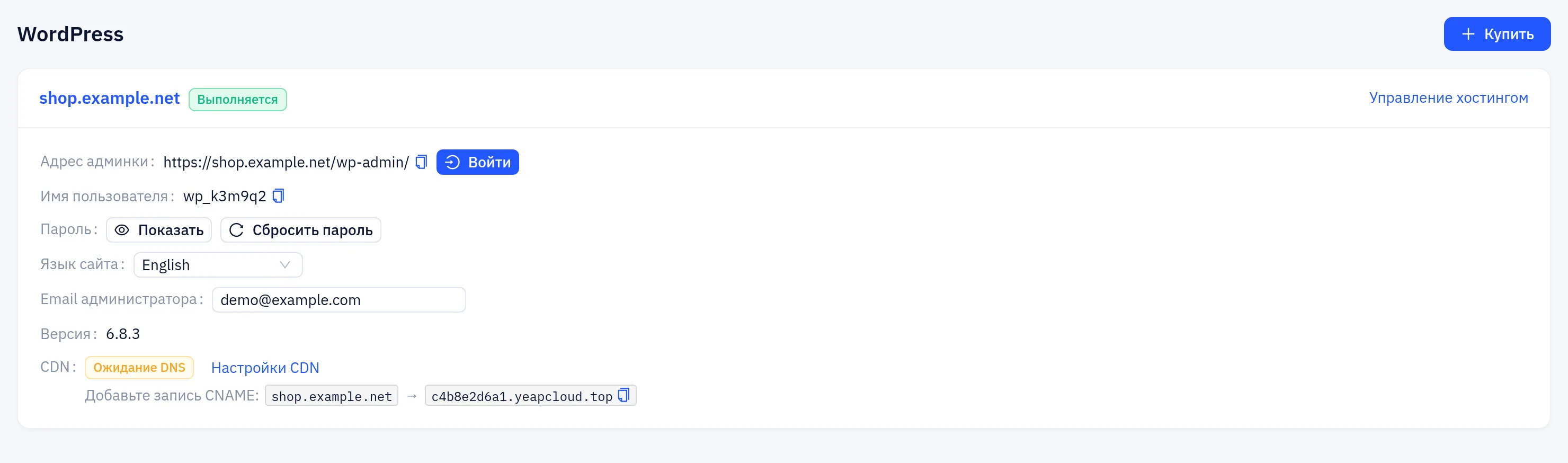
Нажмите Настройки CDN, чтобы открыть сайт в консоли CDN. Это обычный сайт CDN на бесплатном тарифе под защитой веб-файрвола с правилами для WordPress, поэтому кэш, файрвол и правила страниц можно менять, как описано в документации CDN. Авторизованные редакторы и блочный редактор работают через файрвол без дополнительных правил.
Аккаунт хостинга
Нажмите Управление хостингом в правом верхнем углу карточки, чтобы открыть аккаунт виртуального хостинга сайта: файлы, базы данных, домены, SSL и панель хостинга. Подробнее — на странице Сайты, домены и базы данных.
Если удалить WordPress из аккаунта хостинга, повторно он не устанавливается. На карточке будет указано, что WordPress удалён с этого сайта.
Статусы
| Статус | Значение |
|---|---|
| Подключается | Создаётся аккаунт хостинга |
| Установка | Устанавливается WordPress |
| Выполняется | Сайт готов |
| Ошибка | Установка не удалась. Мы уже получили уведомление и всё исправим |
| Приостановлено | Аккаунт хостинга приостановлен. Проверьте тариф в разделе «Оплата» или обратитесь в поддержку |
| Удалено | WordPress удалён из аккаунта хостинга |
Продлить, улучшить или отменить тариф можно в разделе Оплата.