Страницы и редактор
Управляйте страницами, редактируйте блоки в визуальном редакторе, настраивайте тему, используйте правки с ИИ, публикуйте и откатывайте версии.
Сайт — это набор страниц. Каждая страница состоит из блоков (разделов, например главного баннера, сетки товаров или формы обратной связи), которые вы располагаете в редакторе. Вокруг них находятся шапка и подвал, общие для всех страниц.
Страницы
Откройте сайт и нажмите Страницы. Страницы показаны деревом по пути. Например, /about/team находится внутри /about.
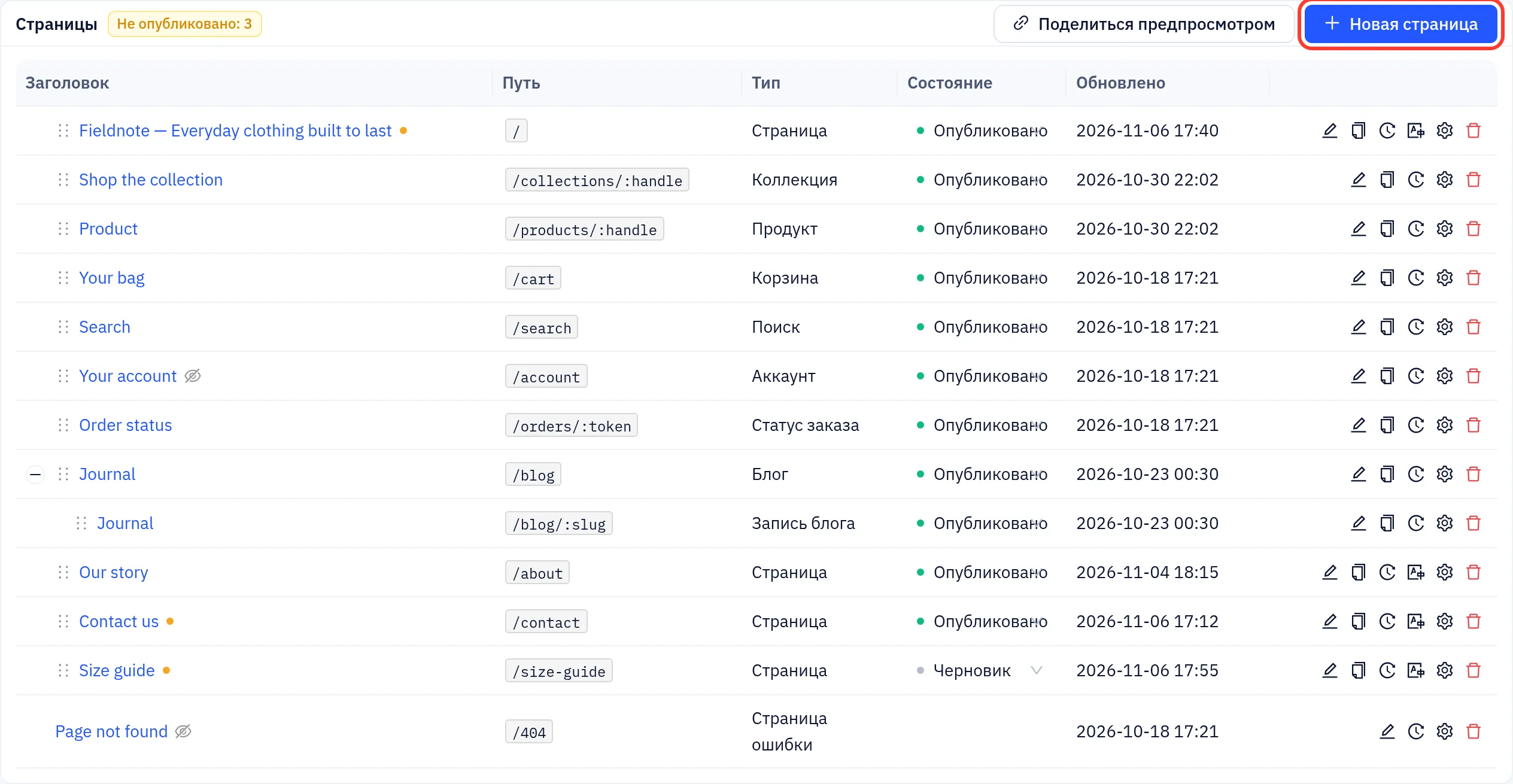
- Новая страница: введите заголовок и путь, выберите тип и, по желанию, макет для начала, затем нажмите Создать. Редактор откроется на новой странице.
- Изменить: нажмите на заголовок (или дважды щёлкните по строке), чтобы открыть страницу в редакторе.
- Состояние: меняется прямо в списке.
| Состояние | Значение |
|---|---|
| Опубликовано | Появится на сайте после следующей публикации |
| Скрыто | Доступна по ссылке, но не попадает в меню, карту сайта и поиск |
| Черновик | Нет на опубликованном сайте |
- Порядок: перетаскивайте строки за маркер, чтобы менять порядок страниц одного уровня.
- Жёлтая точка отмечает страницы, изменённые после последней публикации, а в заголовке показано, сколько изменений не опубликовано.
- Значки в строке: Дублировать, Версии (ранее сохранённые варианты страницы, которые можно восстановить), Перевести на… (копия на другом языке сайта, созданная ИИ; языки добавляются в разделе Настройки), Настройки страницы и удаление.
- Поделиться предпросмотром создаёт закрытую ссылку на неопубликованный сайт, которую можно отправить другим. Срок её действия истекает автоматически, или вы можете её Отозвать.
В разделе Настройки страницы также задаётся, кто может её просматривать: все, посетители с паролем страницы или вошедшие в систему клиенты (по желанию — только клиенты с определёнными тегами). Страницы магазина, например корзина, аккаунт и состояние заказа, встроены и не могут быть защищены.
Кроме обычных страниц, у магазина есть страницы-шаблоны, которые показывают один товар, коллекцию, запись блога и т. п. (пути вида /products/:handle). Изменение такой страницы меняет макет для всех товаров, коллекций или записей.
Редактор
Нажмите Изменить сайт на панели сайта или откройте страницу из раздела Страницы. Редактор откроется на весь экран.
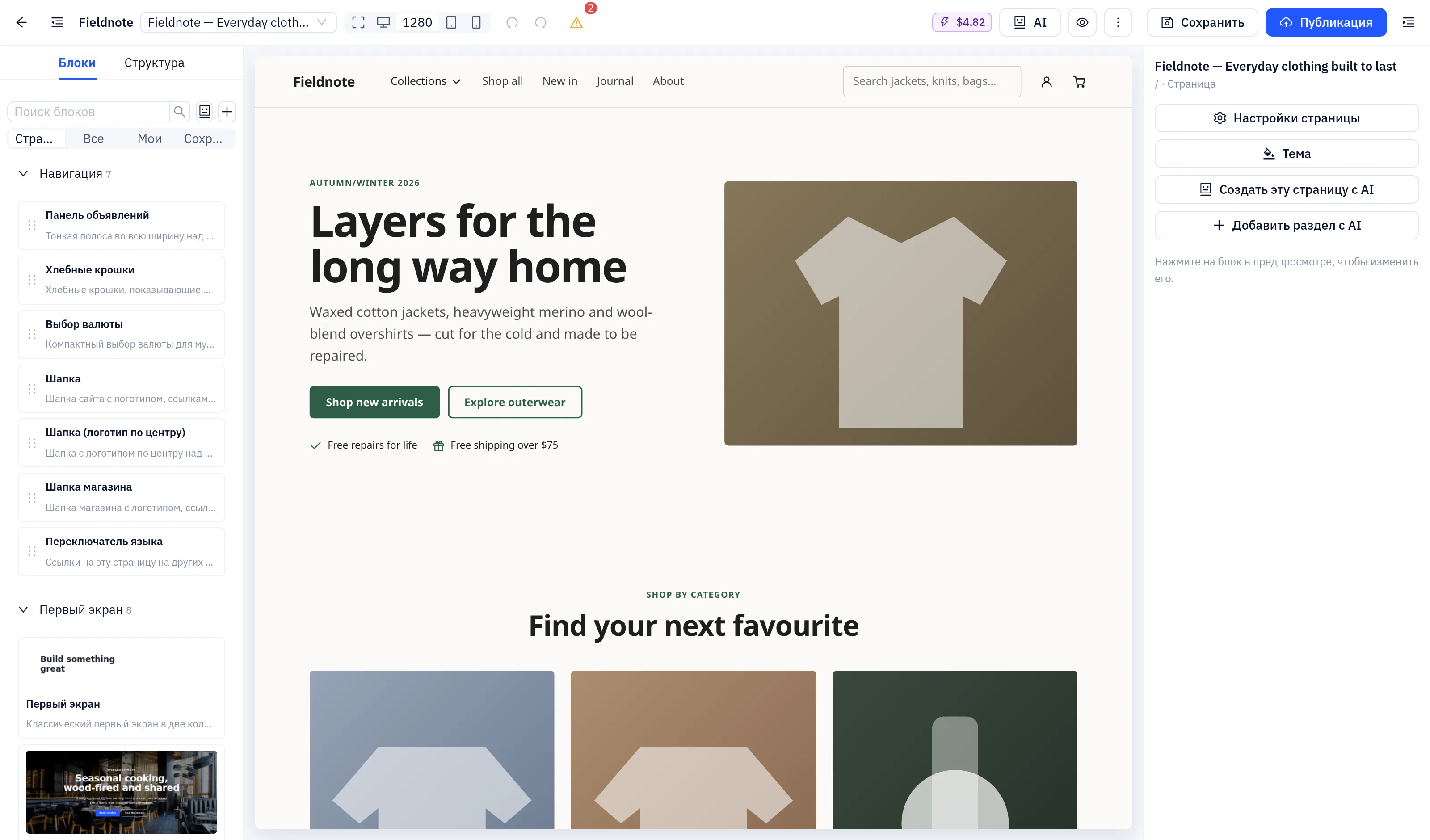
- Левая панель: Блоки — библиотека разделов с поиском и группировкой по категориям. Перетащите блок в предпросмотр или нажмите на него, чтобы добавить. Структура перечисляет блоки на странице. Перетаскивайте их, чтобы изменить порядок, или скройте блок, не удаляя его.
- Центр: предпросмотр страницы в реальном времени. Нажмите на любой блок, чтобы выбрать его. Кнопки устройств переключают ширину для компьютера, планшета и телефона.
- Правая панель: настройки выбранного блока — тексты, изображения, ссылки, цвета и отступы. Можно также задать расписание показа блока.
- Верхняя панель: переключатель страниц, Отменить/Повторить, Тема, Сохранить и Публикация.
Изменения автоматически сохраняются как черновики каждые 10 секунд или когда вы нажимаете Сохранить. Посетители увидят их только после того, как вы нажмёте Публикация.
Шапка, подвал и общие блоки
Шапка, подвал и блоки над содержимым страницы или под ним общие для всех страниц. Нажмите на шапку или подвал в предпросмотре либо воспользуйтесь кнопками Изменить общую шапку / Изменить общий подвал. Сделанные там изменения применяются ко всем страницам. Чтобы убрать их с одной страницы, выключите Использовать шапку и подвал сайта в её настройках.
Тема
Тема задаёт цвета, шрифты и отступы для всего сайта. Блоки следуют теме, если вы не переопределили цвет в самом блоке. Можно загрузить собственные шрифты (woff2/woff).
Правки с помощью ИИ
- Добавить раздел с AI: опишите раздел, и ИИ добавит его на страницу.
- Переписать текст с помощью AI: переписать текст выбранного блока.
- Создать эту страницу с AI: подготовить черновик целой страницы по описанию.
Результаты ИИ — такие же черновики, как и любые другие правки. Использование ИИ оплачивается с баланса LLM API.
Изображения и медиафайлы
Поля изображений открывают медиатеку, куда можно загружать изображения (до 10 МБ: jpg, png, webp, gif), видео (mp4, webm, до 100 МБ) и PDF (до 20 МБ). Всё загруженное также отображается в разделе Медиа на панели сайта. Загрузки учитываются в объёме хранилища по вашему тарифу.
Версии
Каждая публикация сохраняется как версия в разделе Версии (30 последних). Для каждой версии можно:
- Предпросмотр — просмотреть её.
- Восстановить в черновики: вернуть её страницы и общие блоки как черновики. Опубликованный сайт не изменится, пока вы не опубликуете его.
- Сделать текущей: сразу переключить опубликованный сайт на эту версию. Ваши черновики остаются как есть, а следующая публикация снова заменит её.
Настройки сайта
В разделе Настройки собраны параметры всего сайта: название и логотип, данные о компании, тема, меню, SEO (заголовки и описания страниц, изображения для соцсетей, robots.txt) с SEO-аудитом, языки сайта, Интеграции (подтверждение сайта и коды отслеживания или чатов, которые ждут согласия на cookie, если включён баннер cookie), Защита паролем для всего сайта, а для магазинов — параметры магазина.