Начало работы с объектным хранилищем
Создайте бакет и ключ доступа, затем подключитесь через AWS CLI, rclone или SDK.
Эта страница проведёт вас от нуля до работающего подключения S3: создайте бакет и ключ доступа, затем выведите содержимое бакета через AWS CLI, rclone или код.
Создание бакета
- Перейдите в Хранилище → Объектное хранилище → Бакеты и нажмите Создать бакет в правом верхнем углу.
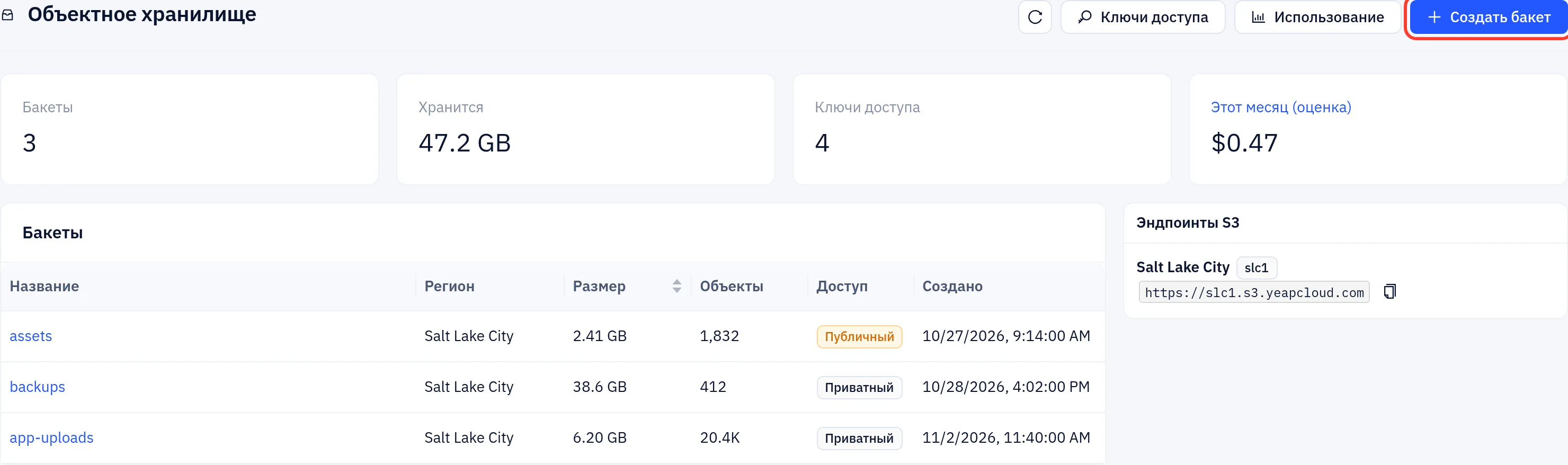
- Выберите Регион. В списке у каждого региона указан его эндпоинт S3.
- Введите Имя бакета и нажмите Создать.
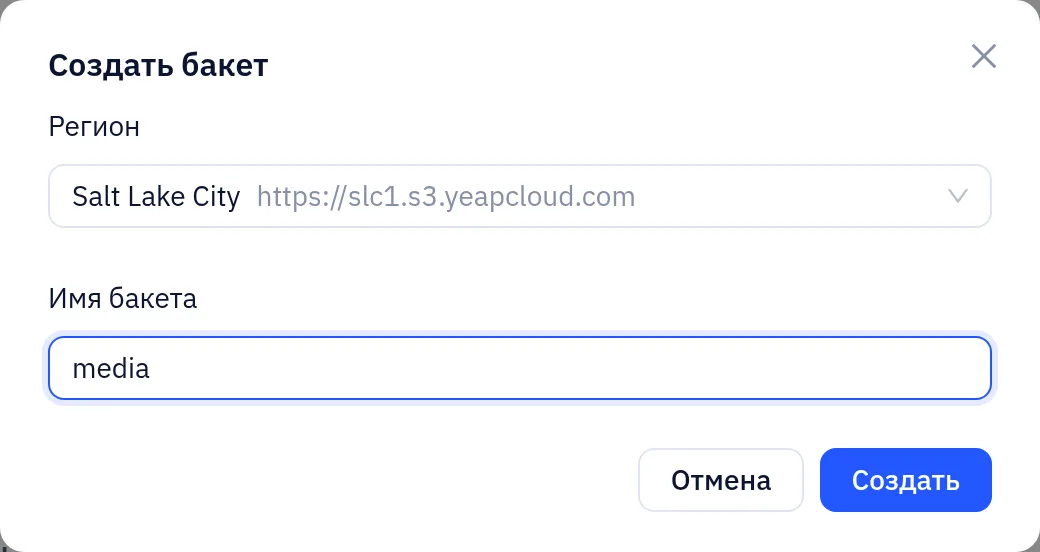
Имена бакетов:
- имеют длину от 3 до 63 символов;
- состоят только из строчных латинских букв, цифр и дефисов, начинаются и заканчиваются буквой или цифрой;
- не могут начинаться с
yc-.
Имя должно быть уникальным только в пределах вашего аккаунта. У другого клиента может быть бакет с таким же именем, и никто из вас не видит чужой.
Бакеты можно создавать только в консоли. Запрос S3 CreateBucket отклоняется с AccessDenied, даже с ключом администратора.
После создания бакета открывается его страница. Карточка Эндпоинты S3 на странице обзора показывает эндпоинт каждого региона. Нажмите значок копирования, чтобы скопировать его.
Создание ключа доступа
- Перейдите в Хранилище → Объектное хранилище → Ключи доступа и нажмите Создать ключ доступа.
- Введите Название, например имя сервера или приложения, которое будет его использовать.
- Пока оставьте Чтение и запись и Все бакеты и нажмите Создать. Другие варианты описаны на странице Ключи доступа.
- В окне Ключ доступа создан показаны ID ключа доступа и Секретный ключ доступа. Скопируйте оба сразу. Секрет показывается только один раз. Если вы его потеряете, создайте новый ключ.
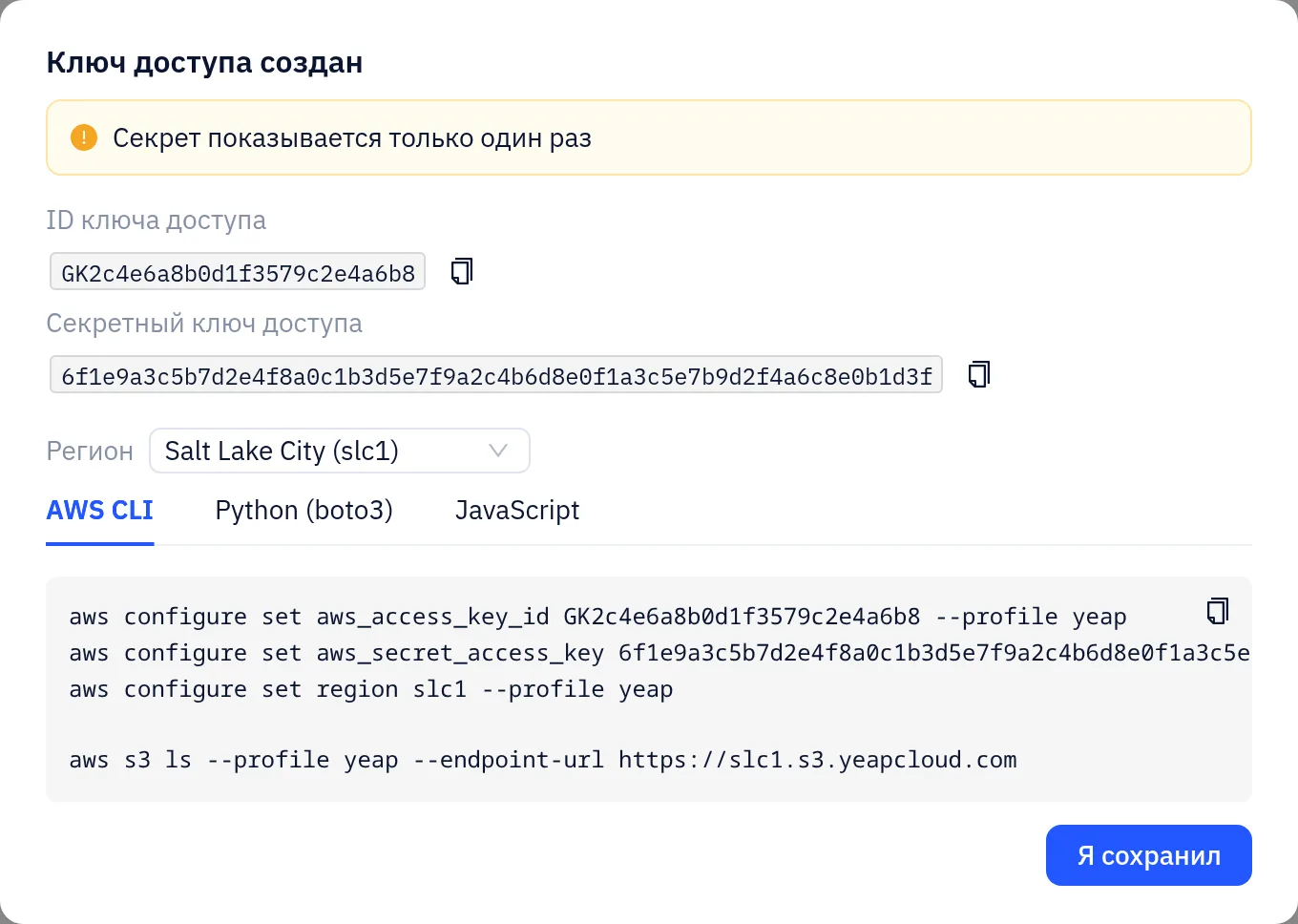
В окне также есть готовые к вставке настройки для AWS CLI, Python (boto3) и JavaScript с вашим ключом и выбранным регионом. Нажмите Я сохранил, чтобы закрыть его.
Один ключ работает во всех регионах.
Подключение
Используйте эти параметры в любом клиенте S3:
| Параметр | Значение |
|---|---|
| Эндпоинт | https://slc1.s3.yeapcloud.com |
| Регион | slc1 |
| ID ключа доступа / секретный ключ доступа | Из предыдущего шага |
| Адресация | Работают оба варианта: path-style (https://slc1.s3.yeapcloud.com/<bucket>) и virtual-hosted (https://<bucket>.slc1.s3.yeapcloud.com) |
AWS CLI
aws configure set aws_access_key_id <ACCESS_KEY_ID> --profile yeap
aws configure set aws_secret_access_key <SECRET_ACCESS_KEY> --profile yeap
aws configure set region slc1 --profile yeap

aws s3 ls --profile yeap --endpoint-url https://slc1.s3.yeapcloud.com
aws s3 cp ./backup.tar.gz s3://backups/ --profile yeap --endpoint-url https://slc1.s3.yeapcloud.comrclone
Добавьте remote в ~/.config/rclone/rclone.conf:
[yeap]
type = s3
provider = Other
access_key_id = <ACCESS_KEY_ID>
secret_access_key = <SECRET_ACCESS_KEY>
endpoint = https://slc1.s3.yeapcloud.com
region = slc1
Затем, например, rclone sync ./site yeap:assets или rclone ls yeap:backups.
Python (boto3)
import boto3

s3 = boto3.client(
    's3',
    endpoint_url='https://slc1.s3.yeapcloud.com',
    region_name='slc1',
    aws_access_key_id='<ACCESS_KEY_ID>',
    aws_secret_access_key='<SECRET_ACCESS_KEY>',
)
s3.upload_file('report.pdf', 'backups', 'reports/report.pdf')
Составная загрузка и предподписанные URL работают так же, как в Amazon S3.
Загрузка из консоли
Для нескольких файлов инструмент не нужен. Откройте бакет из списка Бакеты. На вкладке Объекты нажмите Загрузить или перетащите файлы и папки в список. Нажмите Новая папка, чтобы создать папку.
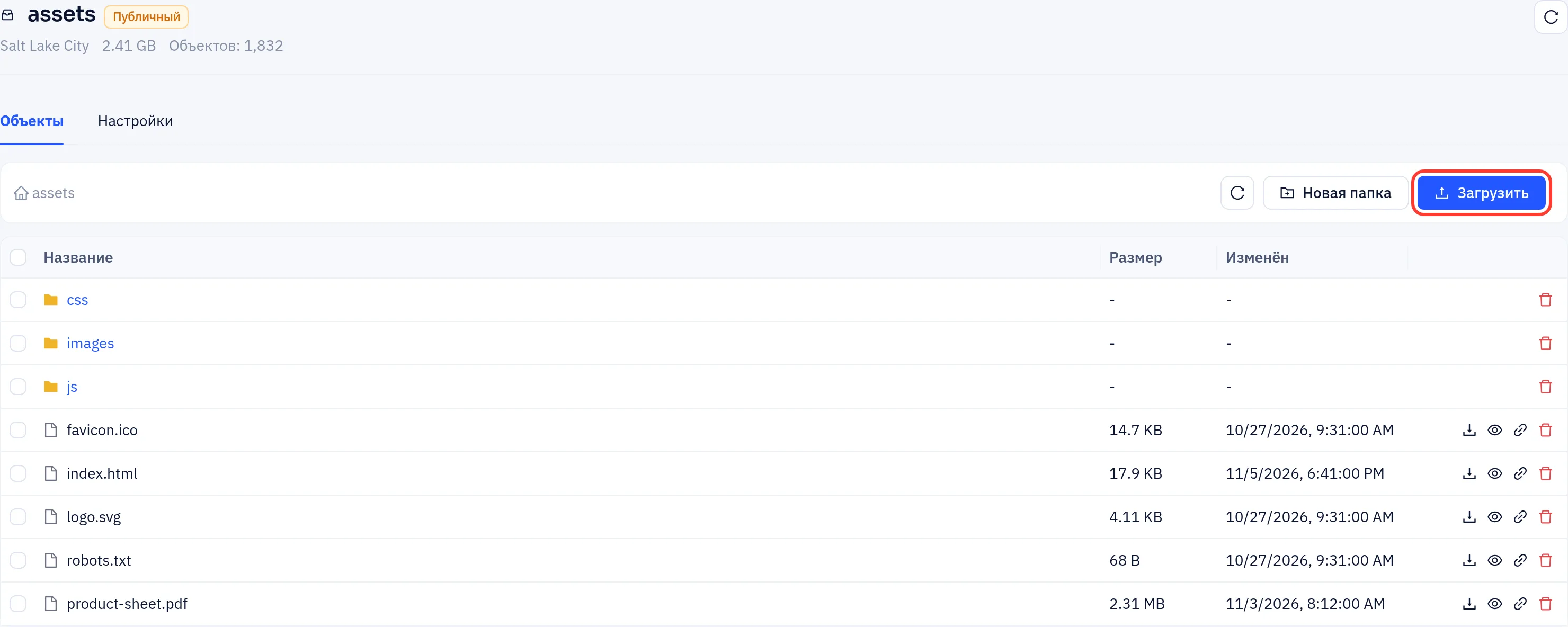
Файлы загружаются напрямую из браузера в бакет, и загрузка продолжается в панели в правом нижнем углу, пока вы работаете на других страницах консоли. Большие файлы загружаются частями, а прерванная загрузка продолжается с места остановки.
Что дальше
- Бакеты и публичный доступ: обмен файлами, публичная раздача бакета или раздача на собственном домене.
- Использование и оплата: за что вы платите.