Connector и маршруты
Установите Connector в своей сети, одобрите предлагаемые им маршруты, добавьте резервный Connector и сопоставьте пересекающиеся сети через NAT.
Connector делает принадлежащую вам сеть доступной для вашей команды, например офисную LAN или подсеть дата-центра. Его устанавливают на любую Linux-машину в этой сети. Он сам подключается к шлюзам Yeap, поэтому открывать входящие порты или иметь публичный IP-адрес не нужно.
Всё, о чём говорится на этой странице, находится в панели команды в разделе Connector с тремя вкладками: Маршруты, Connector и Шлюзы.
Требования
- Linux с systemd и доступ root.
- amd64 с glibc 2.34 или новее (Debian 12, Ubuntu 22.04, RHEL 9 или новее) либо любая система arm64.
- Исходящий доступ в интернет. Установщик добавляет недостающие инструменты (
ip,nft,tar,curl) через пакетный менеджер системы.
Установка Connector
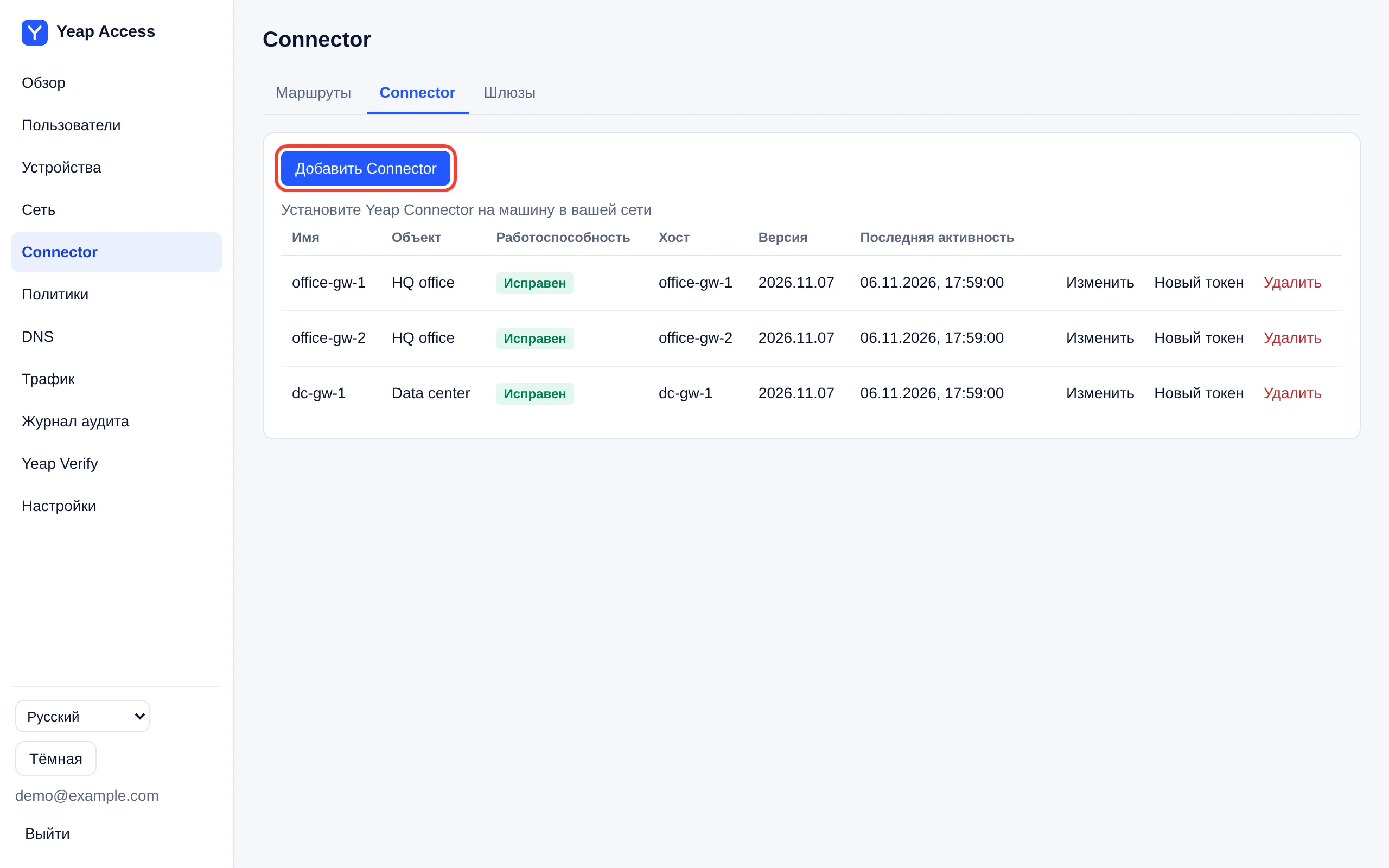
- Откройте Connector, перейдите на вкладку Connector и нажмите Добавить Connector.
- Введите Имя, например
office-gw-1, и при желании Объект, напримерHQ office. Connector с одним и тем же объектом резервируют друг друга для одной и той же сети. - В окне показывается однострочная команда установки. Она показывается только один раз, а токен в ней истекает, поэтому скопируйте её сразу.
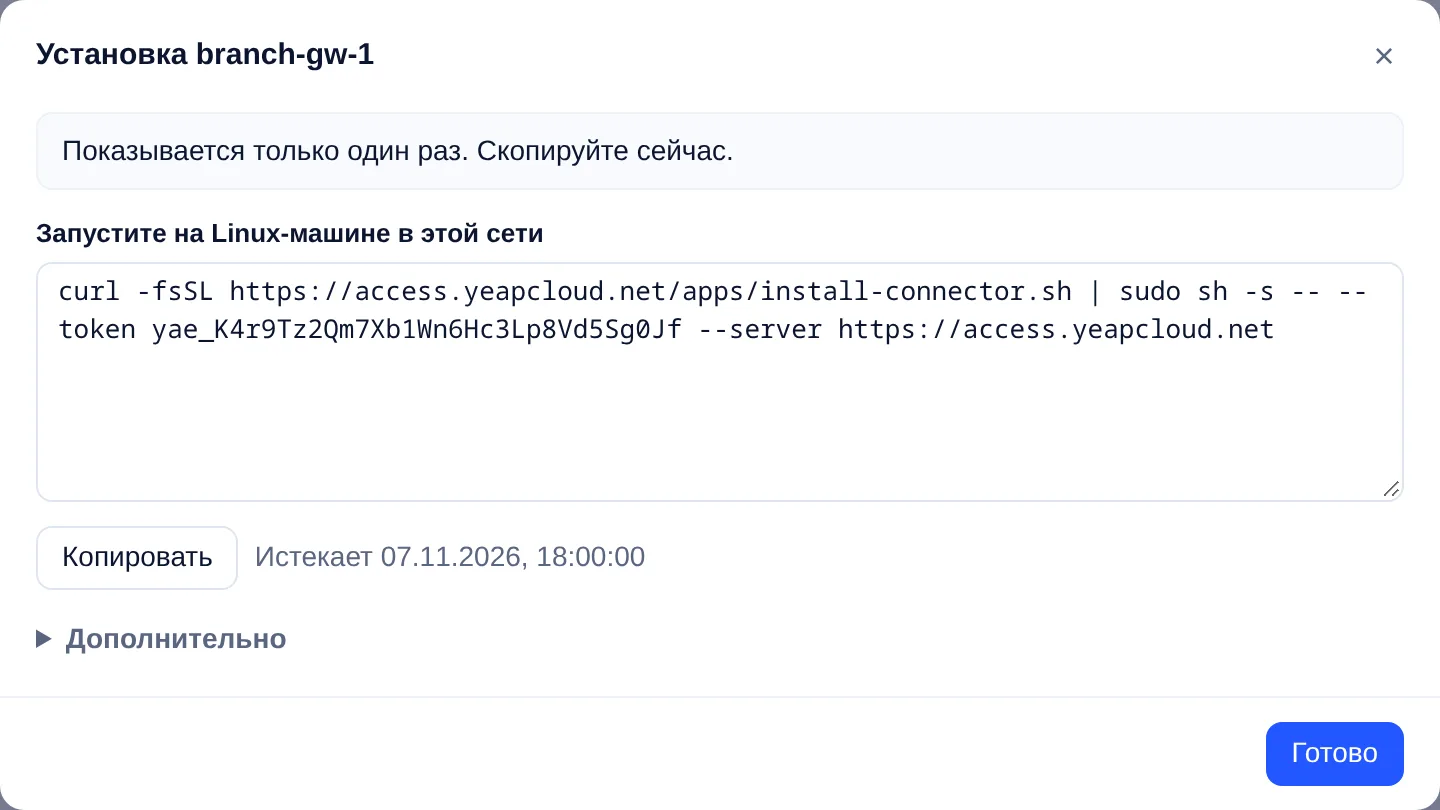
Выполните команду от root на Linux-машине в этой сети:
bashcurl -fsSL https://access.yeapcloud.net/apps/install-connector.sh | sudo sh -s -- --token yae_… --server https://access.yeapcloud.net
Через несколько секунд Connector получает статус Исправен. Его ключ создаётся на вашей машине и никогда её не покидает.
По умолчанию Connector предлагает частную подсеть основного сетевого интерфейса машины. Чтобы предложить другие сети, добавьте --advertise со списком через запятую, например --advertise 10.0.0.0/16,10.1.0.0/24.
Если на машине работают Docker, ufw или firewalld, пересылка трафика может быть заблокирована по умолчанию. В этом случае установщик выводит две команды iptables, которые пропускают трафик через Connector. Сам он ваш брандмауэр не меняет.
| Задача | Команда (добавьте к строке установки) |
|---|---|
| Изменить предлагаемые сети | Снова выполните команду установки с новым --advertise |
| Обновить | --upgrade |
| Удалить | --uninstall; добавьте --purge, чтобы удалить также конфигурацию и ключ |
| Заменить ключ | Нажмите Новый токен в строке Connector и выполните новую команду |
Повторный запуск команды безопасен. Служба перезапускается, только если что-то изменилось.
Одобрение маршрутов
Сеть, которую предлагает Connector, — это маршрут. Маршруты не действуют, пока их не одобрит администратор.
- Откройте Connector. Новые маршруты перечислены в разделе Ожидает одобрения.
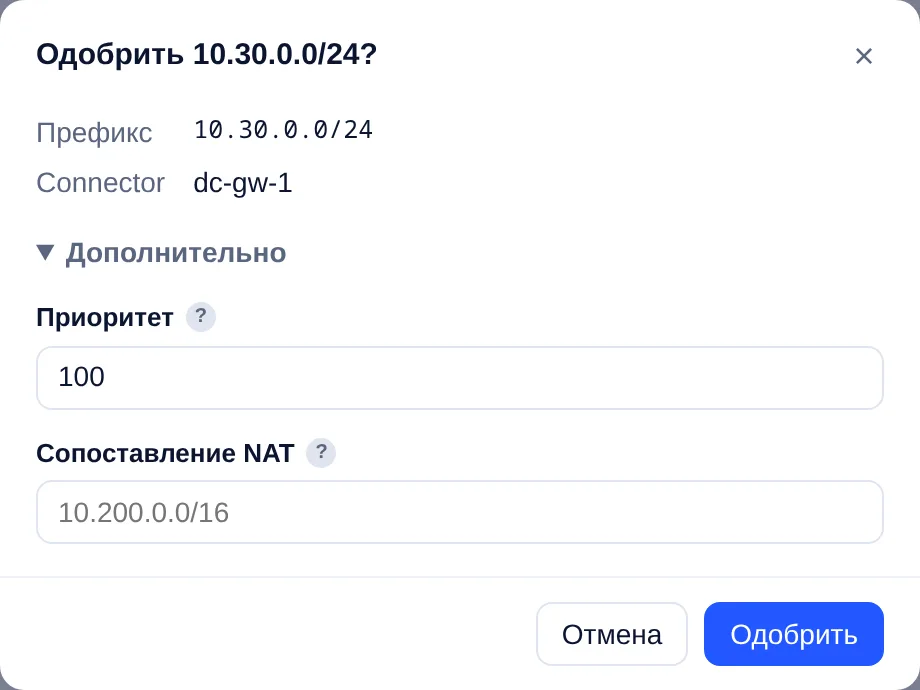
- Нажмите Одобрить. В разделе Дополнительно можно задать Приоритет и Сопоставление NAT (см. ниже). Нажмите Одобрить ещё раз для подтверждения.
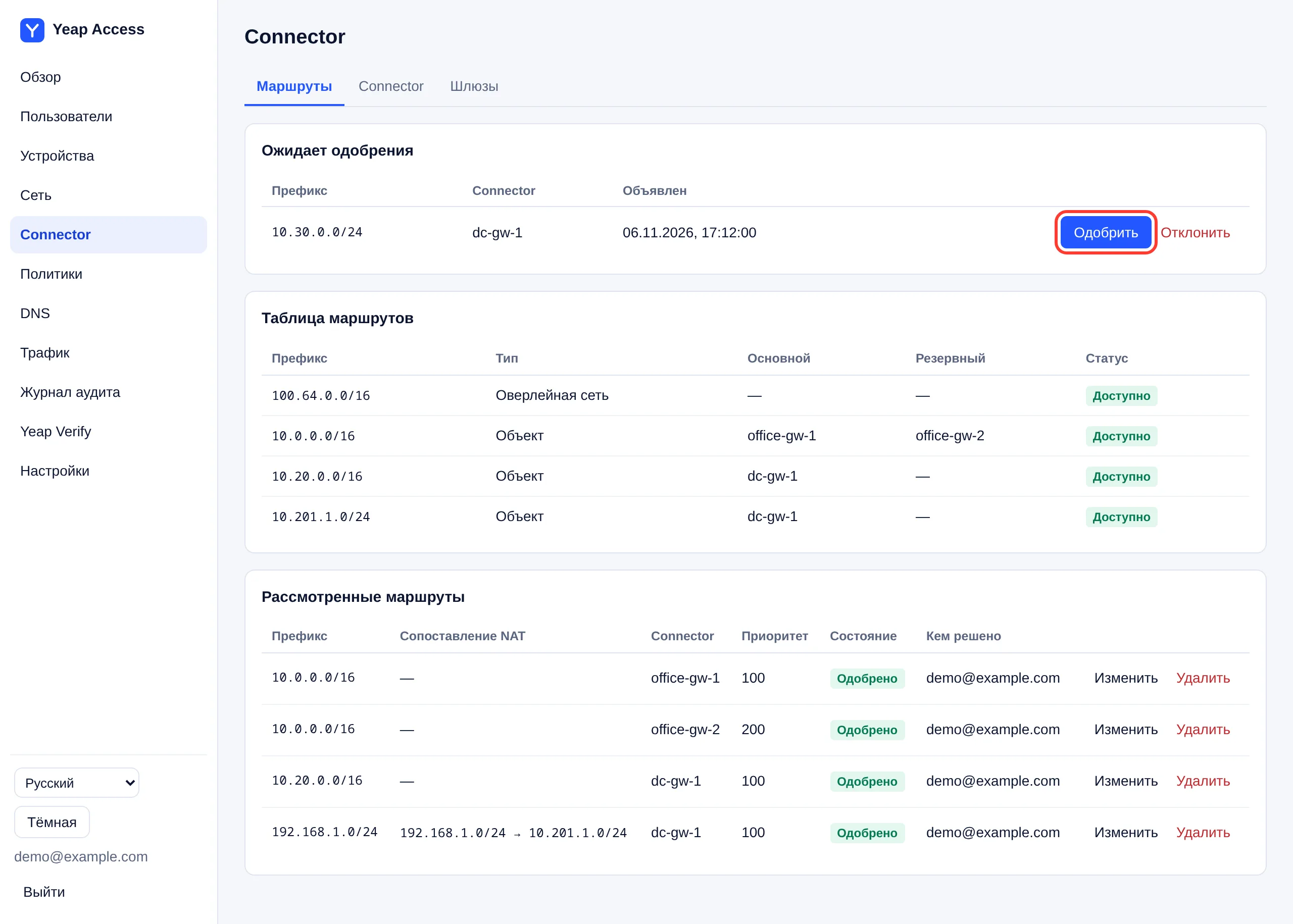
В Таблица маршрутов для каждой сети показаны её основной и резервные Connector и доступна ли она. В Рассмотренные маршруты перечислены одобренные и отклонённые маршруты. Нажмите Изменить, чтобы изменить одобренный маршрут, или Удалить, чтобы сразу убрать его у клиентов.
Одобрение маршрута лишь делает сеть достижимой. Пользователям всё равно нужно правило доступа, которое это разрешает.
Маршрут 0.0.0.0/0 или ::/0 делает Connector точкой выхода для всего трафика, который разрешают правила. Панель помечает его как Полный туннель и просит ввести префикс для подтверждения.
Резервные Connector
Установите второй Connector в той же сети, лучше на другой машине, и укажите тот же Объект. Когда он предложит ту же сеть, одобрите этот маршрут с большим числом в поле Приоритет. Для одной и той же сети основным считается маршрут с наименьшим приоритетом, остальные — резервными. Если основной остановится или потеряет соединение, трафик за несколько секунд перейдёт на резервный и вернётся, когда основной снова заработает.
Сопоставление NAT
Две ваши площадки могут использовать один и тот же частный диапазон или диапазон, конфликтующий с домашними сетями пользователей (например, 192.168.1.0/24). Задайте для такого маршрута Сопоставление NAT: тогда клиенты будут обращаться к сети под другим префиксом той же длины. Например, если 192.168.1.0/24 сопоставлен с 10.201.1.0/24, пользователи обращаются к 192.168.1.20 как к 10.201.1.20. Пишите правила доступа для сопоставленного префикса.
Шлюзы
На вкладке Шлюзы перечислены шлюзы, которые использует ваша команда. Шлюзы с пометкой Yeap работают под управлением Yeap в нескольких регионах, и изменить их нельзя. Клиенты проверяют ближайшие шлюзы и используют самый быстрый. Connector и клиенты на разных шлюзах всё равно могут связываться друг с другом.