Купоны
Кошелёк купонов: типы купонов, добавление кода, использование купона при оформлении заказа и купоны, которые применяются автоматически.
Купоны снижают стоимость услуг Yeap Cloud. Ваши купоны хранятся в кошельке купонов в разделе Мои купоны. Большинство из них применяются в корзине, а некоторые — автоматически.
Мои купоны
Перейдите в раздел Тарификация → Мои купоны.
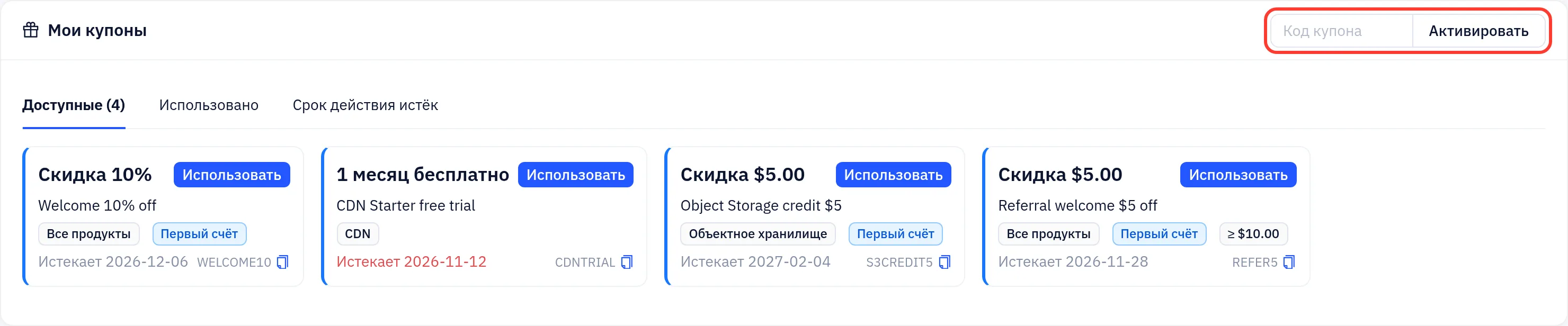
На карточке каждого купона показаны:
- Номинал, например
10% off,$5.00 offили1 month free - Название купона и внизу его код (нажмите значок копирования, чтобы скопировать его)
- Где действует: Все продукты, один тип продуктов, например CDN, или определённые тарифы
- Как долго действует: Первый счёт, Первые N периодов или Каждое продление. Показывается только для процентных купонов
- Условия, если они есть: минимальная сумма заказа (например,
≥ $10.00) или Не более N позиций - Срок действия. Он становится красным, если купон истекает в течение 7 дней, а на вкладке Доступные появляется значок с числом таких купонов
Вкладки делят кошелёк на Доступные, Использовано (со счётом, к которому был применён каждый купон) и Срок действия истёк. Во время акций появляется вкладка Акции.
Типы купонов
| Тип | Что вы получаете |
|---|---|
| Процентный | Скидка в процентах на подходящие позиции. Может распространяться и на продления: только первый счёт, несколько первых расчётных периодов или каждое продление, как указано на карточке |
| Фиксированная сумма | Фиксированная скидка на заказ. Для некоторых таких купонов есть минимальная сумма заказа |
| Бесплатный пробный период | Один расчётный период тарифа бесплатно, например месяц тарифа CDN. Можно использовать один пробный период на каждый продукт |
Добавление кода купона
Если вы получили код, например в рамках акции:
- Перейдите в раздел Мои купоны.
- Введите код в поле Код купона вверху справа и нажмите Активировать.
Купон добавится в кошелёк и появится на вкладке Доступные. Код можно также ввести прямо при оформлении заказа (см. ниже).
Использование купона при оформлении заказа
- Нажмите Использовать на карточке купона. Откроется страница, где можно заказать подходящий продукт. Или добавьте продукты в корзину как обычно.
- В корзине выберите купон в списке Мои купоны над полем промокода. В списке показана скидка, которую каждый купон даёт на эту корзину, а неподходящие купоны затенены. Или введите код в поле Промокод и примените его.
- Скидка отображается в сводке заказа. Оплатите счёт как обычно.
Скидка действует только на позиции, на которые распространяется купон. В одном заказе можно использовать один купон. Если счёт отменён или истёк неоплаченным, купон возвращается в кошелёк.
Купоны, которые применяются вне корзины
Некоторые купоны не используются в корзине:
- Кредит Объектное хранилище автоматически вычитается из ежемесячного счёта за объектное хранилище. Фиксированный кредит, который не израсходован одним счётом, переносится на следующие счета, пока не будет израсходован или не истечёт.
- Купоны LLM API добавляют дополнительную квоту при переводе баланса на аккаунт LLM. При переводе выберите купон в поле Использовать купон пополнения.
Полезно знать
- Для купонов новым аккаунтам нужен подтверждённый адрес электронной почты. См. Начало работы.
- Истёкший купон нельзя использовать или продлить.