Обращения в поддержку
Создайте обращение в поддержку, привяжите его к услуге, прикрепите файлы, следите за ответами, закрывайте и открывайте его снова.
Создайте обращение в поддержку, если вам нужна помощь команды Yeap Cloud: проблема с услугой, вопрос по оплате или вопрос перед покупкой. В обращении в одном месте хранится вся переписка, ваши вложения и услуга, к которой оно относится.
Ваши обращения
Перейдите в раздел Поддержка → Обращения на боковой панели.
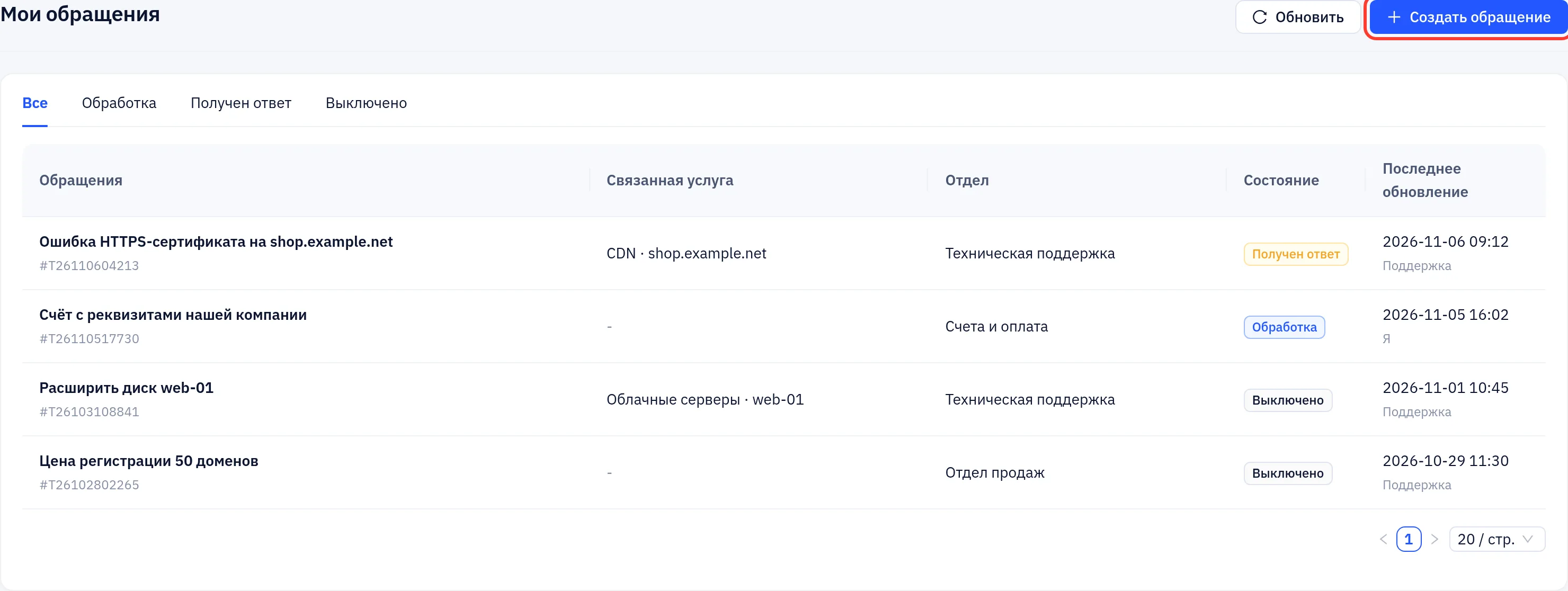
В списке показаны тема и номер каждого обращения, связанная услуга, отдел, состояние и время последнего обновления (и кем: Поддержка или Я). Вкладки фильтруют по состоянию. Нажмите на обращение, чтобы открыть его.
| Состояние | Значение |
|---|---|
| Обработка | Ожидает ответа поддержки. В этом состоянии находятся новые обращения и обращения, на которые вы ответили |
| Получен ответ | Поддержка ответила и ждёт вашего ответа |
| Выключено | Обращение закрыто. Вы по-прежнему можете ответить, чтобы открыть его снова |
Создание обращения
- Нажмите Создать обращение.
- Выберите Отдел:
- Техническая поддержка: использование продуктов, неисправности и настройка
- Отдел продаж: вопросы перед покупкой, индивидуальные решения и коммерческие предложения
- Тарификация: счета, платежи, возвраты и счета-фактуры
- Необязательно: в разделе Связанная услуга выберите тип продукта, а затем в поле Служба — услугу, к которой относится обращение, например сайт CDN или облачный сервер. В списке только услуги вашего аккаунта. Так поддержка точно видит, о каком ресурсе идёт речь.
- Укажите Приоритет: низкий, обычный, высокий или срочный.
- Заполните поля Тема (одно предложение) и Описание. Укажите, что вы делали, чего ожидали и что произошло, а также тексты ошибок.
- Необязательно: нажмите Прикрепить файлы, чтобы добавить снимки экрана или журналы.
- Нажмите Создать обращение внизу формы, чтобы отправить его.
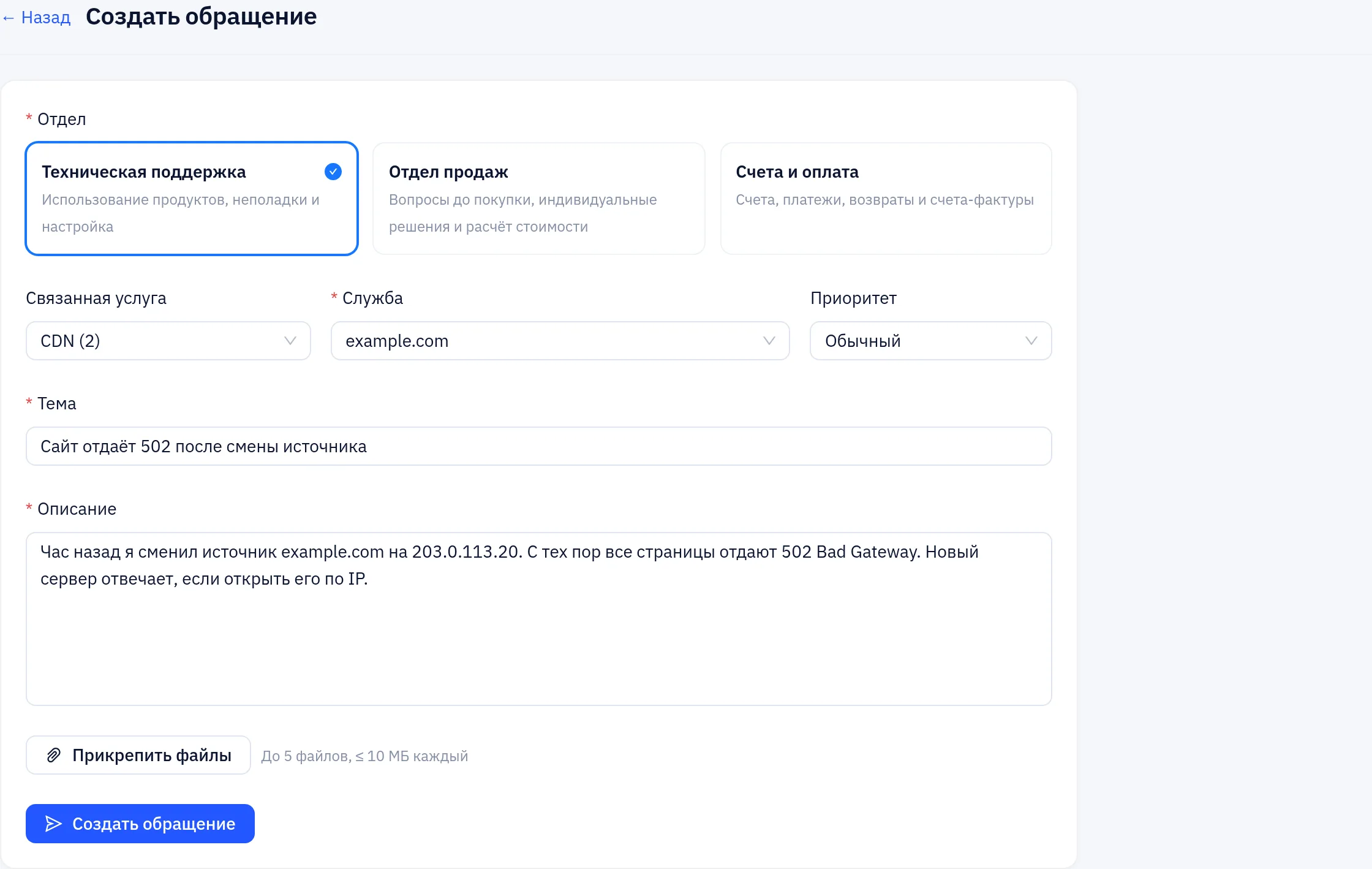
Вложения: до 5 файлов на сообщение, по 10 МБ каждый. Допустимые типы: png, jpg, jpeg, gif, webp, pdf, txt, log, zip, json, csv.
Дальнейшая переписка
Откройте обращение, чтобы увидеть переписку. Ваши сообщения справа, ответы поддержки слева. Пока страница открыта, она проверяет новые ответы каждые 30 секунд.
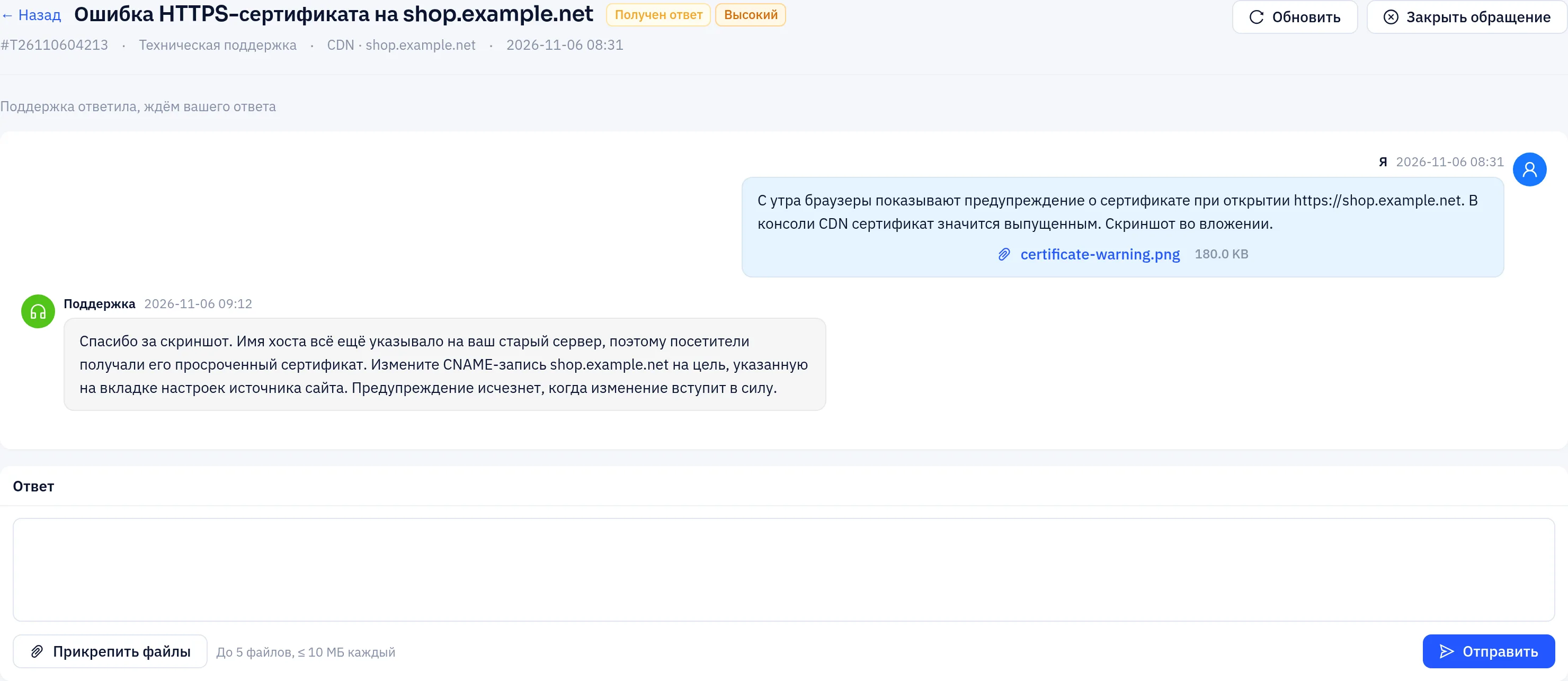
- Ответить: введите текст в поле Ответ, при необходимости прикрепите файлы и нажмите Отправить. Чтобы отправить с клавиатуры, нажмите Ctrl+Enter (⌘+Enter на Mac).
- Закрыть: нажмите Закрыть обращение, когда вопрос решён.
- Открыть снова: ответьте в закрытом обращении. Кнопка называется Ответить и открыть снова, а обращение возвращается в состояние Обработка.
Уведомления
Когда поддержка отвечает или меняет состояние обращения, вы получаете уведомление во входящих консоли и по электронной почте (а также в Telegram, если он подключён) на языке вашего аккаунта. Держать страницу обращения открытой не нужно.