Создание первого сайта
Создайте сайт с помощью ИИ, из шаблона или с пустой страницы, разберитесь в панели сайта и опубликуйте его.
На этой странице описано, как создать сайт, разобраться в его панели и опубликовать его в первый раз.
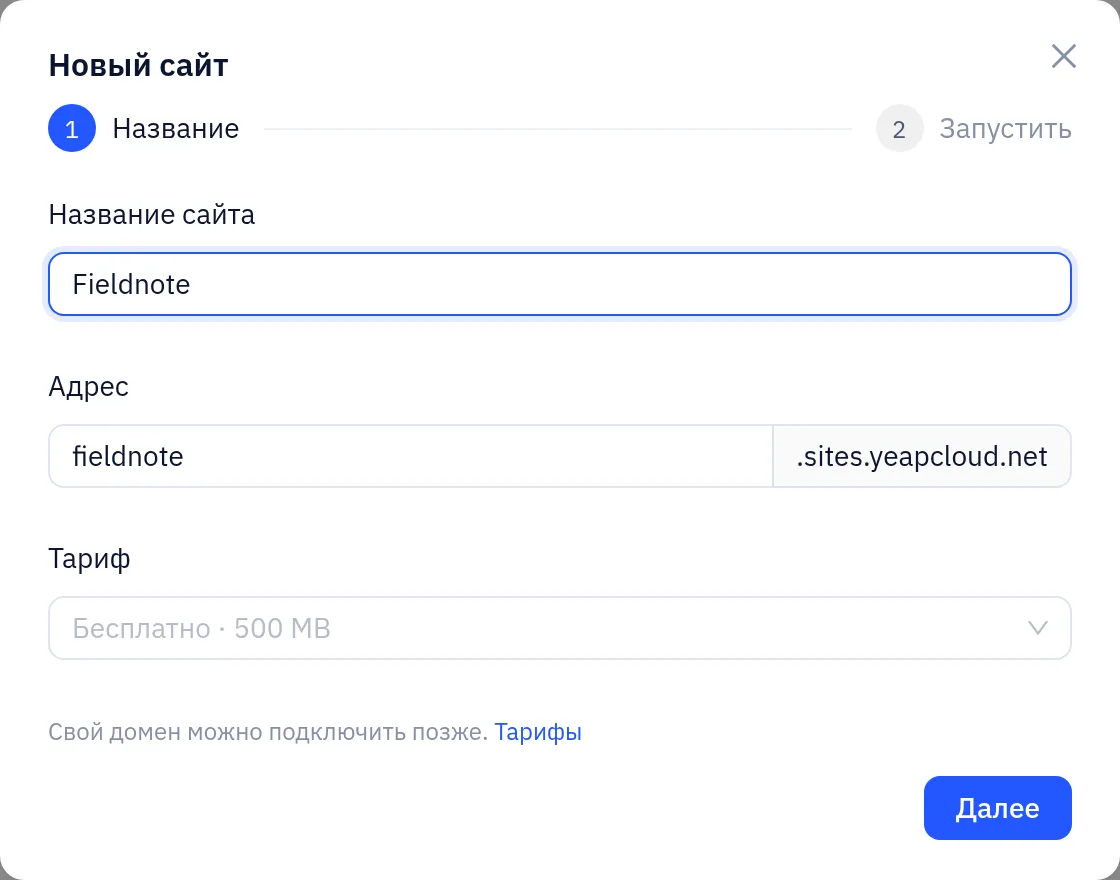
Шаг 1. Назовите сайт
- Перейдите в раздел Сайты и нажмите Новый сайт.
- Введите Название сайта, например название вашей компании.
- Проверьте Адрес. Он заполняется по названию и становится вашим бесплатным адресом
<address>.sites.yeapcloud.net. Допустимо 3–40 символов: строчные латинские буквы, цифры и дефисы. Собственный домен можно подключить позже. - Если у вас есть платный тариф Sites, выберите его в поле Тариф. Оставьте поле пустым, чтобы использовать бесплатный тариф.
- Нажмите Далее.
Шаг 2. Выберите, с чего начать
Есть три варианта:
| Вариант | Что вы получите |
|---|---|
| Шаблон | Готовый дизайн с примерами страниц, например для кафе, салона или магазина одежды. Нажмите Предпросмотр на карточке, чтобы просмотреть его страницы перед выбором |
| Опишите ваш сайт | ИИ создаёт страницы по вашему описанию |
| Пустой | Пустая главная страница |
Создание с помощью ИИ
- Выберите Опишите ваш сайт.
- Опишите бизнес в одном-двух предложениях: что вы предлагаете, где и в каком тоне.
- Необязательно: выберите Отрасль, одно или несколько ключевых слов в поле Стиль и нужные Страницы, помимо главной.
- Включите Интернет-магазин или Блог, если они нужны. Примеры товаров и записей добавляются как черновики.
- Нажмите Создать сайт.
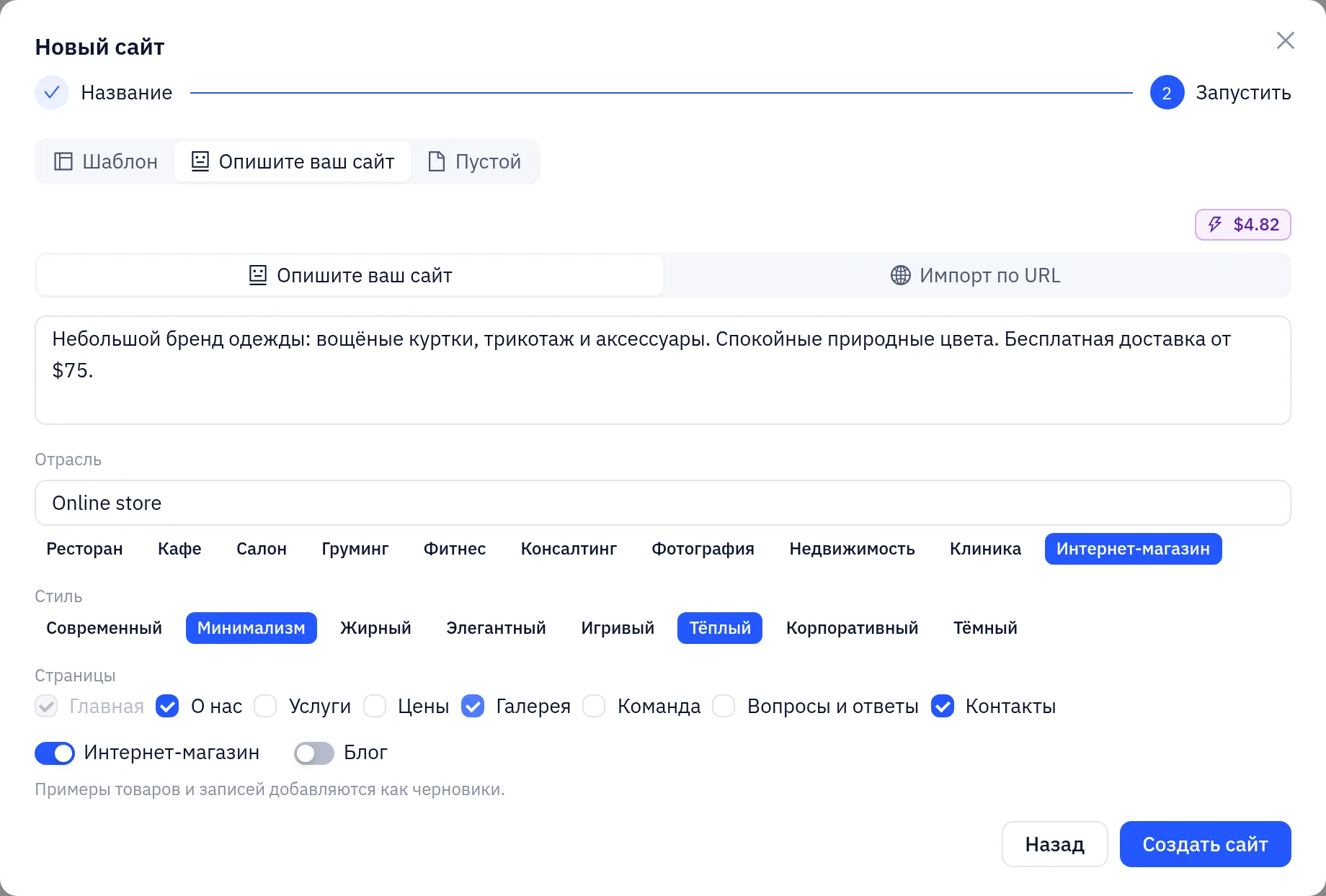
Чтобы пересобрать уже существующий сайт, переключитесь на Импорт по URL и введите его адрес. ИИ прочитает до 10 страниц, скопирует изображения и настроит перенаправления со старых ссылок. Можно добавить примечание о том, что нужно изменить.
Редактор открывается сразу, а ИИ работает в фоне. Страницу можно закрыть. Созданные страницы сохраняются как черновики, и ничего не появится на сайте, пока вы не опубликуете его.
Генерация с помощью ИИ оплачивается с баланса LLM API, который показывает фиолетовый значок. Если баланс закончился, пополните его на странице аккаунта LLM API и повторите попытку.
Шаг 3. Панель сайта
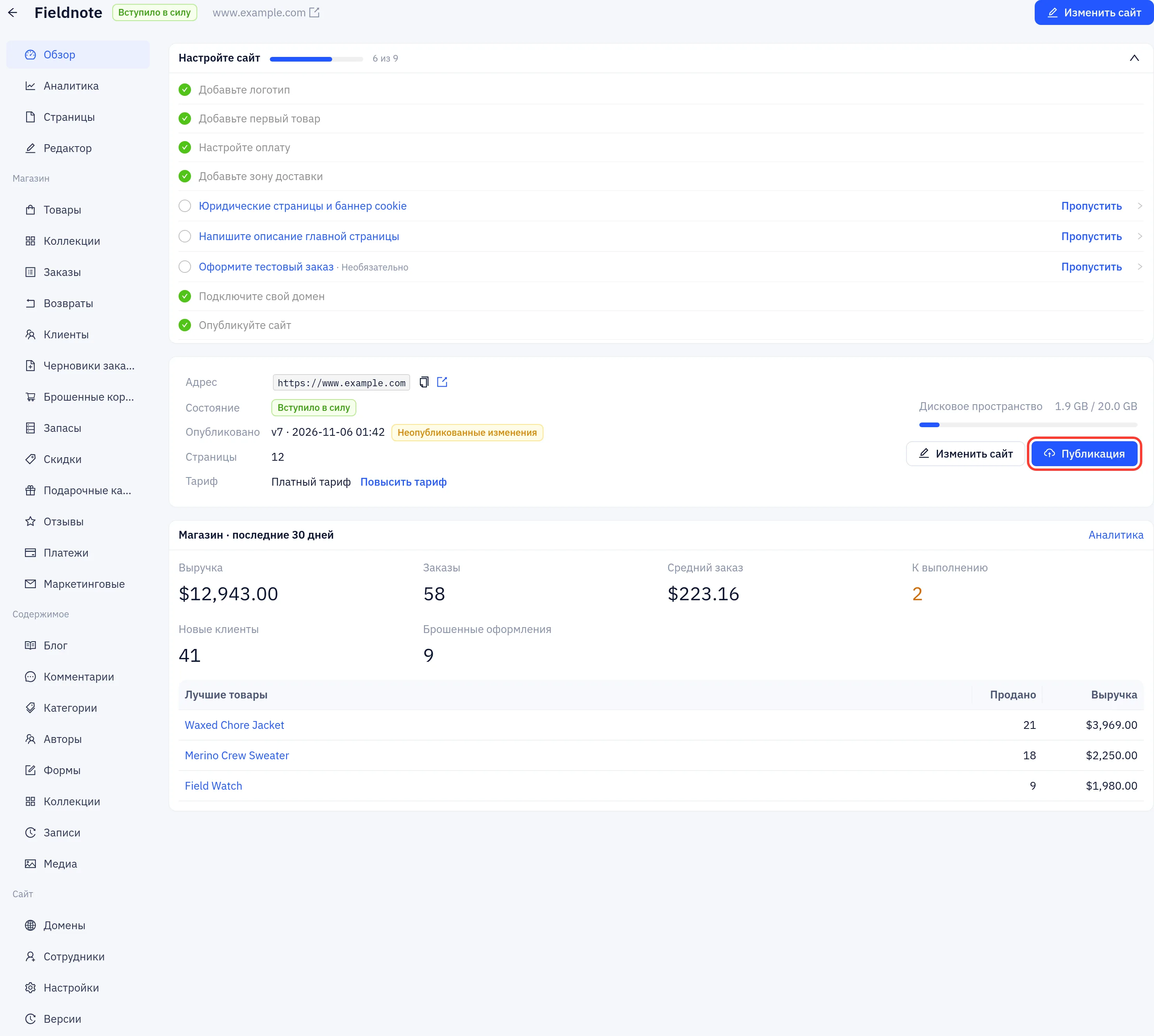
Нажмите на карточку сайта в разделе Сайты, чтобы открыть его панель. Меню слева объединяет всё, что относится к сайту:
- Обзор, Аналитика, Страницы и Редактор
- Магазин (только для магазинов): товары, заказы, клиенты, скидки, платежи и многое другое
- Содержимое: блог, формы, коллекции CMS, бронирования и медиафайлы
- Сайт: Домены, Сотрудники, Настройки и Версии
На странице Обзор показаны контрольный список настройки со ссылками на каждый шаг, адрес сайта, состояние публикации, использование хранилища, а для магазинов — продажи за последние 30 дней.
Шаг 4. Публикация
- На странице Обзор нажмите Публикация (или Публикация в редакторе).
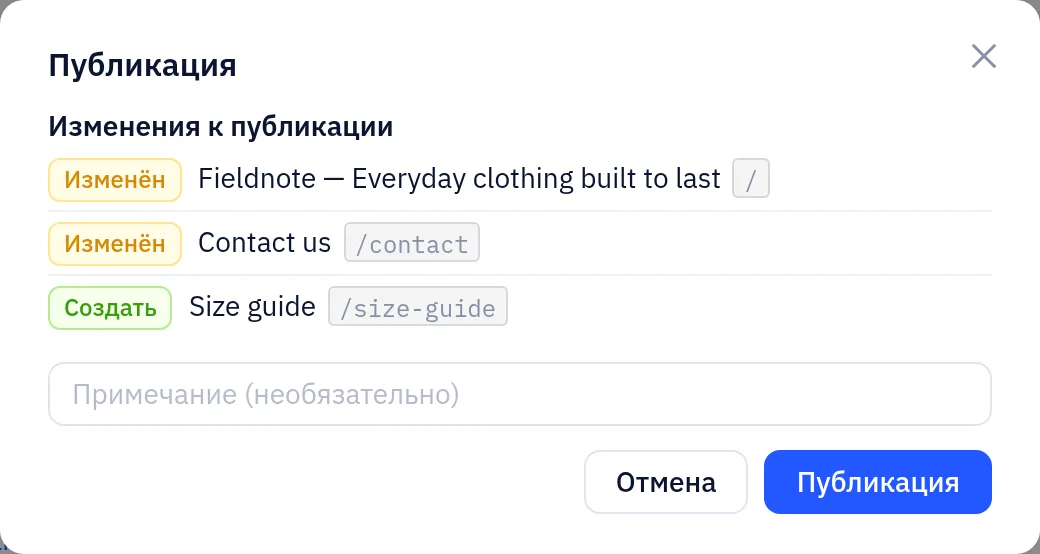
- В окне перечислены изменения: новые, изменённые и удалённые страницы. Если не хватает чего-то важного, например платежей для магазина, это указано в разделе Перед публикацией.
- Необязательно: добавьте примечание, чтобы потом найти эту версию.
- Нажмите Публикация.
После создания сайта его бесплатному адресу нужно около 30 секунд, чтобы он начал отвечать везде. До этого в списке Сайты на карточке отображается индикатор загрузки.
Каждая публикация создаёт новую версию. Редактируемые страницы остаются черновиками до следующей публикации, поэтому вы можете работать над сайтом, а посетители не увидят незавершённых изменений. Чтобы вернуться к более ранней версии, см. Версии.
Управление сайтами
В разделе Сайты на каждой карточке показаны адрес сайта, его состояние и последняя опубликованная версия. Значки на карточке открывают редактор, панель или сам сайт. В меню ⋯ доступны:
- Дублировать: копия с новым названием и адресом. Товары и записи блога копируются по желанию. Домены, платежи и заказы никогда не копируются.
- Экспорт (zip): загрузка содержимого сайта.