Частный DNS и правила доступа
Разделённый DNS на ваши собственные резолверы, частные зоны, имена устройств и правила доступа с запретом по умолчанию.
На этой странице описаны частное разрешение имён для подключённых устройств и правила доступа, которые определяют, кто и куда может обращаться. И то и другое находится в панели команды, в разделах DNS и Политики.
Частный DNS
Подключённые устройства отправляют в Yeap Access только ваши частные имена. Публичные имена по-прежнему разрешаются обычным резолвером устройства.
Домены разделённого DNS
Домен разделённого DNS направляет все имена внутри домена на ваши собственные DNS-серверы, например на DNS Active Directory вашего офиса.
- Откройте DNS. Отображается вкладка Домены разделённого DNS.
- Нажмите Добавить домен.
- Введите Домен, например
corp.example.com, и его Резолверы через запятую, например10.0.0.53. - При желании ограничьте его некоторыми Группы. Пустое значение означает всех.
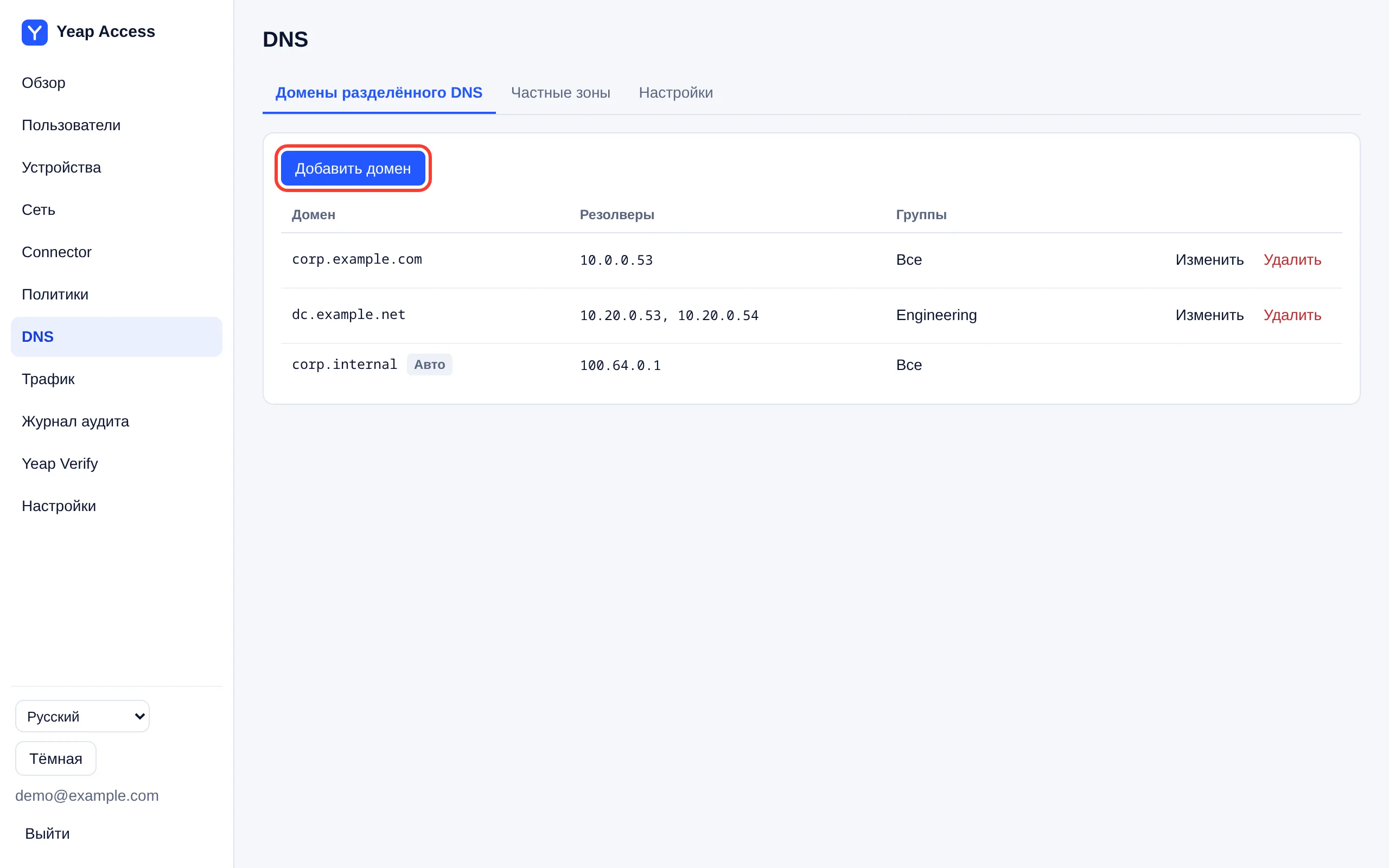
Резолверы должны быть доступны через одобренный маршрут Connector. Запросы доходят до них через Connector, поэтому отдельное правило доступа для DNS не нужно.
Частные зоны
Частная зона содержит записи, на которые Yeap Access отвечает сам, без вашего собственного DNS-сервера.
- Откройте DNS → Частные зоны и нажмите Добавить зону, например
corp.internal. - Нажмите Записи у зоны, затем Добавить запись. Типы:
A,AAAA,CNAME,TXTиSRV. Имя указывается относительно зоны, а@обозначает саму зону. Имена с подстановочными знаками не поддерживаются.
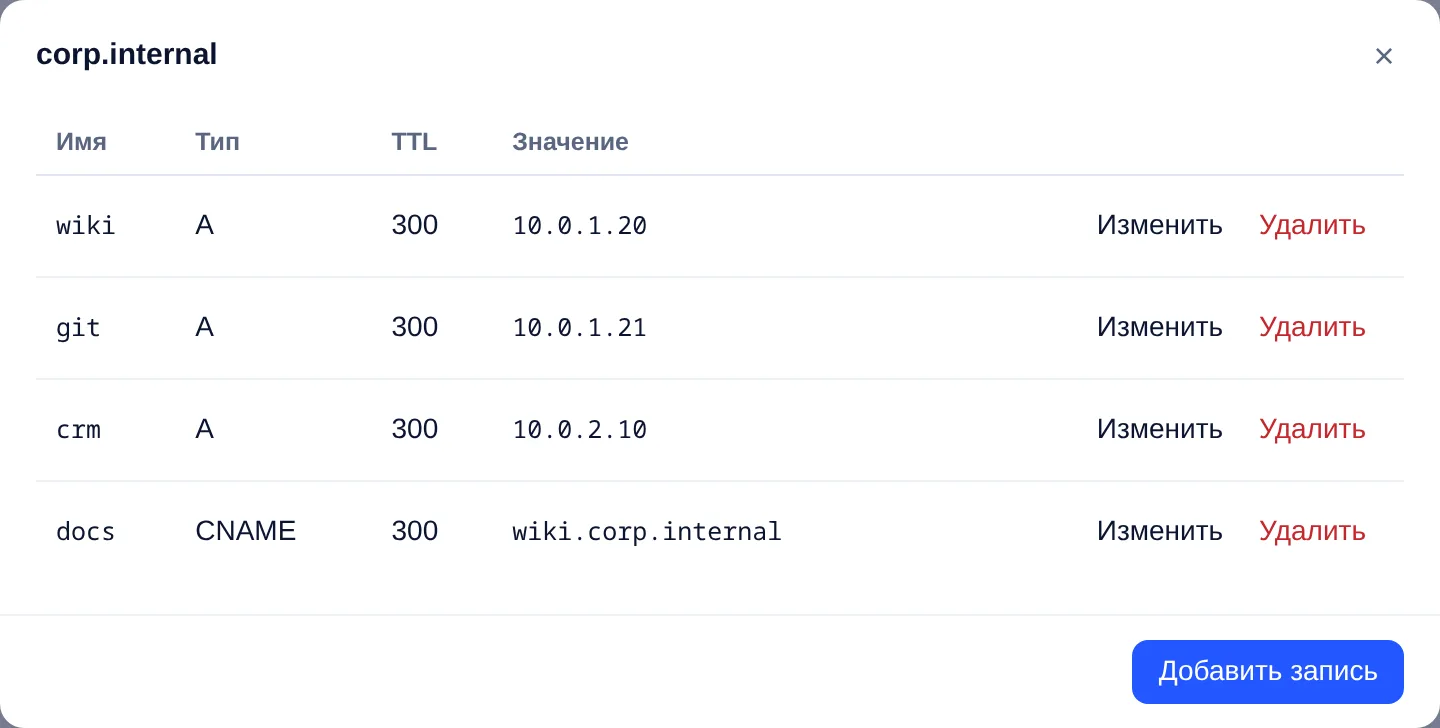
Зона автоматически добавляется в Домены разделённого DNS с пометкой Авто.
Настройки
На вкладке Настройки:
| Параметр | Что делает |
|---|---|
| Зона имён устройств | Даёт каждому устройству имя <device>.<zone>, например alice-laptop.dev.corp.internal. Пустое значение отключает функцию |
| Доступ к частному DNS | Группы, которым разрешено пользоваться частным DNS. Пустое значение означает всех |
Правила доступа
Правила доступа по умолчанию запрещают: соединение, которое не разрешено ни одним правилом, отбрасывается. Это касается трафика как к вашим сетям, так и между устройствами.
- Откройте Политики и нажмите Добавить правило.
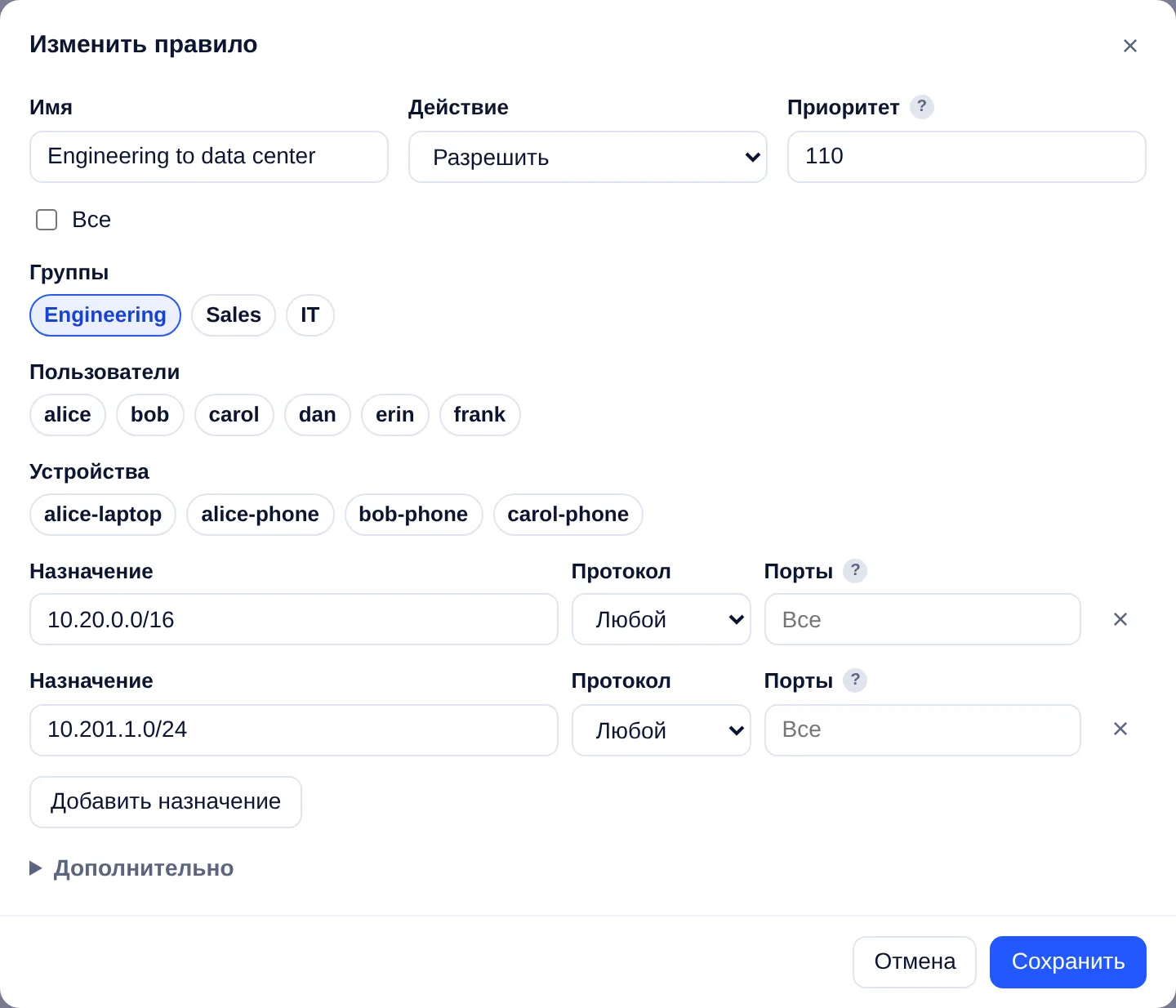
- Заполните правило:
| Поле | Значение |
|---|---|
| Имя | Для вашего собственного удобства |
| Действие | Разрешить или Запретить |
| Приоритет | Меньшее значение проверяется раньше. При равном приоритете первым проверяется запрет |
| Все / Группы / Пользователи / Устройства | К кому применяется правило |
| Назначение | Адрес или префикс, например 10.20.0.0/16, с Протокол и Порты (443, 8000-8100; пустое значение означает все). Нажмите Добавить назначение, чтобы добавить ещё |
- Нажмите Сохранить. Правило сразу применяется к подключённым устройствам.
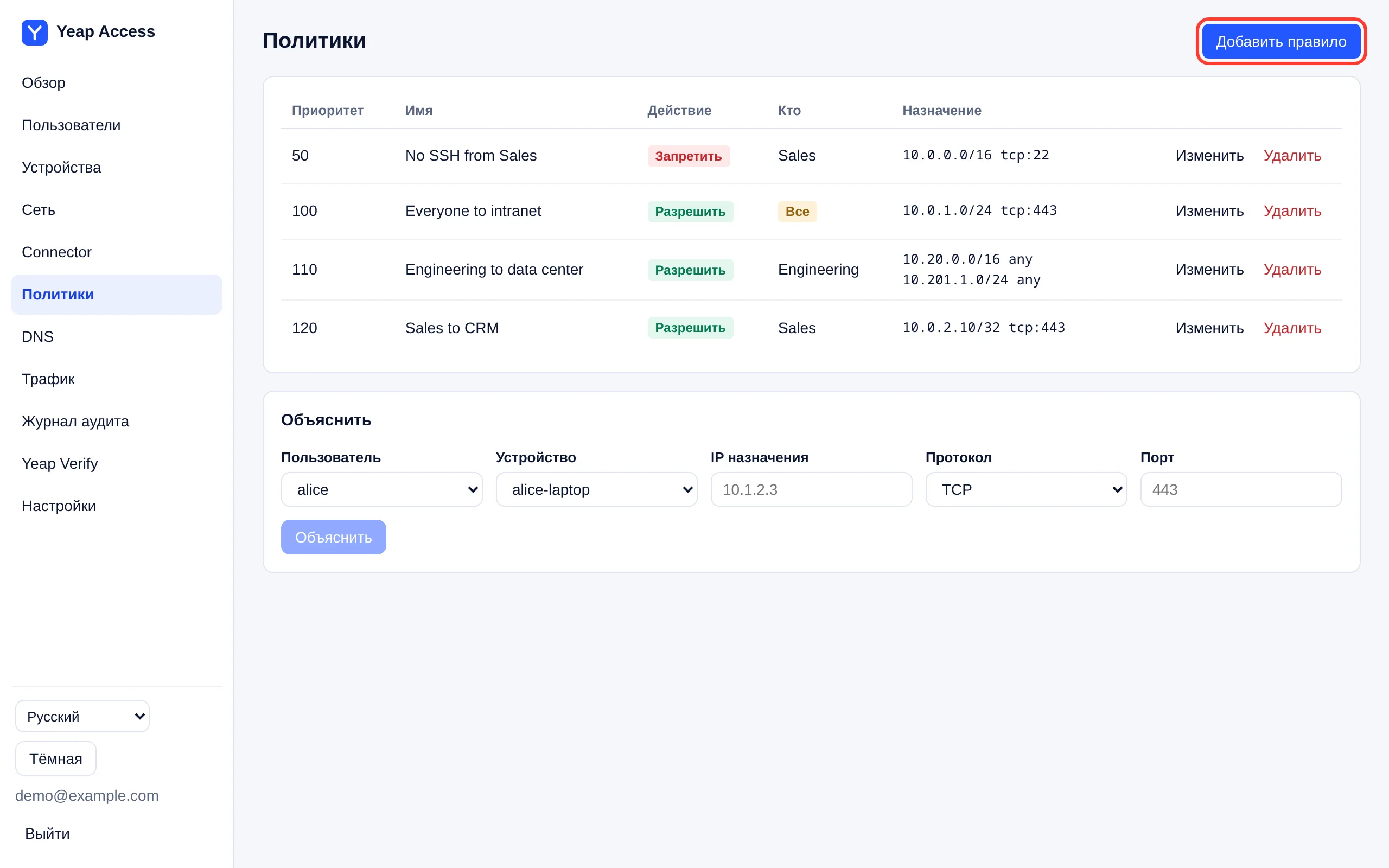
Решает первое совпавшее правило. Чтобы сделать исключение, задайте правилу Запретить меньшее число приоритета, чем у более широкого правила Разрешить. Например, правило с приоритетом 50 No SSH from Sales запрещает TCP-порт 22 ещё до того, как будет проверено правило с приоритетом 120 Sales to CRM.
Чтобы устройства могли обращаться друг к другу, разрешите диапазон адресов устройств, по умолчанию 100.64.0.0/16.
В разделе Дополнительно можно отключить правило, не удаляя его, и добавить условия состояния устройства. Состояние сообщает само устройство; отсутствующие или устаревшие значения приводят к запрету.
Проверка соединения
Используйте Объяснить внизу страницы Политики: выберите Пользователь и Устройство, введите IP назначения, протокол и порт и нажмите Объяснить. Будет показано, разрешено ли соединение, какое правило это решило и по какому маршруту оно пойдёт.