Начало работы
Добавьте пользователей, зарегистрируйте их телефоны в приложении Yeap Verify и настройте TOTP и резервные коды.
На этой странице показано, как добавить пользователей в Yeap Verify и зарегистрировать их телефоны. Вам нужна команда; если её ещё нет, создайте её, как описано в разделе Начало работы с Yeap Access.
1. Откройте Verify в панели команды
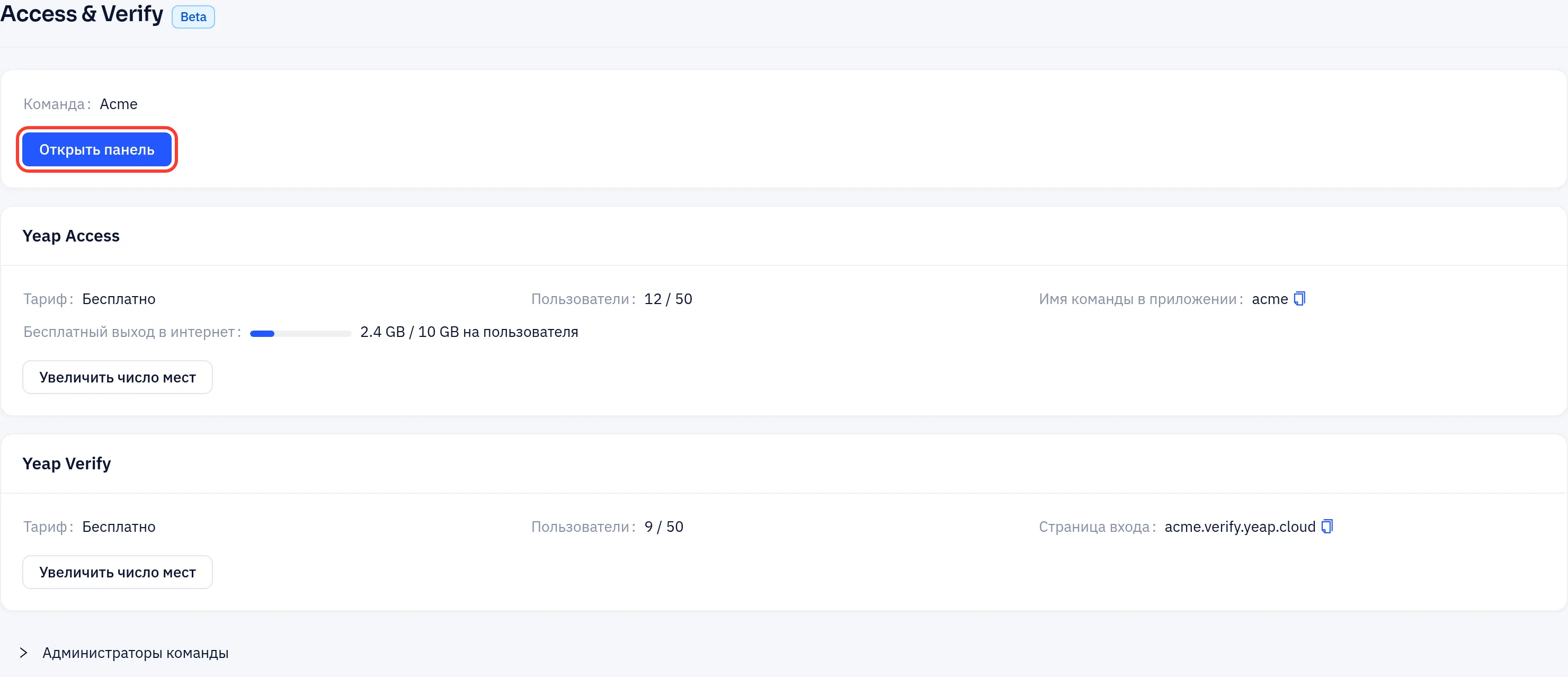
В консоли откройте Безопасность → Access & Verify и нажмите Открыть панель. Войдите со своим аккаунтом Yeap, затем нажмите Yeap Verify в меню панели.
2. Добавьте пользователя
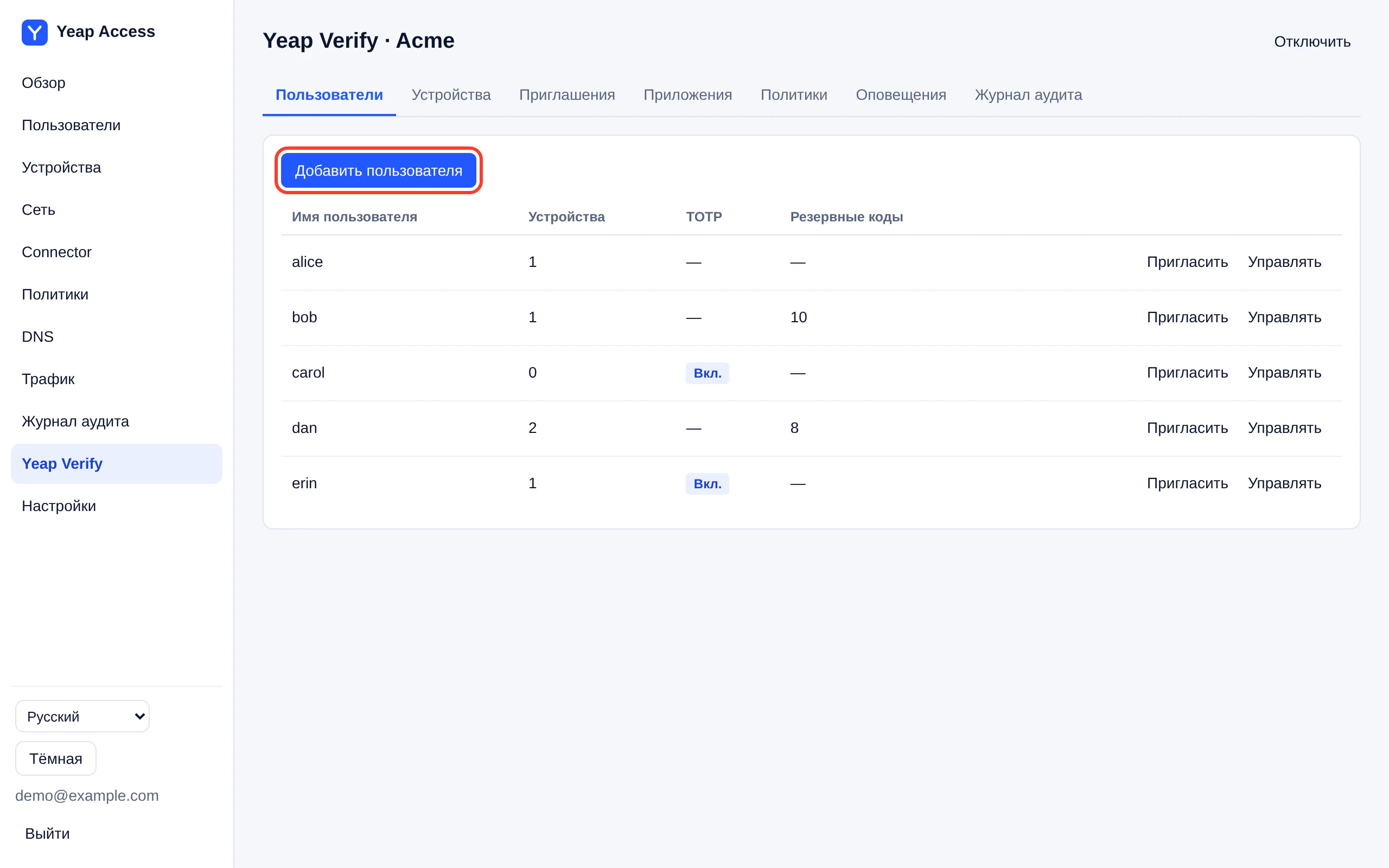
- На вкладке Пользователи нажмите Добавить пользователя.
- Введите Имя пользователя. Используйте имя, под которым пользователи входят в ваше приложение, потому что именно его приложение передаёт в Verify.
- Оставьте отмеченным Пригласить сейчас и нажмите Добавить.
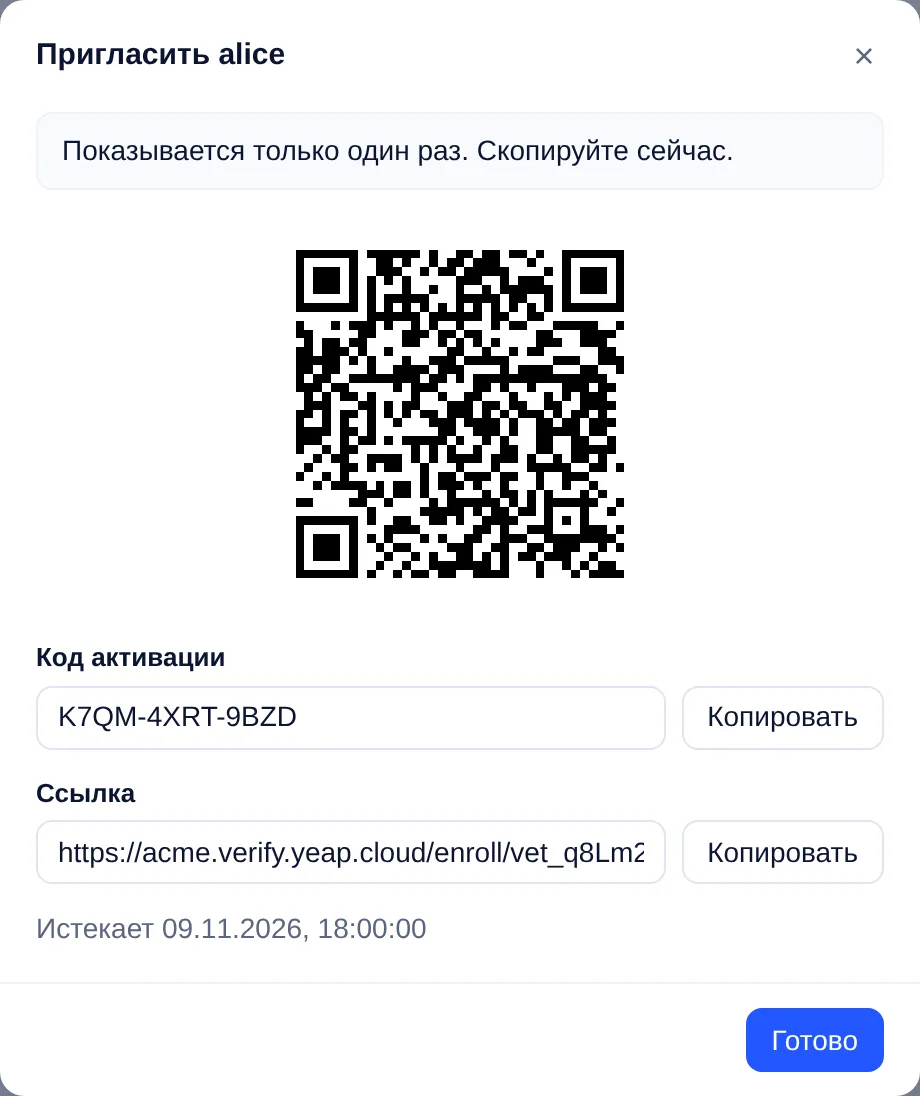
В окне приглашения показываются QR-код, Код активации и Ссылка. Они показываются только один раз и по умолчанию истекают через 72 часа (это можно изменить в Политики → Срок действия приглашения (часы)). Чтобы снова пригласить существующего пользователя, нажмите Пригласить в его строке.
3. Зарегистрируйте телефон
Пользователь:
- Устанавливает Yeap Verify на телефон Android с
https://access.yeapcloud.net/apps/yeap-verify.apk. - Сканирует QR-код, открывает ссылку на телефоне или вводит код активации.
- Подтверждает отпечатком пальца, лицом или блокировкой экрана.
После этого телефон появляется в столбце Устройства. Пользователь может зарегистрировать несколько телефонов. Если в Политики включено Пользователи могут добавлять устройства с устройства, пользователь также может добавить новый телефон с уже зарегистрированного, не обращаясь к вам.
4. Подтвердите вход
Когда пользователь входит в ваше приложение, приложение показывает число. Пользователь открывает запрос в Yeap Verify, проверяет название приложения и сведения, вводит число и подтверждает. Запрос истекает через 60 секунд.
Если вход начал не пользователь, он нажимает Это был не я. Вы увидите это в разделе Оповещения. Чтобы при таком сообщении ещё и блокировать пользователя, включите Блокировать пользователя по «Это был не я» в Политики. Блокировку вызывают только сообщения, подтверждённые отпечатком пальца, лицом или блокировкой экрана телефона. Разблокировать пользователя можно через Управлять → Разблокировать.
TOTP и резервные коды
Нажмите Управлять в строке пользователя.

| Кнопка | Что делает |
|---|---|
| Настроить TOTP | Показывает QR-код для приложения-аутентификатора (Yeap Verify или любого другого). Заменяет прежний, если он был |
| Новые резервные коды | Создаёт 10 одноразовых кодов и заменяет все прежние коды |
| Заблокировать / Разблокировать | Блокирует или разрешает все входы пользователя |
| Удалить пользователя | Удаляет пользователя вместе с его телефонами, TOTP, резервными кодами и приглашениями |
Коды и QR-код TOTP показываются только один раз. Передайте их пользователю по безопасному каналу. Какой способ использовать при входе, решает ваше приложение; см. Интеграция с приложением.