Блог и формы
Пишите и планируйте записи блога, импортируйте блог, модерируйте комментарии и читайте заявки из форм с уведомлениями, автоответами и вебхуками.
В группе Содержимое меню сайта находятся блог и входящие заявки из форм, а также комментарии, категории и авторы блога, коллекции CMS, бронирования и медиатека.
Блог
Перейдите в раздел Блог. В списке показаны все записи с их состоянием, тегами и датой публикации. Используйте поиск или фильтруйте по состоянию, категории, тегу или признаку Избранное.
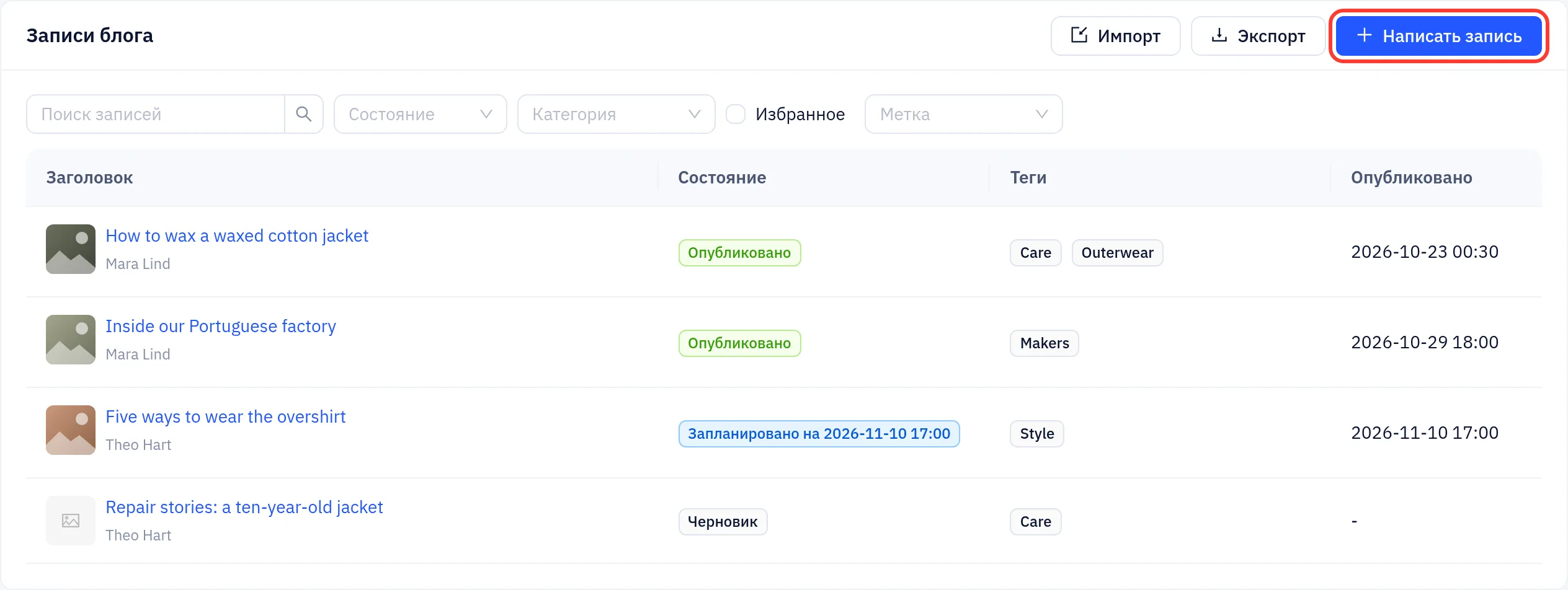
Написание записи
- Нажмите Написать запись.
- Введите Заголовок и напишите запись. Редактор поддерживает заголовки, списки, изображения, галереи, выноски и встраиваемые элементы.
- На боковой панели заполните поля Обложка, Автор, Категории и Теги. Необязательно: Анонс (если оставить пустым, используется начало записи) и Описание в поисковой выдаче.
- Нажмите Опубликовать сейчас или укажите в поле Дата публикации будущую дату и нажмите Расписание выполнения. Сохранить черновик оставляет запись неопубликованной.
Записи появляются в блоге на сайте через несколько секунд. Публиковать сайт не нужно. Чтобы изменить опубликованную запись, отредактируйте её и нажмите Обновить. До этого на сайте показывается опубликованная версия. В разделе Версии перечислены ранее сохранённые варианты, которые можно восстановить.
Категории, авторы и комментарии
- Категории — управление категориями и тегами блога.
- Авторы — имена, фото и биографии авторов, которые показываются в записях.
- Комментарии — список комментариев посетителей. Их можно Одобрить, ответить на них или пометить как спам.
Перенос блога с другой платформы
Нажмите Импорт в списке записей и загрузите экспорт WordPress XML, Ghost JSON или Medium (до 100 МБ). Записи, страницы, категории, авторы и изображения копируются, а со старых адресов создаются перенаправления. Затем опубликуйте сайт, чтобы импортированные страницы и перенаправления заработали. Экспорт загружает ваши записи в формате Markdown в zip-архиве.
Формы
Чтобы собирать сообщения, подписки или запросы цен, добавьте на страницу в редакторе блок формы (например, форму обратной связи или подписки на рассылку) и опубликуйте сайт. После этого каждая форма появится в разделе Формы.
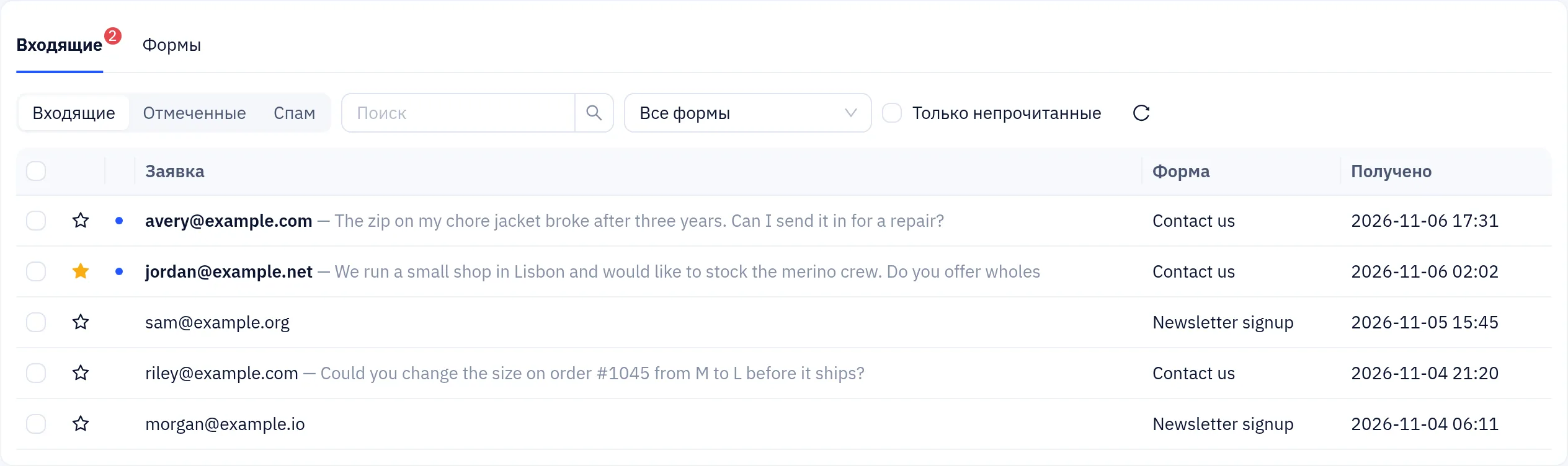
Чтение заявок
На вкладке Входящие перечислены все заявки, сначала новые. Непрочитанные отмечены точкой.
- Переключайтесь между Входящие, Отмеченные и Спам, используйте поиск, выберите одну форму или отметьте Только непрочитанные.
- Нажмите на заявку, чтобы прочитать все поля и вложения. Ответ открывает ваш почтовый клиент с адресом отправителя.
- Выберите несколько заявок, чтобы пометить их как прочитанные или непрочитанные, пометить как спам или удалить.
Настройки форм
На вкладке Формы перечислены все формы с их полями. Поля берутся из блока формы на странице. Разверните форму, чтобы настроить:
| Параметр | Что делает |
|---|---|
| Отправлять уведомления на | Адреса электронной почты, на которые приходит каждая новая заявка |
| Маршрут по ответу | Отправлять заявки на разные адреса в зависимости от ответа в поле выбора, например «Опт» — в отдел продаж |
| Автоответ отправителю | Письмо-подтверждение посетителю. В него можно вставить его ответы, например {{name}} |
| Капча | Выкл., При аномальном трафике или Всегда. Чтобы изменение вступило в силу, опубликуйте сайт |
| Удалять через (дней) | Автоматически удаляет старые заявки. 0 — хранить их |
| Вебхук | Отправляет каждую заявку на ваш URL с подписью показанным секретом. Журнал доставки показывает последние попытки |
Нажмите Сохранить. Экспорт CSV загружает все заявки формы.
Заявки учитываются в объёме хранилища по вашему тарифу.