Начало работы с хостингом WordPress
Закажите тариф WordPress, направьте домен и войдите на новый сайт.
Эта страница проведёт вас от заказа тарифа WordPress до входа на новый сайт.
Заказ тарифа
- В консоли откройте страницу заказа виртуального хостинга: перейдите в Виртуальный хостинг → Хостинги и нажмите Создать виртуальный хост. Если у вас уже есть сайт WordPress, можно также нажать Купить на странице Виртуальный хостинг → WordPress.
- Выбрать регион: выберите, где будет размещён сайт.
- Выбор тарифа: переключитесь на WordPress вверху, затем нажмите на тариф.
- Конфигурация:
- Основной домен: домен сайта, например
example.comилиblog.example.com. - Язык сайта: язык WordPress и его админки.
- Имя администратора: необязательно. Оставьте поле пустым, и имя будет сгенерировано автоматически.
- Основной домен: домен сайта, например
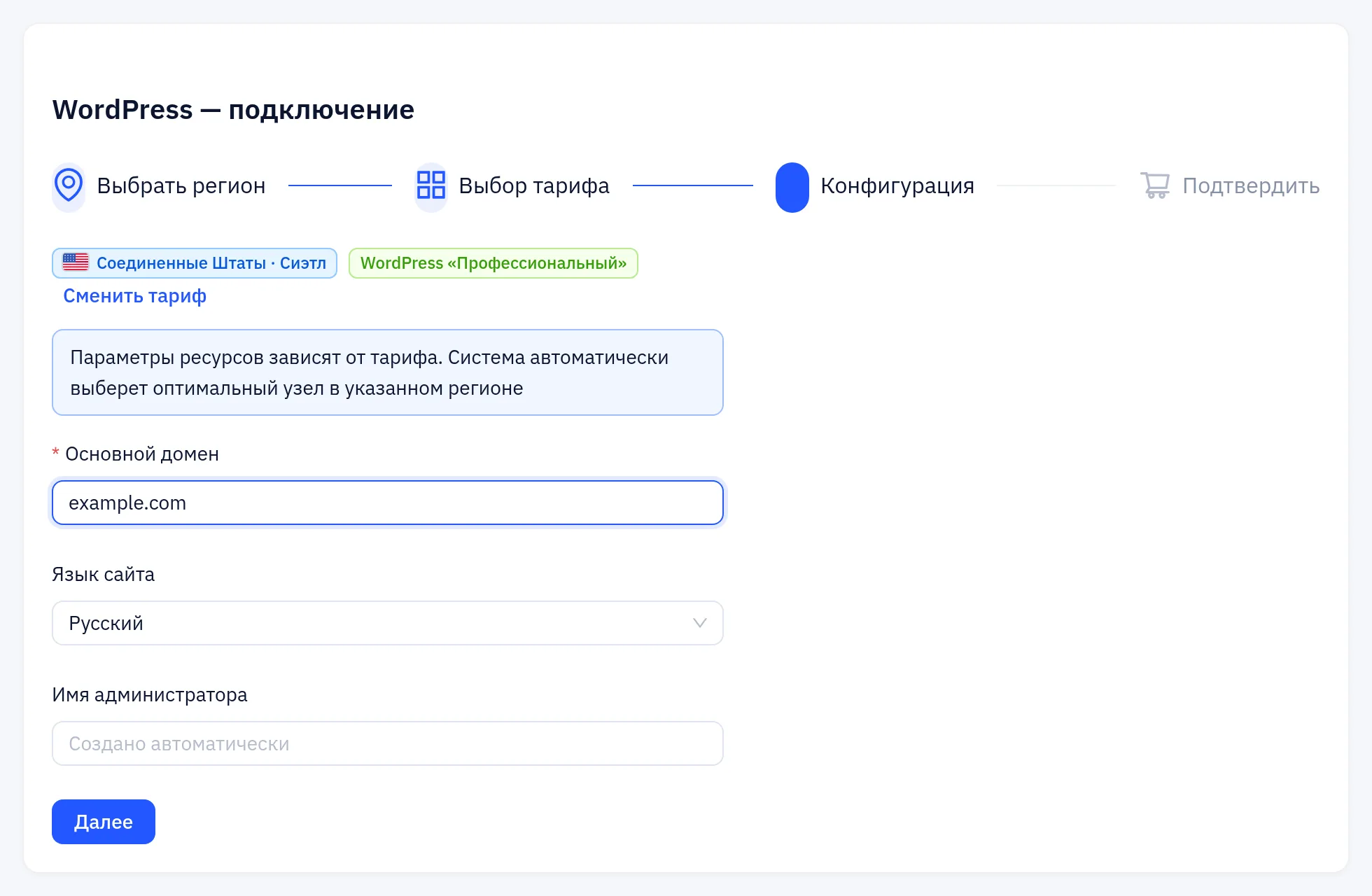
- Нажмите Далее, проверьте заказ, нажмите В корзину и оплатите его из корзины.
Ожидание установки
После оплаты откройте Виртуальный хостинг → WordPress. Пока создаётся аккаунт хостинга, сайт показывает статус Подключается, затем Установка. Обычно это занимает несколько минут, страница обновляется сама. Когда появится статус Выполняется, отобразятся данные администратора.
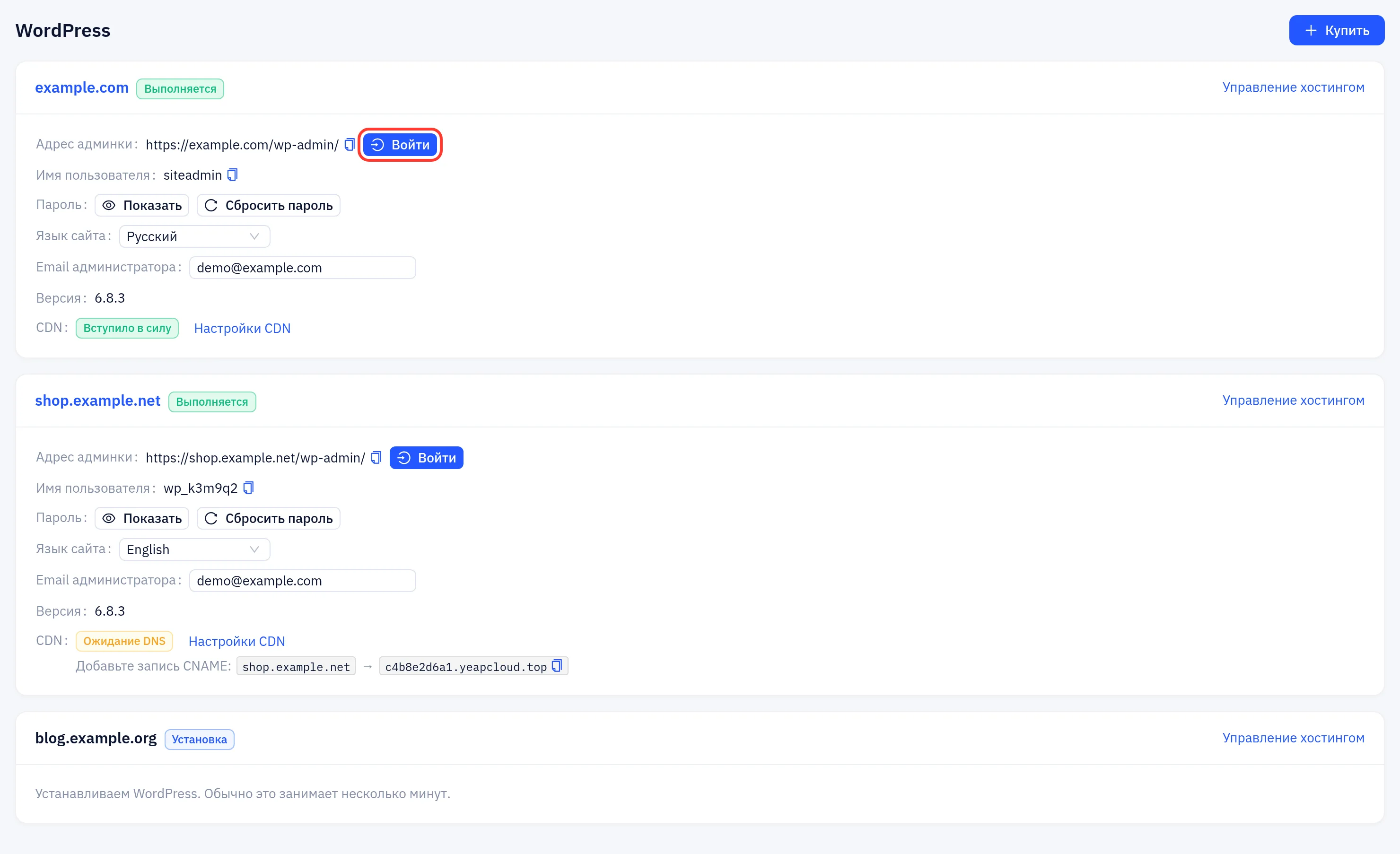
Если статус Ошибка, мы уже получили уведомление и всё исправим. Заказывать повторно не нужно.
Направление домена
Сайт автоматически подключается к CDN (бесплатный тариф) с HTTPS.
- Если DNS домена размещён в Yeap Cloud DNS в том же аккаунте, записи настраиваются автоматически.
- Иначе в строке CDN показано Ожидание DNS и запись, которую нужно добавить, например Добавьте запись CNAME:
example.com→c….yeapcloud.top. Добавьте её у своего DNS-провайдера. Если домен корневой, показывается также вторая запись CNAME дляwww.
Пока DNS не указывает на CDN, посетители не могут открыть сайт по его домену. Когда указывает, строка CDN переходит в статус Вступило в силу. Корневой домен также работает с www, который перенаправляет на основной домен.
Некоторые DNS-провайдеры не разрешают CNAME на корневом домене (example.com). Используйте CNAME flattening или запись ALIAS у провайдера либо перенесите DNS домена в Yeap Cloud DNS.
Вход
Нажмите Войти рядом с Адрес админки. Панель управления WordPress откроется в новой вкладке, вход уже будет выполнен. Ссылка одноразовая и действует одну минуту, поэтому при необходимости снова нажимайте Войти.
Можно также открыть Адрес админки (https://<your domain>/wp-admin/) и войти с Имя пользователя и Пароль, показанными на странице. Подробнее — на странице Управление сайтом.