Ключи доступа
Создавайте ключи с правами на чтение, чтение и запись или администратора, ограничивайте их бакетами, отключайте и удаляйте.
Приложения и инструменты подписывают запросы S3 ключом доступа: это ID ключа доступа и Секретный ключ доступа. Ключами управляют в разделе Хранилище → Объектное хранилище → Ключи доступа.
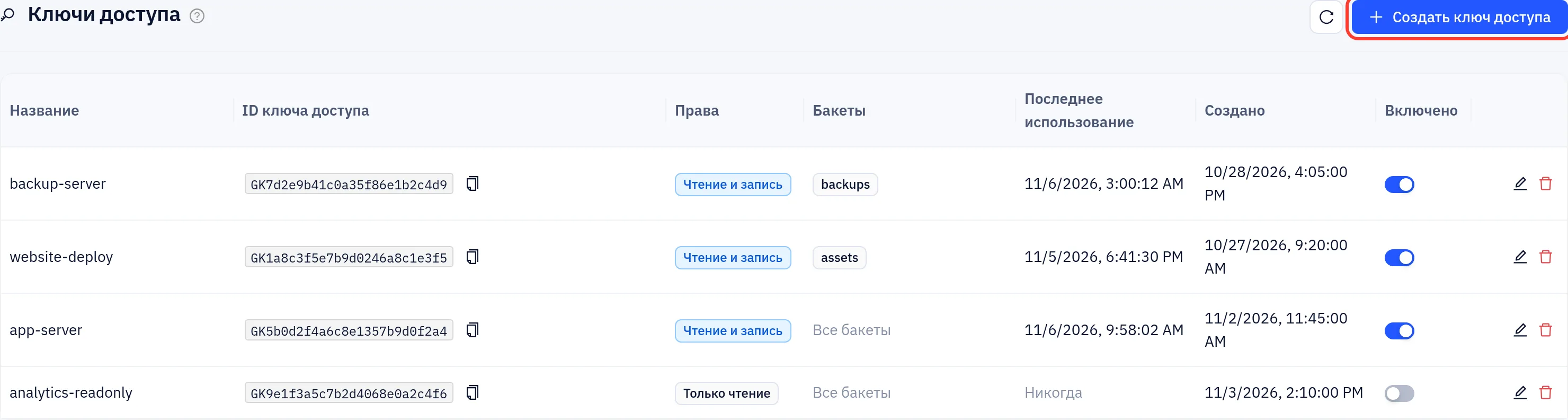
В списке для каждого ключа указаны ID, права, бакеты, время в столбце Последнее использование и состояние Включено. Один ключ работает во всех регионах.
Создание ключа
- Нажмите Создать ключ доступа.
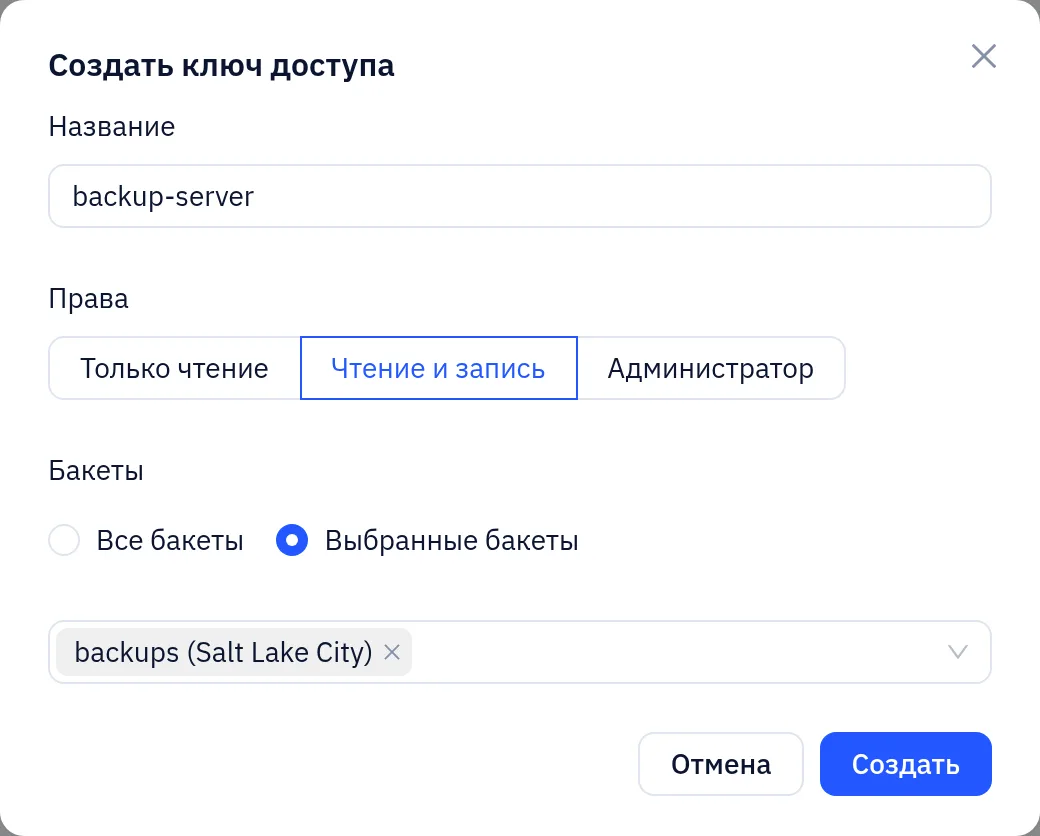
- Введите Название.
- Выберите Права:
| Права | Что может ключ |
|---|---|
| Только чтение | Просматривать список объектов и скачивать их |
| Чтение и запись | Также загружать и удалять объекты |
| Администратор | Также менять CORS и правила жизненного цикла бакета через S3 |
- В поле Бакеты выберите Все бакеты или Выбранные бакеты и отметьте нужные в списке. Ключ, ограниченный частью бакетов, не видит остальные и не имеет к ним доступа.
- Нажмите Создать.
Секрет показывается только один раз — в окне Ключ доступа создан вместе с готовыми примерами настройки для AWS CLI, Python и JavaScript. Скопируйте его, прежде чем нажать Я сохранил. Утерянный секрет показать повторно нельзя: создайте новый ключ и удалите старый.
Выдайте каждому серверу или приложению отдельный ключ с минимально необходимыми правами и ограничьте его своими бакетами. Тогда один ключ можно отключить, не затрагивая остальные.
Бакеты всегда создаются в консоли. Ни один ключ, даже с правами Администратор, не может создавать бакеты через S3.
Изменение, отключение и удаление ключа
- Нажмите значок редактирования, чтобы изменить название, права или бакеты. ID и секрет остаются прежними.
- Выключите Включено, чтобы сразу остановить ключ. Включите снова, чтобы вернуть его в работу.
- Нажмите значок удаления, чтобы удалить ключ. Приложения, которые его используют, перестанут работать.