Начало работы
Создайте команду, войдите в панель команды, добавьте пользователей и подключите клиент для Android или Linux.
Эта страница проведёт вас от отсутствия команды до подключённого устройства: создайте команду, откройте панель команды, добавьте пользователей и войдите на телефоне или Linux-машине.
1. Создайте команду
- В консоли откройте Безопасность → Access & Verify.
- Введите Название команды (его видят ваши пользователи) и Адрес команды. Адрес превращается в
<address>.team.yeap.cloudи одновременно служит названием команды, которое пользователи вводят в приложении. Используйте от 3 до 32 строчных латинских букв, цифр или дефисов. - Нажмите Начать бесплатно.
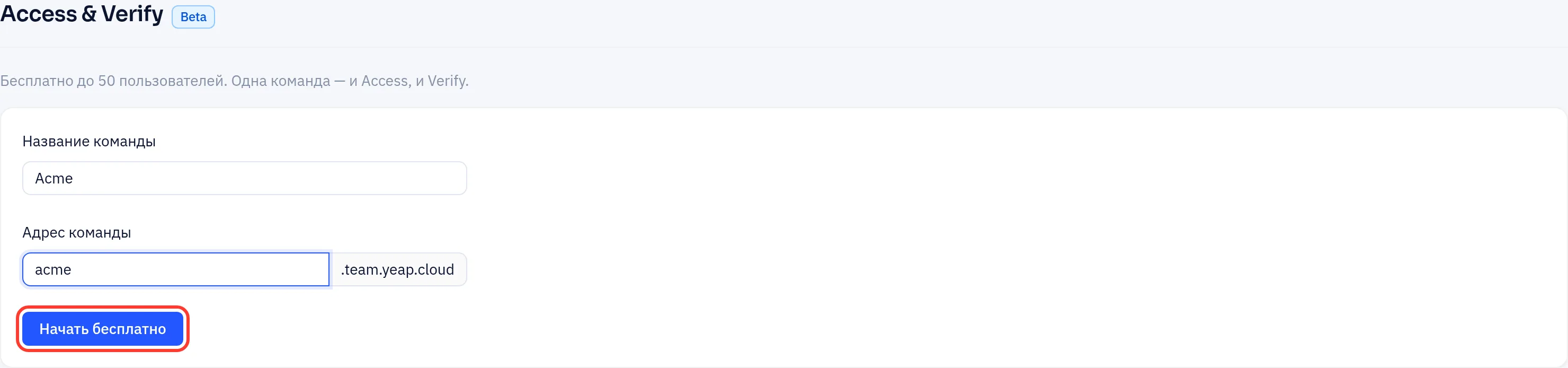
Настройка занимает несколько секунд. Затем на странице отображаются ваша команда, её тариф и число пользователей.
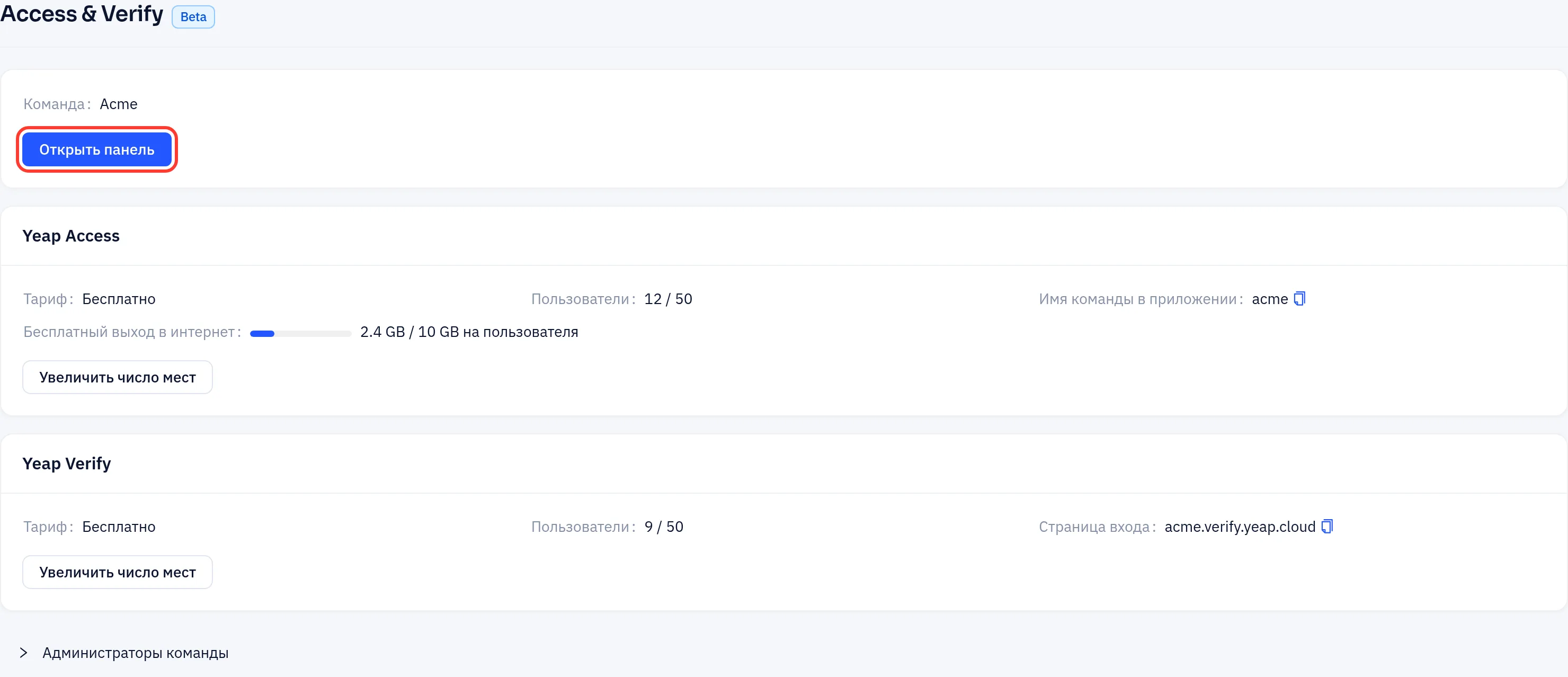
Каждый аккаунт Yeap может владеть одной командой. Команда бесплатна до 50 пользователей. См. Тарифы и оплата.
2. Откройте панель команды
Нажмите Открыть панель или перейдите по адресу https://<address>.team.yeap.cloud. На странице входа нажмите Войти через Yeap. Вы входите со своим аккаунтом Yeap, поэтому отдельный пароль запоминать не нужно.
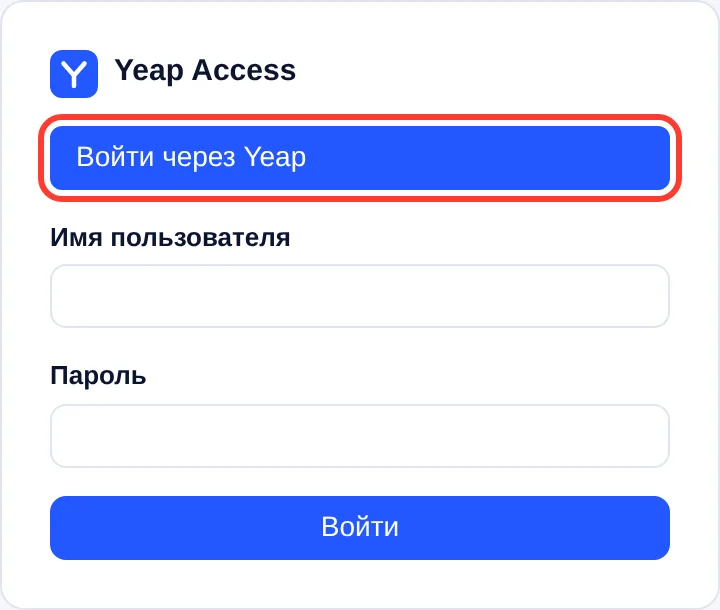
Новая команда сразу готова к работе: шлюзы Yeap уже назначены, а устройства автоматически получают адреса из 100.64.0.0/16.
3. Добавьте пользователей
Пользователи — это ваши сотрудники. Аккаунт Yeap им не нужен.
- В панели откройте Пользователи и нажмите Добавить пользователя.
- Введите Имя пользователя, при желании Эл. почта и Пароль (не менее 10 символов). При желании добавьте пользователя в Группы: правилами доступа удобнее всего управлять по группам.
- Нажмите Пригласить в строке пользователя, чтобы получить ссылку и QR-код для приложения. Персональное приглашение срабатывает один раз. Чтобы пригласить любого участника команды, нажмите вместо этого Ссылка-приглашение и выберите срок её действия и число использований.
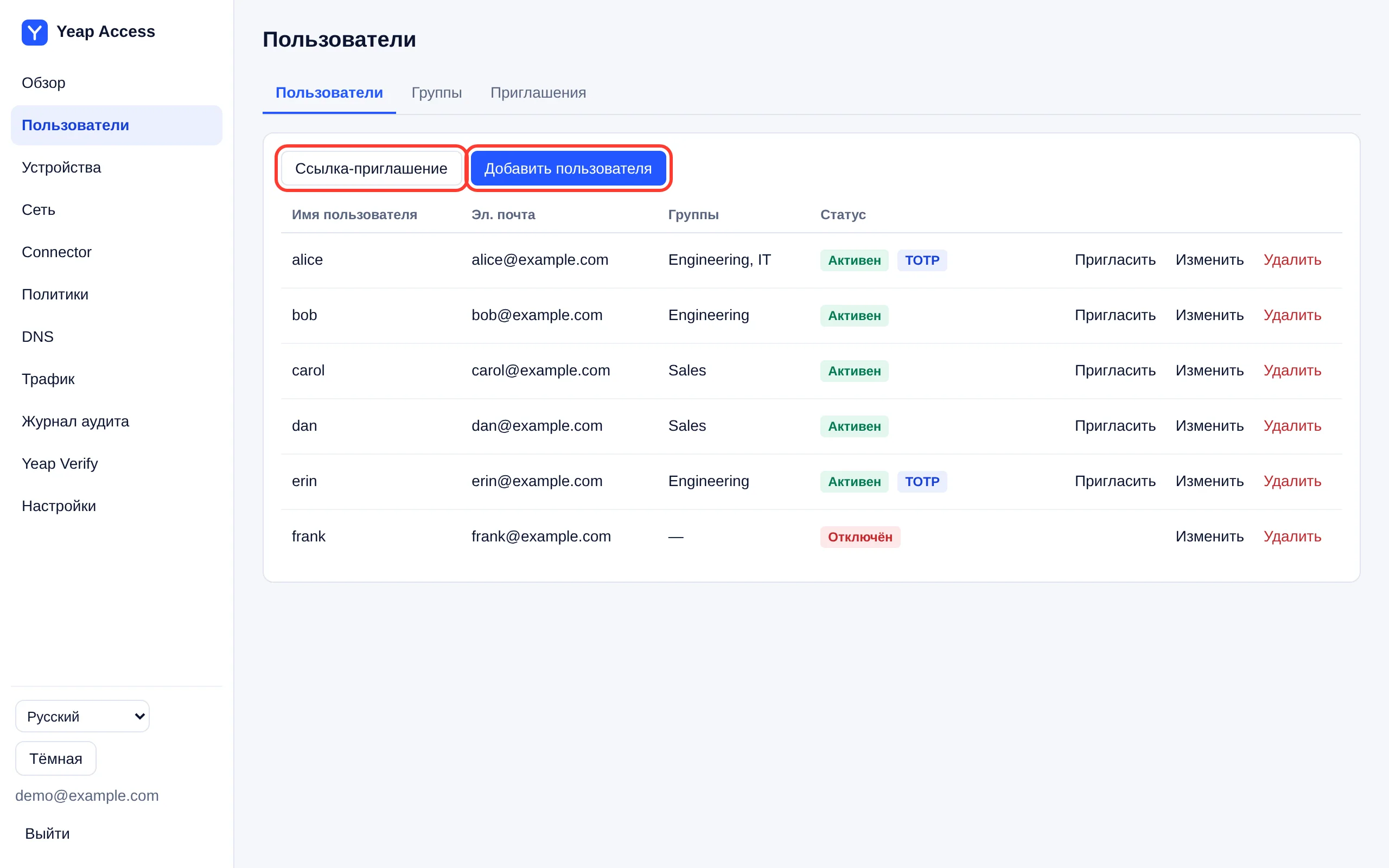
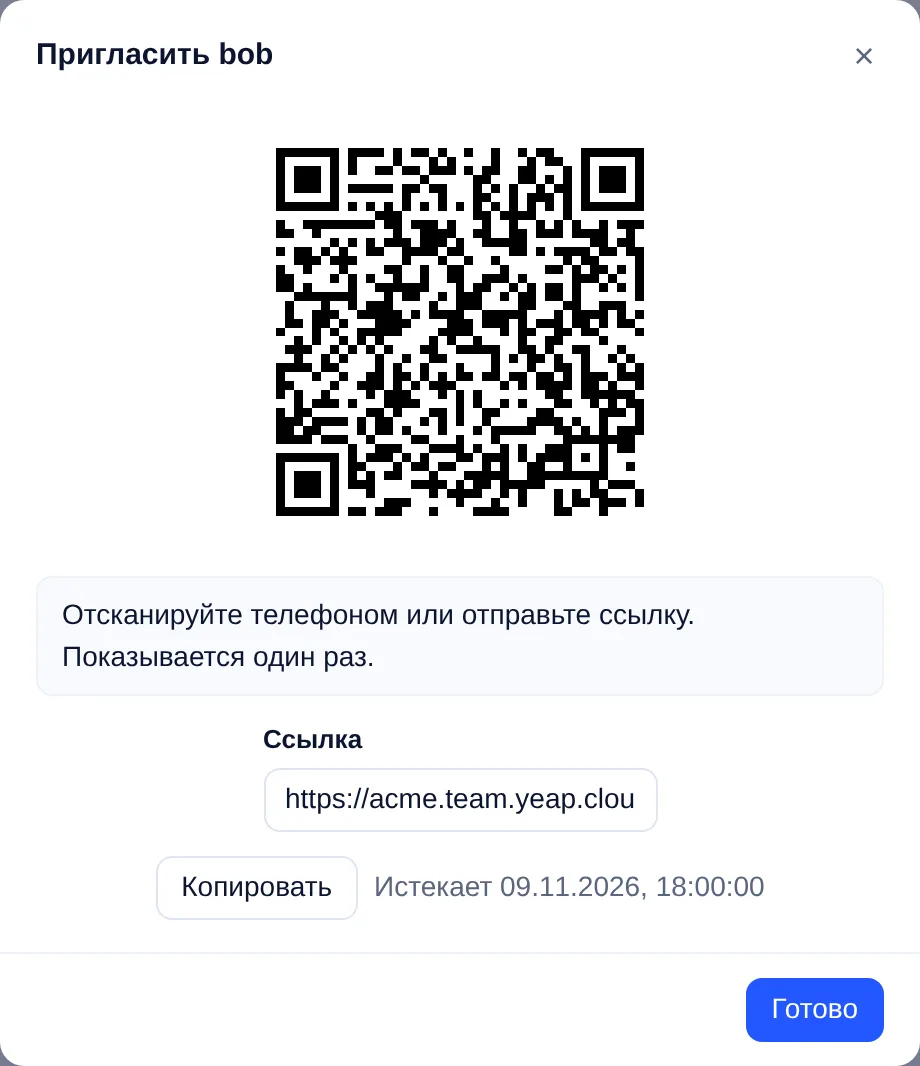
Приглашение лишь сообщает приложению, к какой команде присоединиться, и заранее заполняет имя пользователя. Пользователь всё равно входит со своим паролем. Отправьте ссылку пользователю или дайте ему отсканировать QR-код телефоном. Ссылка и QR-код показываются только один раз.
4. Разрешите доступ
Правила доступа по умолчанию запрещают всё. Прежде чем пользователи смогут куда-либо попасть, добавьте хотя бы одно правило в разделе Политики. См. Частный DNS и правила доступа. Чтобы открыть доступ к сети в офисе или дата-центре, установите Connector.
5. Подключите устройство
Пользователи входят одним из этих способов и никогда не вводят адрес сервера:
- по ссылке-приглашению или QR-коду;
- по названию команды, например
acme; - с настройками, переданными вашей системой управления устройствами (управляемая конфигурация Android или
/etc/yeap-access/client.tomlв Linux с ключомteam = "acme").
Android
- Установите Yeap Access с
https://access.yeapcloud.net/apps/yeap-access.apk. - Откройте ссылку-приглашение на телефоне или откройте приложение и введите название команды.
- Войдите с именем пользователя и паролем, затем подключитесь. Android один раз попросит разрешить VPN-подключение.
Linux
Скачайте клиент с https://access.yeapcloud.net/apps/yeap-client-linux-amd64.tar.gz (-arm64.tar.gz для ARM или yeap-client_amd64.deb для Debian и Ubuntu). Затем войдите и подключитесь:
yeap-client login --team acme --state ~/.yeap.json      # or --invite '<invite link>'
sudo yeap-client up --state ~/.yeap.json --allow-root-netns
Чтобы выйти, выполните yeap-client logout --state ~/.yeap.json.
Подключённые устройства появляются в разделе Устройства в панели. Каждое устройство получает собственный адрес, поэтому устройства могут обращаться и друг к другу, если это разрешает правило.
Добавьте других администраторов
Вы можете разрешить другим людям управлять командой с их собственными аккаунтами Yeap. На странице консоли Yeap Access откройте Администраторы команды, введите адрес почты их аккаунта Yeap, выберите Администратор или Наблюдатель (только чтение) и нажмите Пригласить. Они принимают приглашение на своей странице Yeap Access в консоли и затем открывают панель тем же способом. Тарифом и оплатой управляете только вы как владелец.

Чтобы изменить роль, выберите другую в списке. Удалить сразу завершает сеансы этого человека в панели.