管理 WordPress 網站
後台登入、重設密碼、網站語言和管理員信箱、CDN 接入,以及主機帳戶。
每個 WordPress 網站在 共享主機 → WordPress 上都有一張卡片,顯示後台登入資訊、設定和 CDN 狀態。點選卡片標題中的網域即可開啟網站。
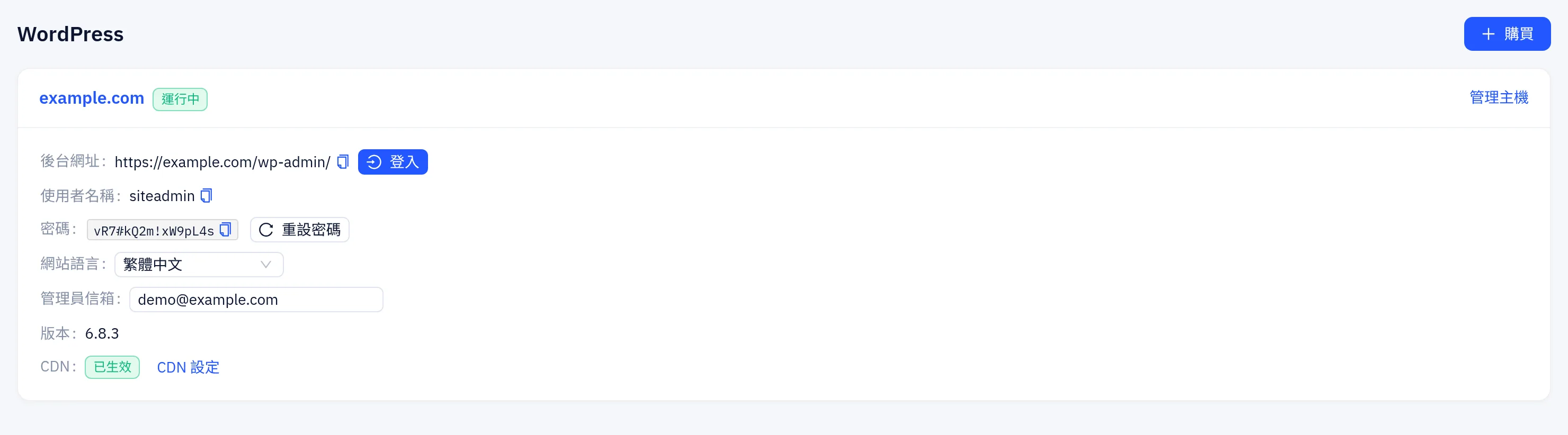
後台登入和密碼
- 後台網址:WordPress 控制台的網址。登入 會透過一次性連結,直接以登入狀態開啟它。
- 使用者名稱:安裝時建立的管理員帳號。
- 密碼:點選 顯示 查看。密碼以加密方式儲存,只對你顯示。
- 重設密碼:產生新的管理員密碼。網站上變更完成後(通常在一分鐘內)會顯示新密碼。
注意
如果你在 WordPress 中自行變更了管理員密碼,主控台將無從得知,顯示 仍會顯示舊密碼。請使用 重設密碼 取得主控台可以顯示的新密碼。
網站語言和管理員信箱
- 網站語言:WordPress 及其後台的語言。
- 管理員信箱:WordPress 傳送管理通知(例如密碼重設和更新通知)的地址。
修改值後點選 儲存。變更大約在一分鐘內套用到網站。如果失敗,卡片會顯示 上次修改失敗,請再試一次。
版本 顯示已安裝的 WordPress 版本。WordPress、佈景主題和外掛照常在 WordPress 控制台中更新。
CDN
CDN 一列顯示網站的 CDN 接入狀態:
| 狀態 | 意義 |
|---|---|
| 連線中 | 正在將網站加入 CDN |
| 等待 DNS 生效 | 請在你的 DNS 服務商處新增下方顯示的 CNAME 記錄 |
| 已生效 | 流量經過 CDN |
| 未連線 | 網站未接入 CDN |
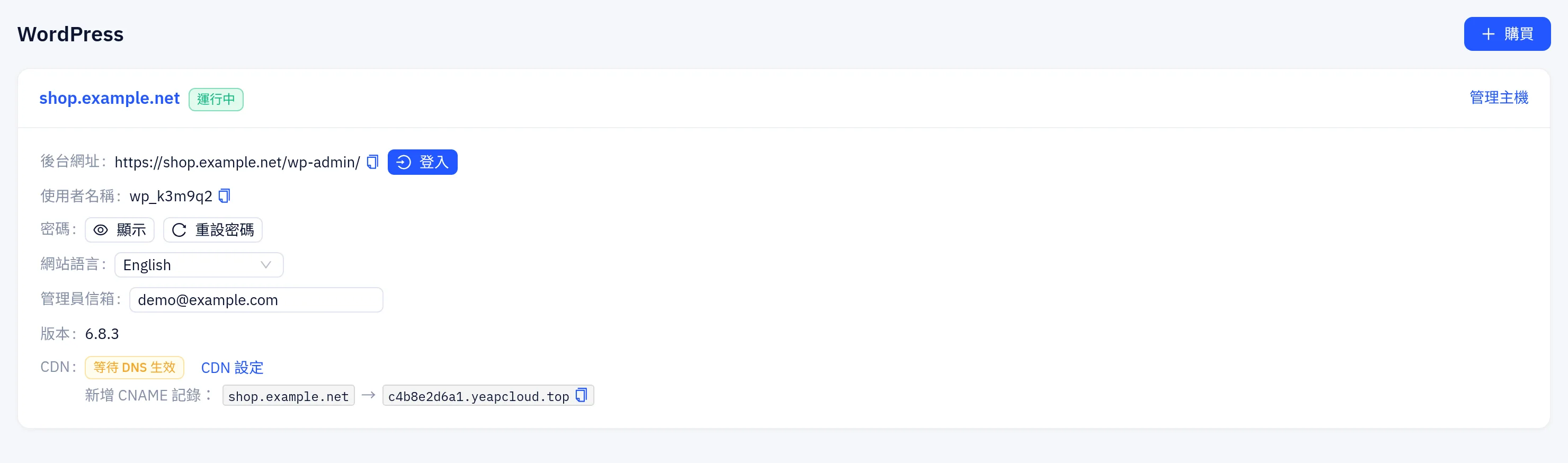
點選 CDN 設定 可在 CDN 主控台中開啟該網站。它是使用免費方案的一般 CDN 網站,受到含 WordPress 規則的 Web 防火牆保護,因此你可以依 CDN 文件 修改快取、防火牆和頁面規則。已登入的編輯者和區塊編輯器不需要額外規則即可正常通過防火牆。
主機帳戶
點選卡片右上角的 管理主機,開啟網站的共享主機帳戶:檔案、資料庫、網域、SSL 和主機面板。詳見 網站、網域和資料庫。
注意
如果你從主機帳戶中解除安裝 WordPress,系統不會重新安裝。卡片上會提示此網站的 WordPress 已解除安裝。
狀態
| 狀態 | 意義 |
|---|---|
| 啟用中 | 正在建立主機帳戶 |
| 安裝中 | 正在安裝 WordPress |
| 運行中 | 網站已就緒 |
| 失敗 | 安裝失敗。我們已收到通知並會處理 |
| 已暫止 | 主機帳戶已被暫停。請在帳單中檢查方案,或聯絡客服 |
| 已解除安裝 | WordPress 已從主機帳戶中移除 |
請在 帳單 中續約、升級或取消方案。
這個頁面對你有幫助嗎?