組織
供團隊使用的共享雲端硬碟:共享池和按席位方案、新增成員、空間上限和角色。
組織是供團隊使用的共享雲端硬碟。組織歸你所有並由你付費;你新增的成員有各自的登入帳號,並在組織的儲存空間中擁有各自的資料夾。
建立組織
- 前往 儲存 → 雲端硬碟,點選 建立組織。
- 選擇 組織,然後選擇方案:
- 共享池:固定大小的儲存空間由所有成員共用,並有成員人數上限。
- 按席位:每位成員獲得一個固定大小(5 GB 或 10 GB)的席位,依需求購買席位數量。
- 輸入組織名稱,將訂單加入購物車並付款。訂單付款後組織即建立完成。
郵件代管方案也會附帶一個以郵件網域命名的組織。其成員就是該網域下的信箱:他們用信箱地址和信箱密碼登入雲端硬碟,不需要手動新增。
管理成員
點選組織所在列的 管理 開啟組織頁面。
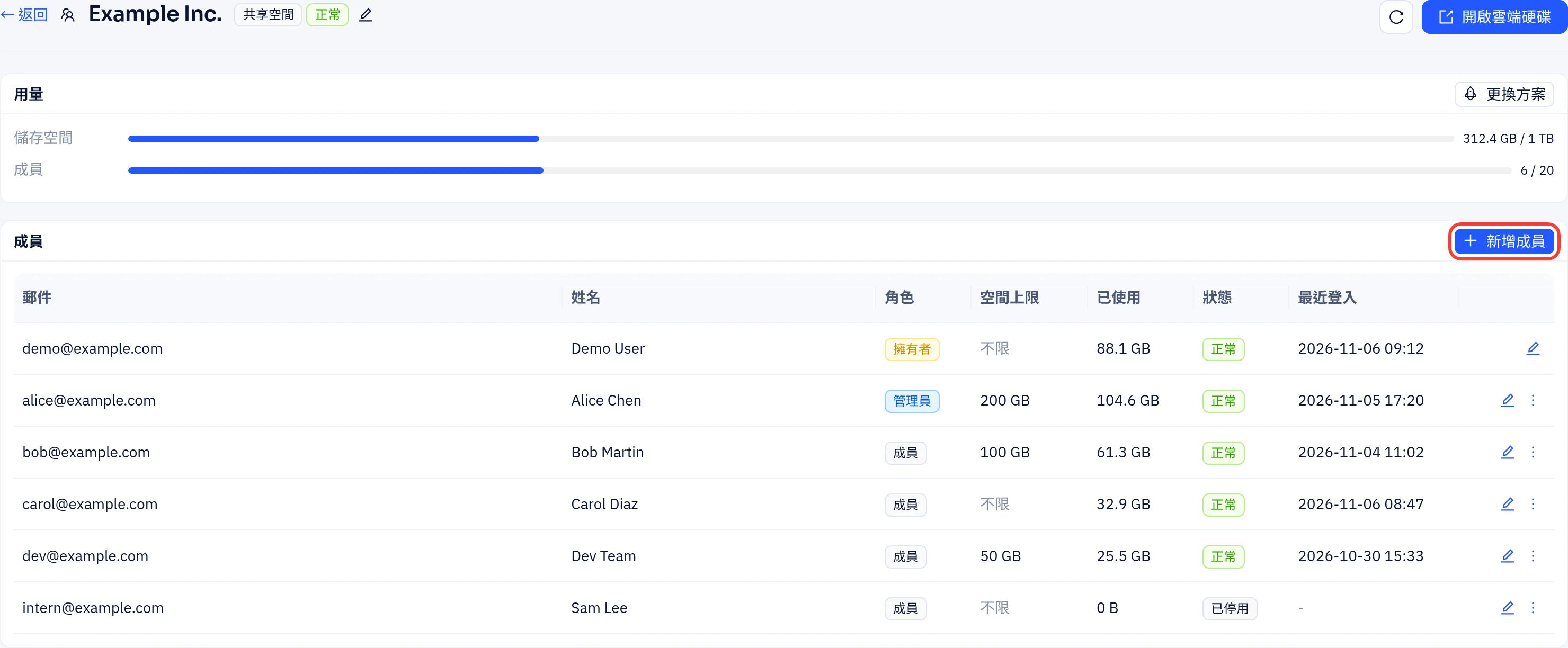
用量 卡片顯示已用的儲存空間;共享池還會顯示目前成員人數和方案的成員上限。更換方案 用於升級或降級組織。
新增成員:
- 點選 新增成員。
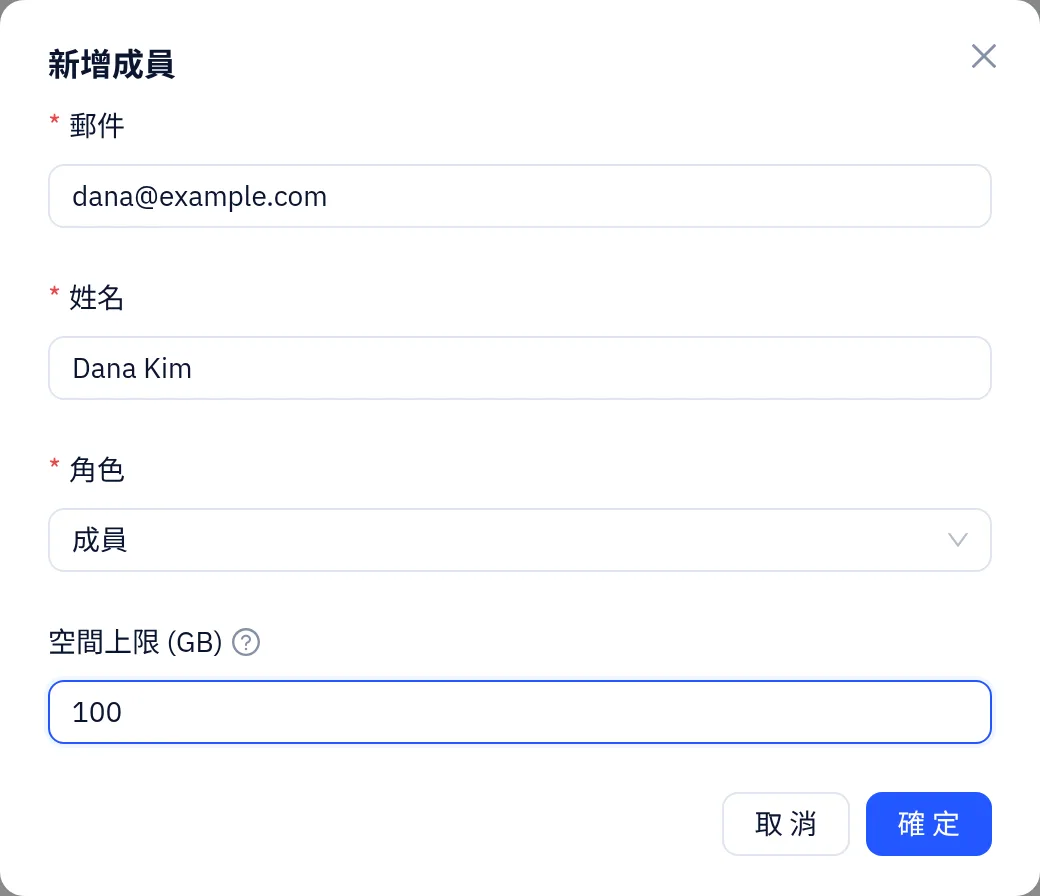
- 輸入對方的 郵件(信箱地址)和 姓名。
- 選擇 角色:成員 使用自己的空間;管理員 還可以在雲端硬碟中新增和管理成員。
- 共享池可以為該成員設定 空間上限 (GB)。留空表示可使用整個共享池。按席位方案則改為選擇要分配給對方的席位。
- 點選 確定。
- 如果該信箱屬於某個 Yeap Cloud 帳戶,對方用該帳戶登入,然後在雲端硬碟中切換到你的組織。
- 否則會顯示一次初始密碼。請複製並傳送給該成員。對方用信箱和這組密碼在 disk.yeap.cloud 登入,首次登入時必須變更密碼。
使用成員列上的 ⋮ 選單可以 重設密碼(適用於有雲端硬碟密碼的成員)、停用 或 啟用 帳戶,或 刪除 成員。刪除成員後,其檔案會移到你的「Former members」(前成員)資料夾。點選編輯圖示可修改成員的姓名、角色、空間上限或席位。點選組織名稱旁的鉛筆圖示可重新命名組織。
按席位組織
按席位方案的 席位 卡片顯示各規格席位的數量和已使用數量。
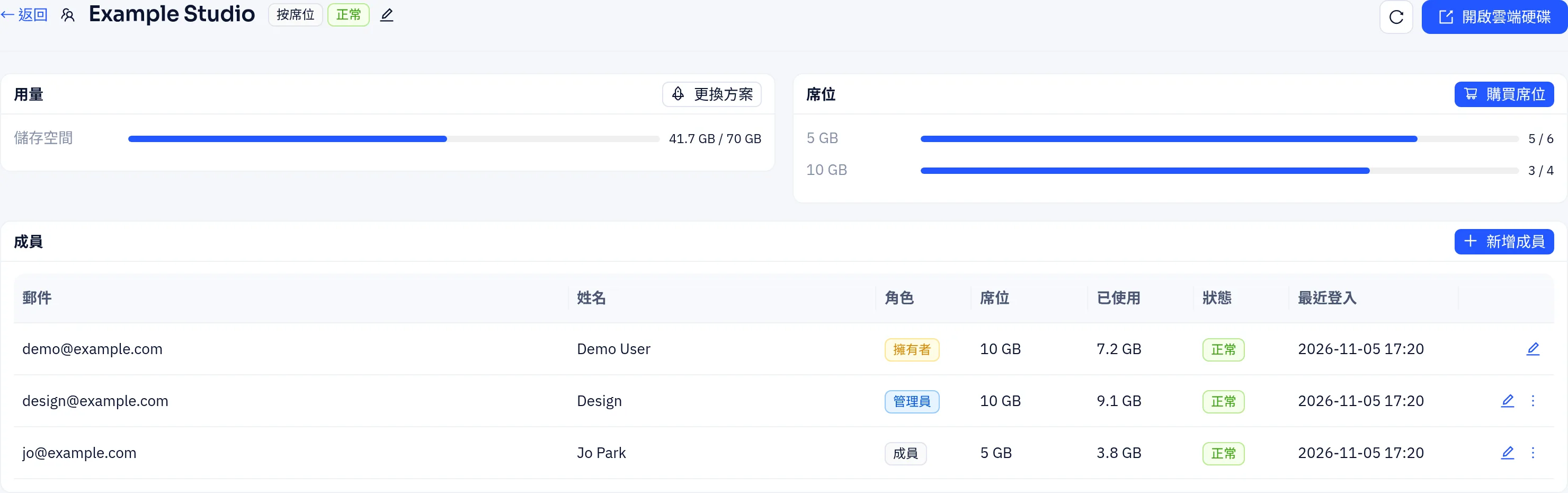
點選 購買席位 前往 附加資源包,可購買更多 5 GB 或 10 GB 席位。新席位依剩餘天數計費,之後隨方案一起續約。每位成員都需要一個空閒席位;擁有者的席位可選。
這個頁面對你有幫助嗎?