線上商店
新增商品和款式,透過 Stripe 接受信用卡付款,處理訂單出貨和退款,設定運送和稅金。
商店網站的選單中有一個 商店 群組:商品、商品系列、訂單、顧客、折扣、收款等。顧客瀏覽您的商品目錄,在您的網站上結帳並以信用卡付款,款項會進入您自己的 Stripe 帳戶。
若要開設商店,可以用商店範本建立網站,或在用 AI 打造網站時開啟 線上商店。請參閱 建立第一個網站。
商品
前往 商品。
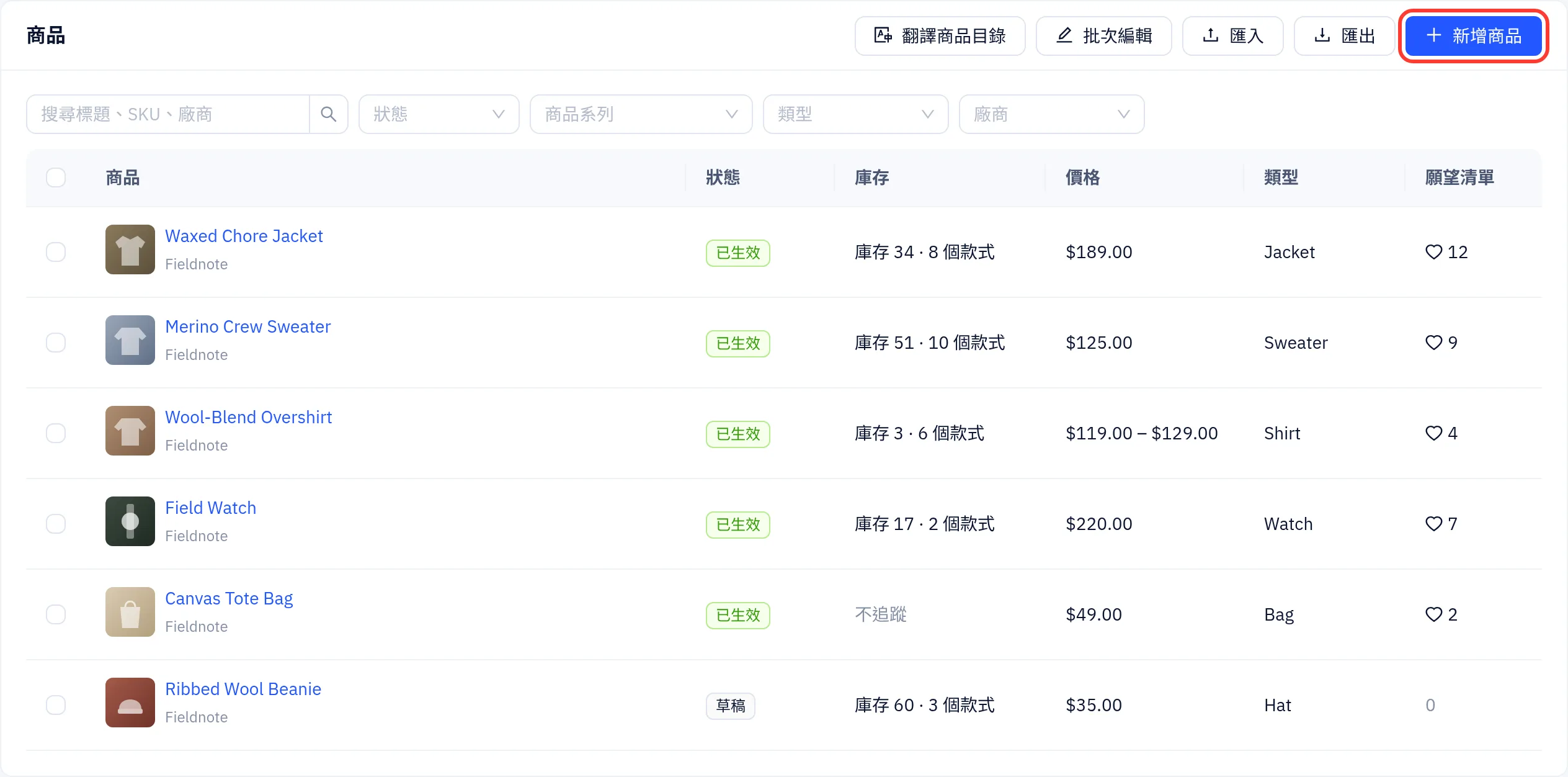
列表會顯示每個商品的狀態、庫存和價格。可依標題、SKU 或廠商搜尋,並依狀態、商品系列、類型或廠商篩選。選取多個商品,可一次變更狀態、新增或移除標籤,或加入某個商品系列。
新增商品
- 點選 新增商品。
- 輸入 標題 和 描述,並在 媒體 中加入圖片。
- 在 價格與庫存 中設定 價格。選填:原價(以刪除線顯示,表示特價)、單件成本、SKU 和 條碼。開啟 追蹤庫存數量 即可計算庫存。
- 選填:在 款式 中新增尺寸或顏色等選項。每種組合會成為一個款式,各自有價格、SKU 和庫存。
- 設定 狀態:已生效(販售中)、草稿 或 已封存。上架時間 可讓商品在指定時間前保持隱藏。
- 選填:選擇 商品系列、標籤、廠商 和 商品類型,並編輯 搜尋引擎清單。
- 點選 儲存。
儲存後幾秒內商品就會出現在線上網站,不需要重新發布網站。
批次編輯 以試算表檢視修改價格和庫存。匯入 和 匯出 可讀寫 CSV 檔案。
商品系列
商品系列 將商品分組呈現在商店頁面上,例如「新品上市」。手動系列包含您挑選的商品;智慧系列會依規則(例如標籤或價格區間)自動填入。
接受付款
付款透過 Stripe 處理,款項會撥付到您自己的 Stripe 帳戶。
- 前往 收款,點選 連結 Stripe。
- 系統會開啟 Stripe。建立 Stripe 帳戶或登入,並填寫公司和銀行資料。
- 完成後回到主控台。當 Stripe 取得所需的全部資料後,收款 會顯示 您的商店可以接受付款了。,以及 Details submitted、Charges enabled 和 Payouts enabled。
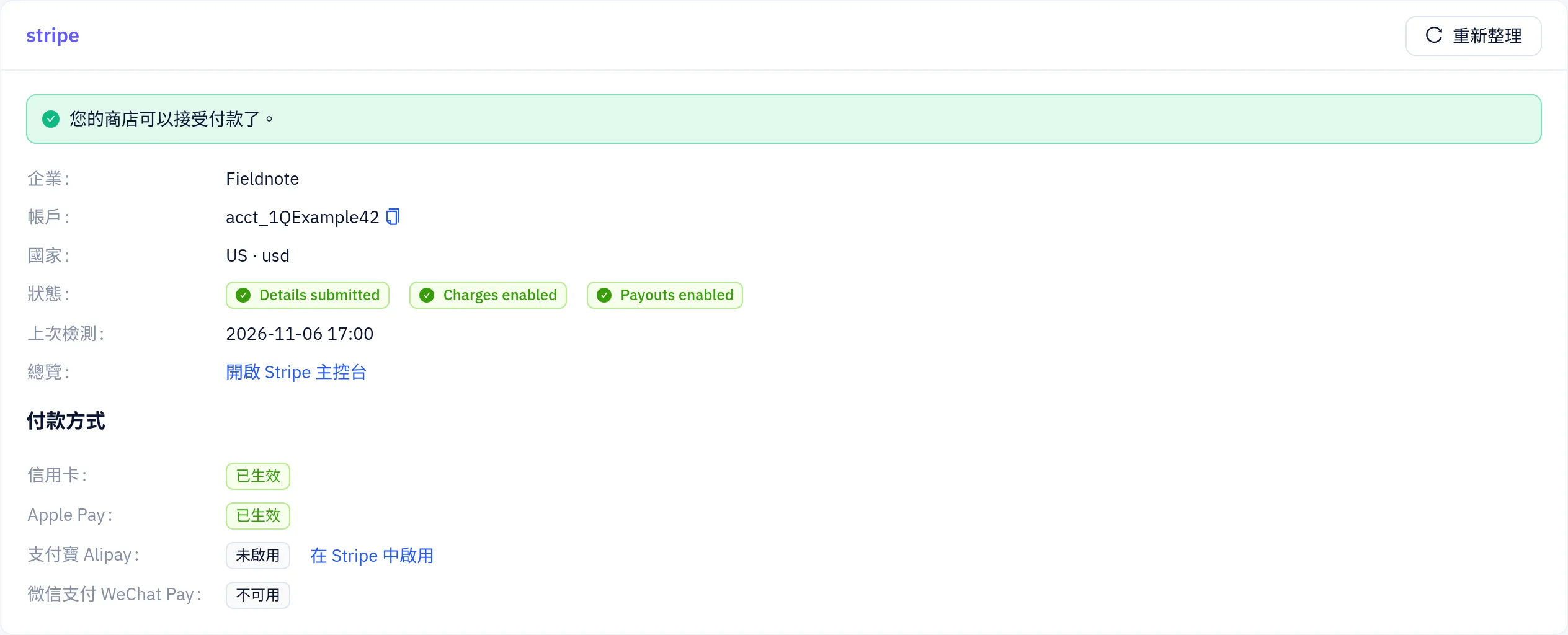
如果 Stripe 仍需要資料,請點選 繼續設定。點選 重新整理 載入最新狀態,點選 開啟 Stripe 主控台 查看撥款。
付款方式 列表會顯示信用卡和電子錢包。使用 在 Stripe 中啟用 開啟更多付款方式。
Stripe 帳戶目前只開放給美國的企業。訂單總額為零(例如使用 100% 折扣)時會略過付款。
訂單
前往 訂單。分頁依狀態篩選:未出貨、已付款、開啟、已關閉、已取消 和 棄單(已開始結帳但未付款的顧客)。使用 篩選 依日期、標籤、國家、付款或出貨狀態以及金額縮小範圍。
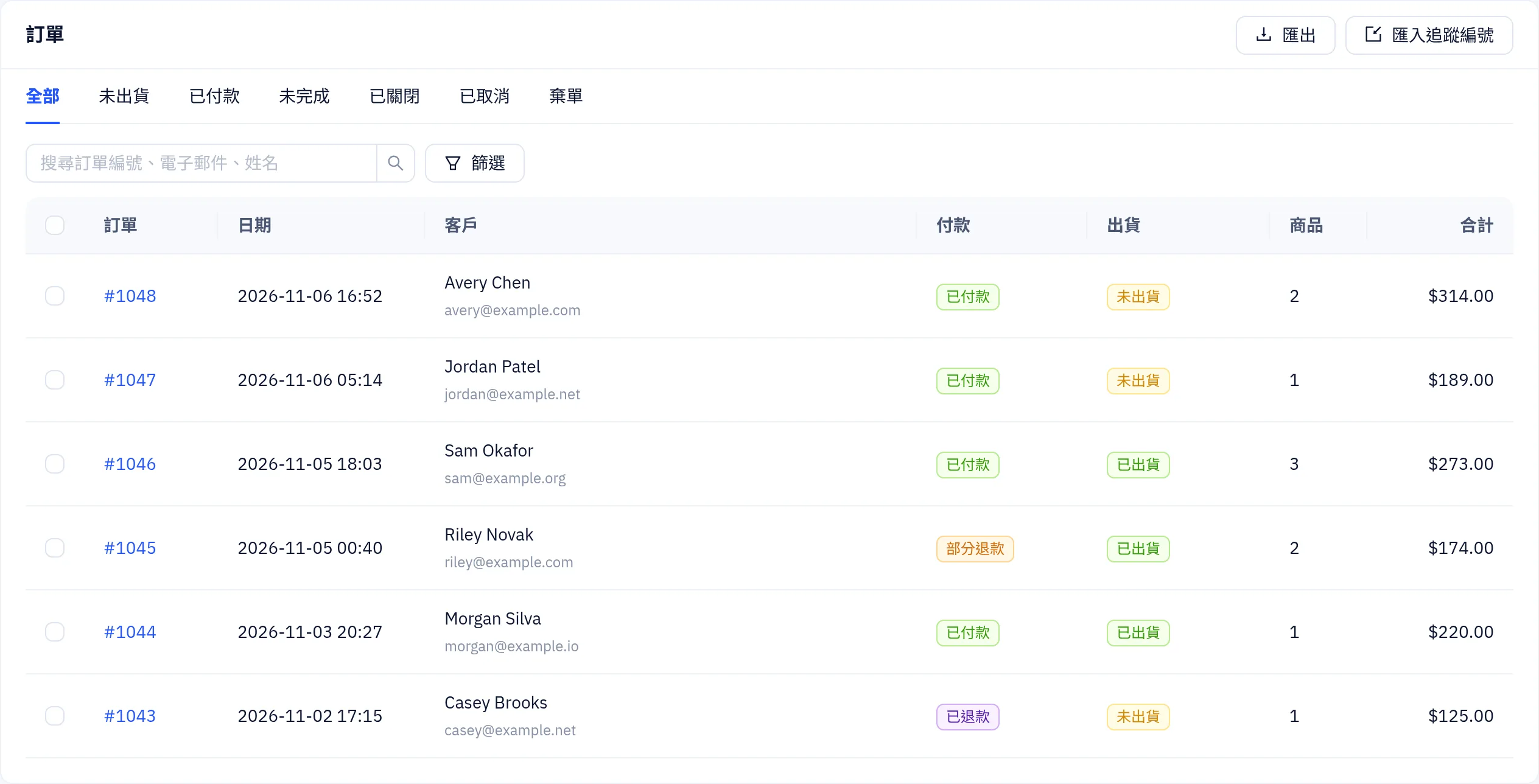
訂單在付款時取得訂單編號,庫存也在同一時間扣減。
點選訂單可以:
- 出貨:將品項標示為已出貨,並填寫物流業者和 物流單號。保持勾選 向顧客寄送出貨確認,即可寄電子郵件通知顧客。
- 退款:全額或部分退款。退款會透過 Stripe 退回顧客的信用卡。
- 取消訂單。
- 列印出貨單和發票。
若要一次處理大量訂單,請在列表中選取它們並點選 出貨,或使用 匯入追蹤編號 上傳包含物流單號的 CSV 檔案。
商店設定
在 設定 中,商店相關分頁包含其餘設定:
| 分頁 | 設定內容 |
|---|---|
| 商店 | 商店幣別以及訪客可切換的其他幣別、訂單編號、結帳選項 |
| 物流與配送 | 運送區域和運費、免運門檻、到店取貨和在地配送 |
| 稅金 | 依國家或地區設定的稅率 |
| 通知 | 顧客收到的電子郵件(訂單確認、出貨、退款)以及您收到的提醒 |
| 法律條款 | 退款、隱私權和服務條款頁面,以及 Cookie 橫幅 |
商店 選單中的其他項目:顧客、草稿訂單(您為顧客建立的訂單)、庫存、折扣、禮品卡、評價 和 行銷郵件(寄給訂閱者的電子郵件行銷活動)。
開店之前
概覽 中的設定檢查清單會列出商店還缺少的項目,例如標誌、商品、收款、運送和法律條款頁面。先下一筆測試訂單,然後 連結網域 並發布。