快速入門
新增使用者、在 Yeap Verify 應用程式中註冊他們的手機,並設定 TOTP 與備用碼。
本頁說明如何將使用者新增到 Yeap Verify,並註冊他們的手機。您需要先有一個團隊;若還沒有,請依 Yeap Access 快速入門 中的說明建立。
1. 在團隊後台中開啟 Verify
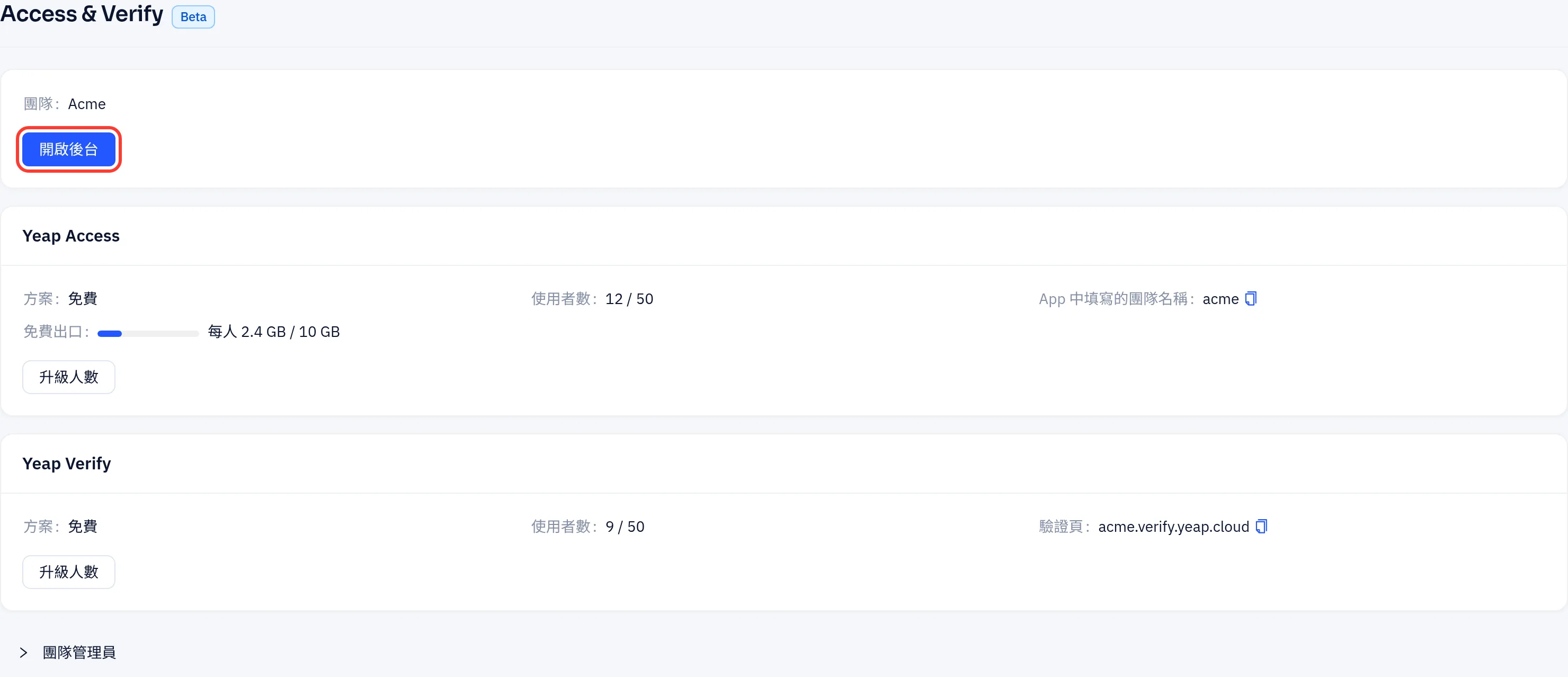
在控制台中開啟 安全 → Access & Verify,點選 開啟後台。以您的 Yeap 帳號登入,然後點選後台選單中的 Yeap Verify。
2. 新增使用者
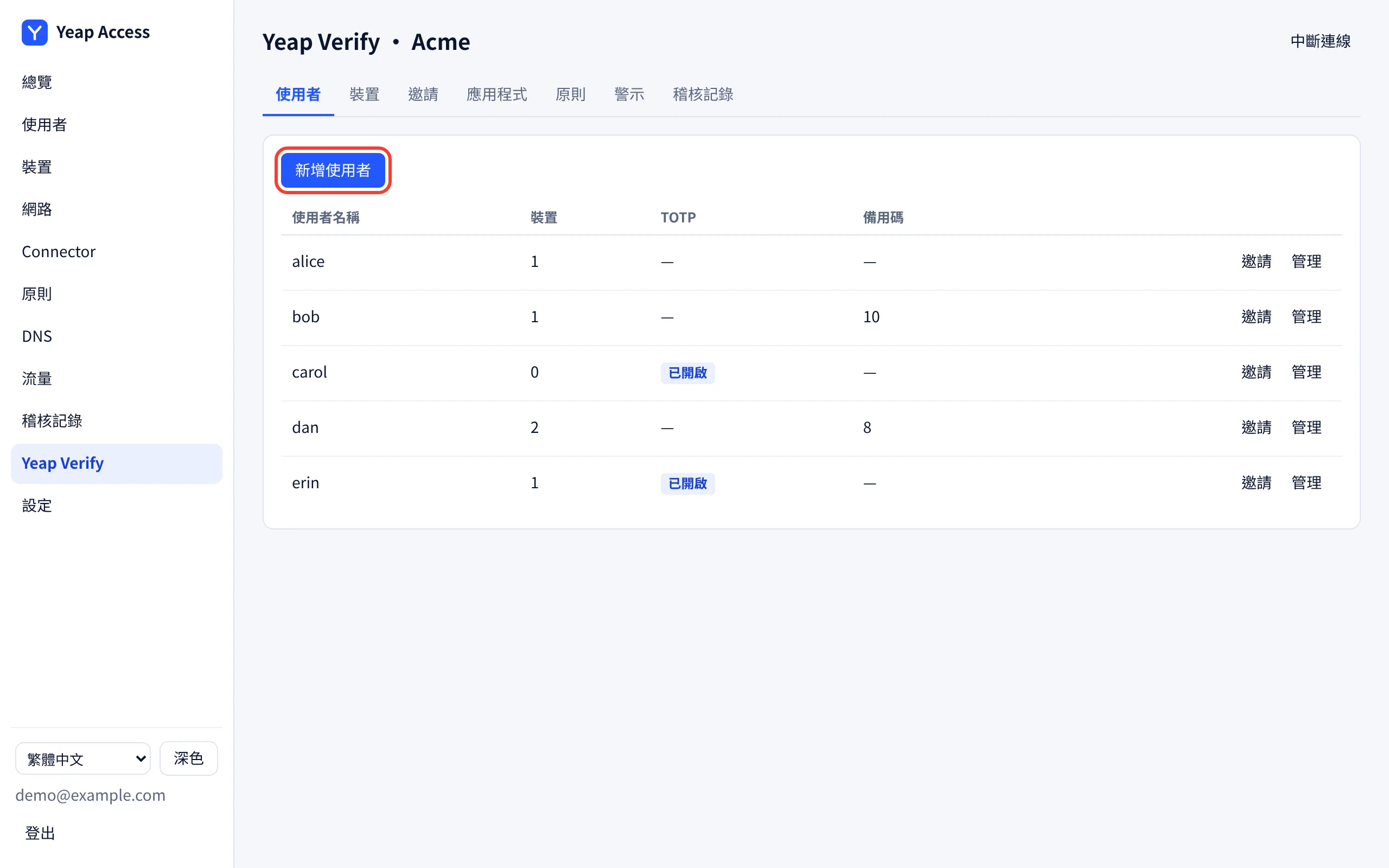
- 在 使用者 分頁中點選 新增使用者。
- 輸入 使用者名稱。請使用您的應用程式登入使用者時所用的名稱,因為您的應用程式會將這個名稱傳給 Verify。
- 保持勾選 立即邀請,然後點選 新增。
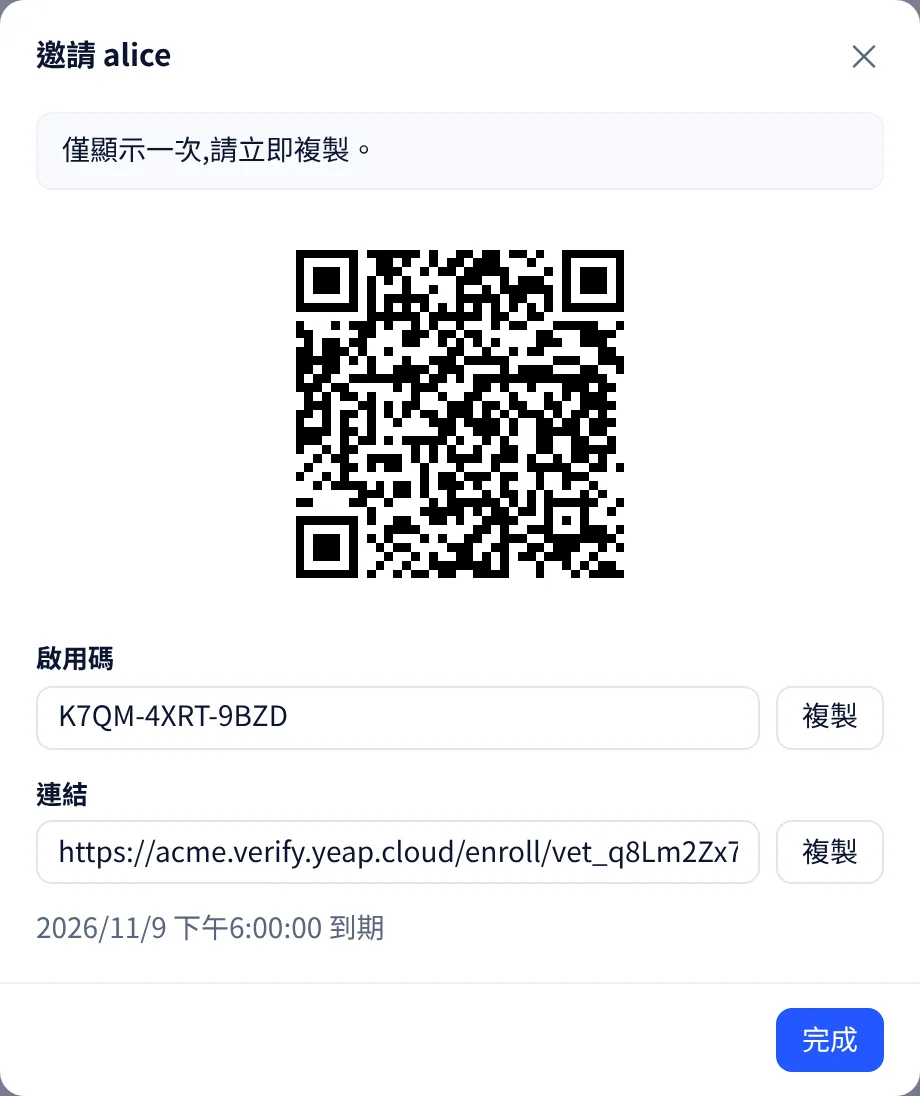
邀請對話框會顯示 QR 碼、啟用碼 與 連結。它們只會顯示一次,預設 72 小時後過期(可在 原則 → 邀請有效期(小時) 中變更)。若要再次邀請現有使用者,請點選其那一列的 邀請。
3. 註冊手機
使用者需要:
- 從
https://access.yeapcloud.net/apps/yeap-verify.apk在 Android 手機上安裝 Yeap Verify。 - 掃描 QR 碼、在手機上開啟連結,或輸入啟用碼。
- 以指紋、臉部或螢幕鎖定確認。
之後 裝置 欄會顯示這支手機。一位使用者可以註冊多支手機。在 原則 下開啟 允許使用者從現有裝置新增裝置 後,使用者也可以從已註冊的手機新增新手機,不必透過您。
4. 核准登入
使用者登入您的應用程式時,應用程式會顯示一個數字。使用者在 Yeap Verify 中開啟請求,核對應用程式名稱與詳細資料,輸入該數字並確認。請求 60 秒後過期。
若登入並非使用者本人發起,他們會點選 不是我本人。您可以在 警示 下看到。若希望收到這類回報時一併鎖定使用者,請在 原則 下開啟 「不是我本人」時鎖定使用者。只有經手機指紋、臉部或螢幕鎖定確認的回報才會鎖定使用者。透過 管理 → 解鎖 解除鎖定使用者。
TOTP 與備用碼
點選使用者那一列的 管理。

| 按鈕 | 用途 |
|---|---|
| 設定 TOTP | 顯示供驗證器應用程式(Yeap Verify 或其他應用程式)使用的 QR 碼。若已有舊的 TOTP,會將其取代 |
| 產生新備用碼 | 產生 10 組一次性驗證碼,並取代先前所有的備用碼 |
| 鎖定 / 解鎖 | 封鎖或允許該使用者的所有登入 |
| 刪除使用者 | 刪除該使用者及其手機、TOTP、備用碼與邀請 |
備用碼與 TOTP QR 碼只會顯示一次。請透過安全的管道交給使用者。登入使用哪種方式由您的應用程式決定;請參閱 整合您的應用程式。
這個頁面對你有幫助嗎?