私有 DNS 與存取規則
將 DNS 分流到您自己的解析器、私人區域、裝置名稱與預設拒絕的存取規則。
本頁說明已連線裝置的私有名稱解析,以及決定誰能存取什麼的存取規則。兩者都在團隊後台的 DNS 與 原則 下。
私有 DNS
已連線的裝置只會把您的私有名稱交給 Yeap Access 解析。公開名稱仍使用裝置原本的解析器。
分流網域
分流網域會把某個網域下的所有名稱送到您自己的 DNS 伺服器,例如辦公室的 Active Directory DNS。
- 開啟 DNS,預設顯示 分流網域 分頁。
- 點選 新增網域。
- 輸入 網域,例如
corp.example.com,以及它的 解析器(以逗號分隔),例如10.0.0.53。 - 可選擇只對部分 群組 生效。留空表示所有人。
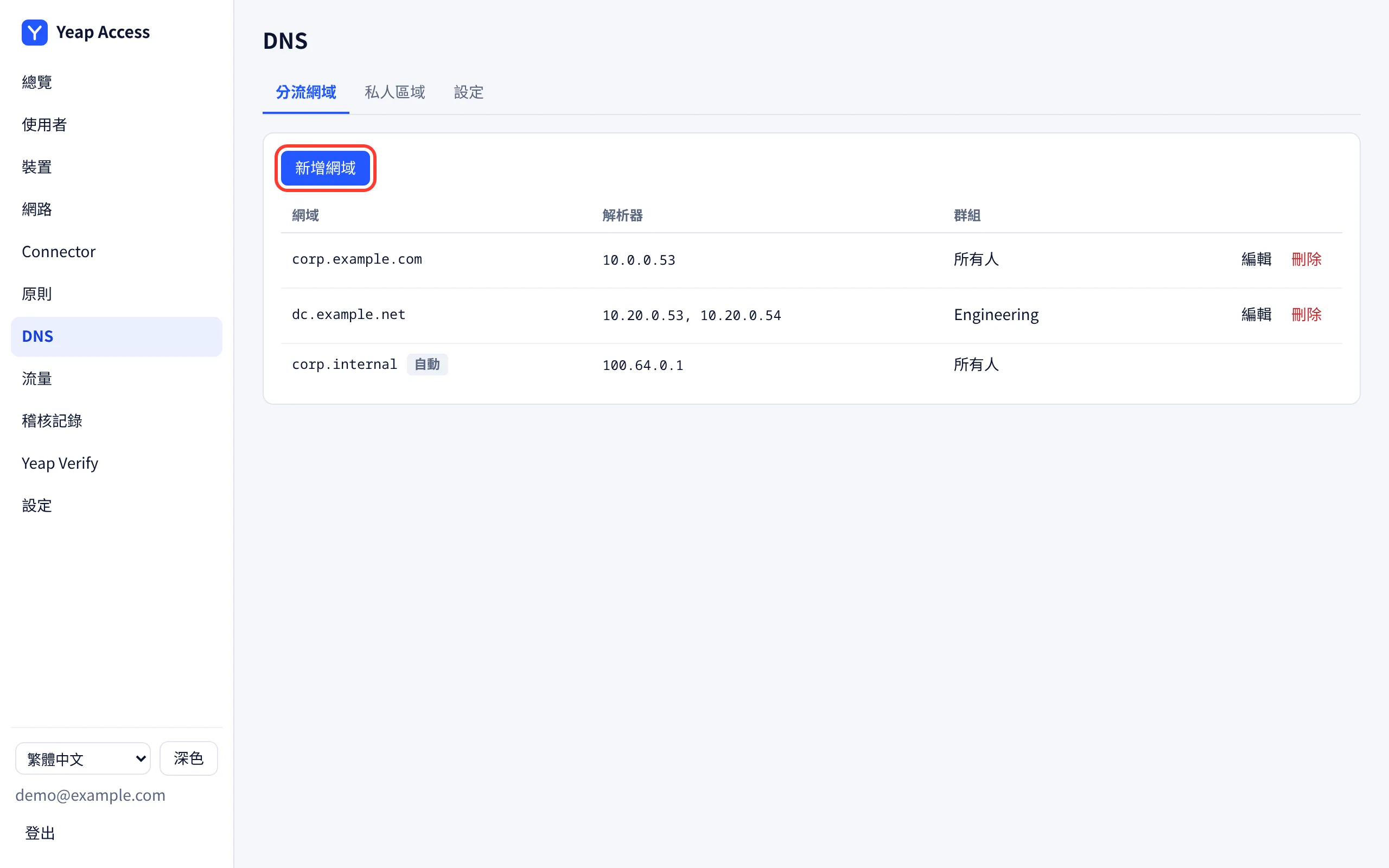
解析器必須能透過已核准的 Connector 路由 連到。查詢會經由 Connector 送達解析器,因此 DNS 不需要另外設定存取規則。
私人區域
私人區域存放由 Yeap Access 自行回應的記錄,不需要您自己的 DNS 伺服器。
- 開啟 DNS → 私人區域,點選 新增區域,例如
corp.internal。 - 點選該區域的 記錄,再點選 新增記錄。支援的類型:
A、AAAA、CNAME、TXT與SRV。名稱 相對於該區域,@代表區域本身。不支援萬用字元名稱。
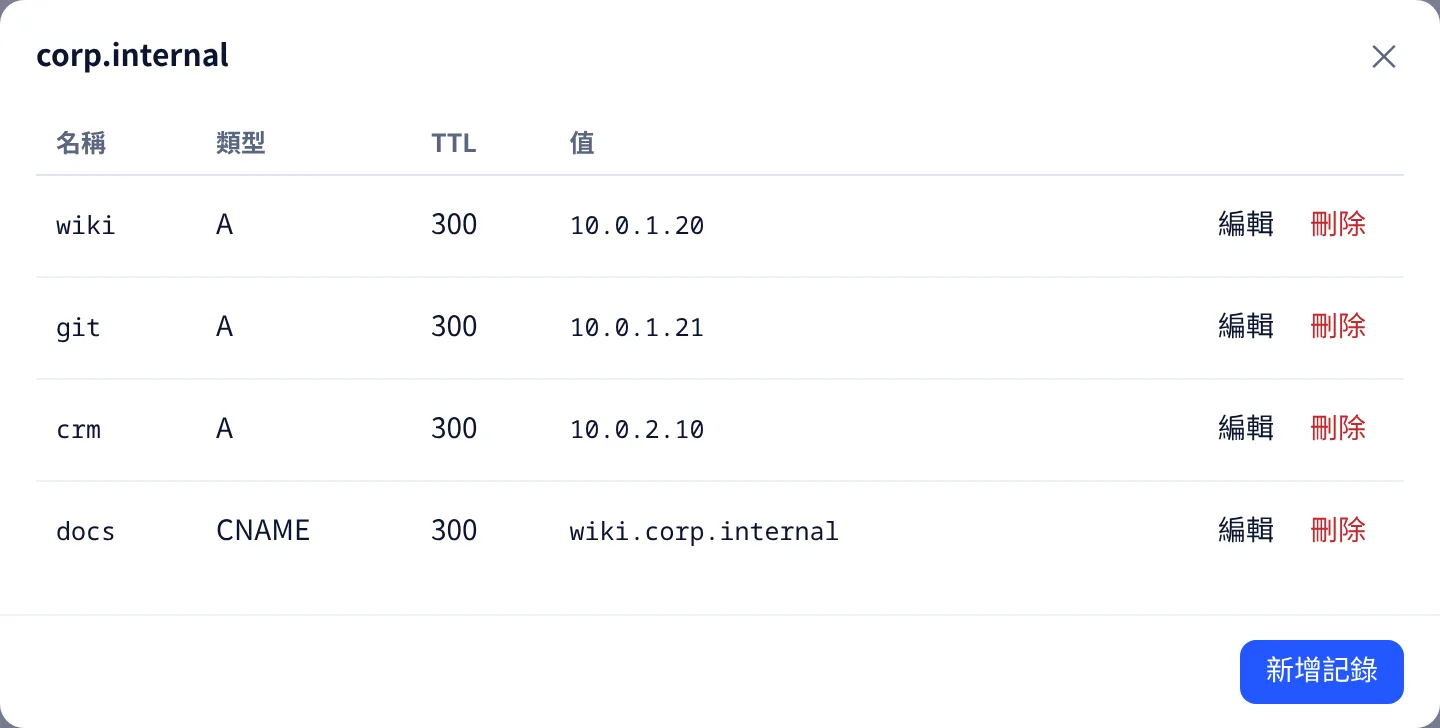
該區域會自動加入 分流網域,並標示為 自動。
設定
在 設定 分頁中:
| 設定 | 用途 |
|---|---|
| 裝置名稱區域 | 為每台裝置提供 <device>.<zone> 形式的名稱,例如 alice-laptop.dev.corp.internal。留空表示關閉 |
| 私有 DNS 使用權限 | 可使用私有 DNS 的群組。留空表示所有人 |
存取規則
存取規則預設拒絕:沒有任何規則允許的連線會被丟棄。這同時適用於存取您網路的流量與裝置之間的流量。
- 開啟 原則,點選 新增規則。
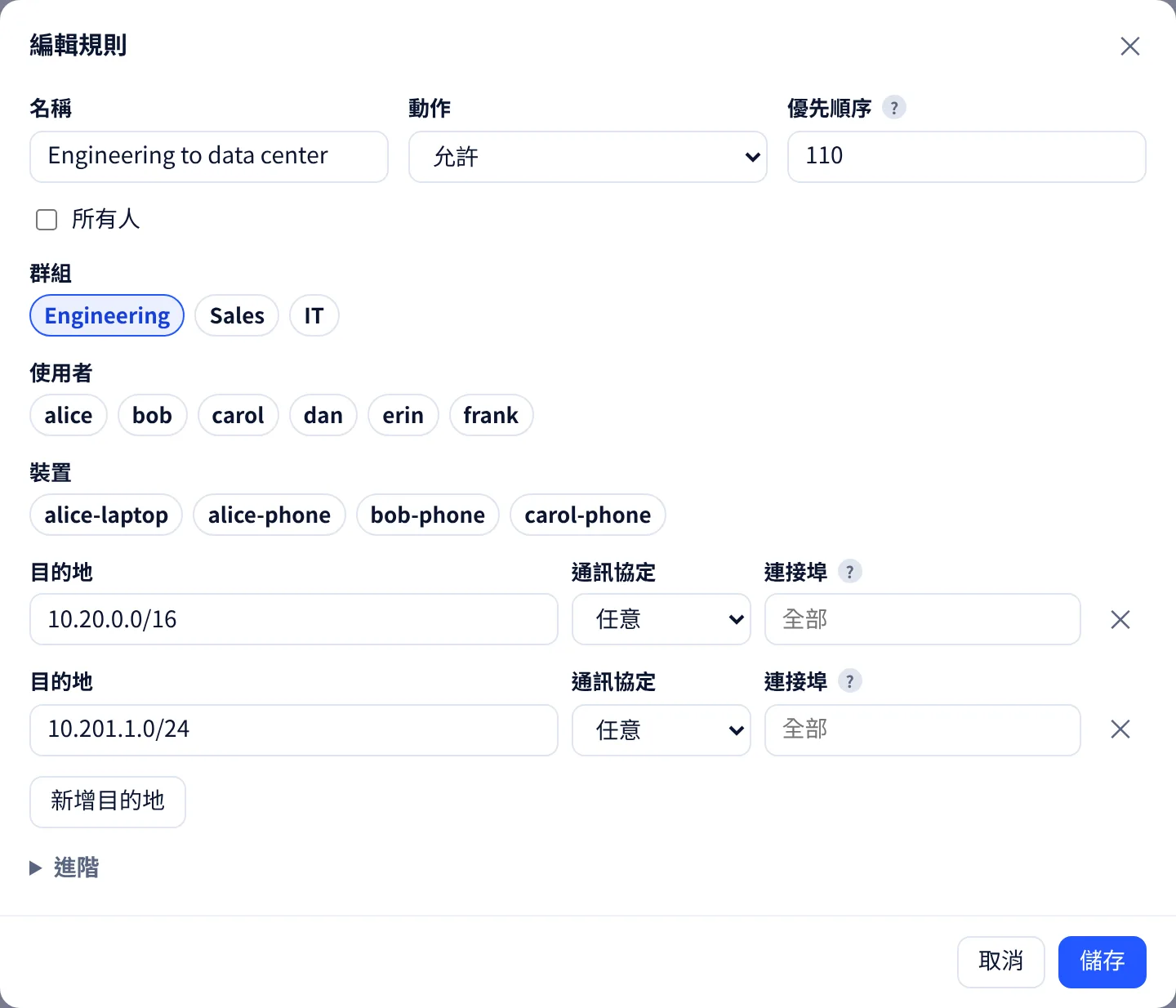
- 填寫規則:
| 欄位 | 意義 |
|---|---|
| 名稱 | 供您自己辨識 |
| 動作 | 允許 或 拒絕 |
| 優先順序 | 數字越小越先執行。優先順序相同時,拒絕規則先執行 |
| 所有人 / 群組 / 使用者 / 裝置 | 規則適用的對象 |
| 目的地 | 一個位址或前置碼,例如 10.20.0.0/16,以及 通訊協定 與 連接埠(443、8000-8100;留空表示全部)。點選 新增目的地 可新增更多 |
- 點選 儲存。規則會立即套用到已連線的裝置。
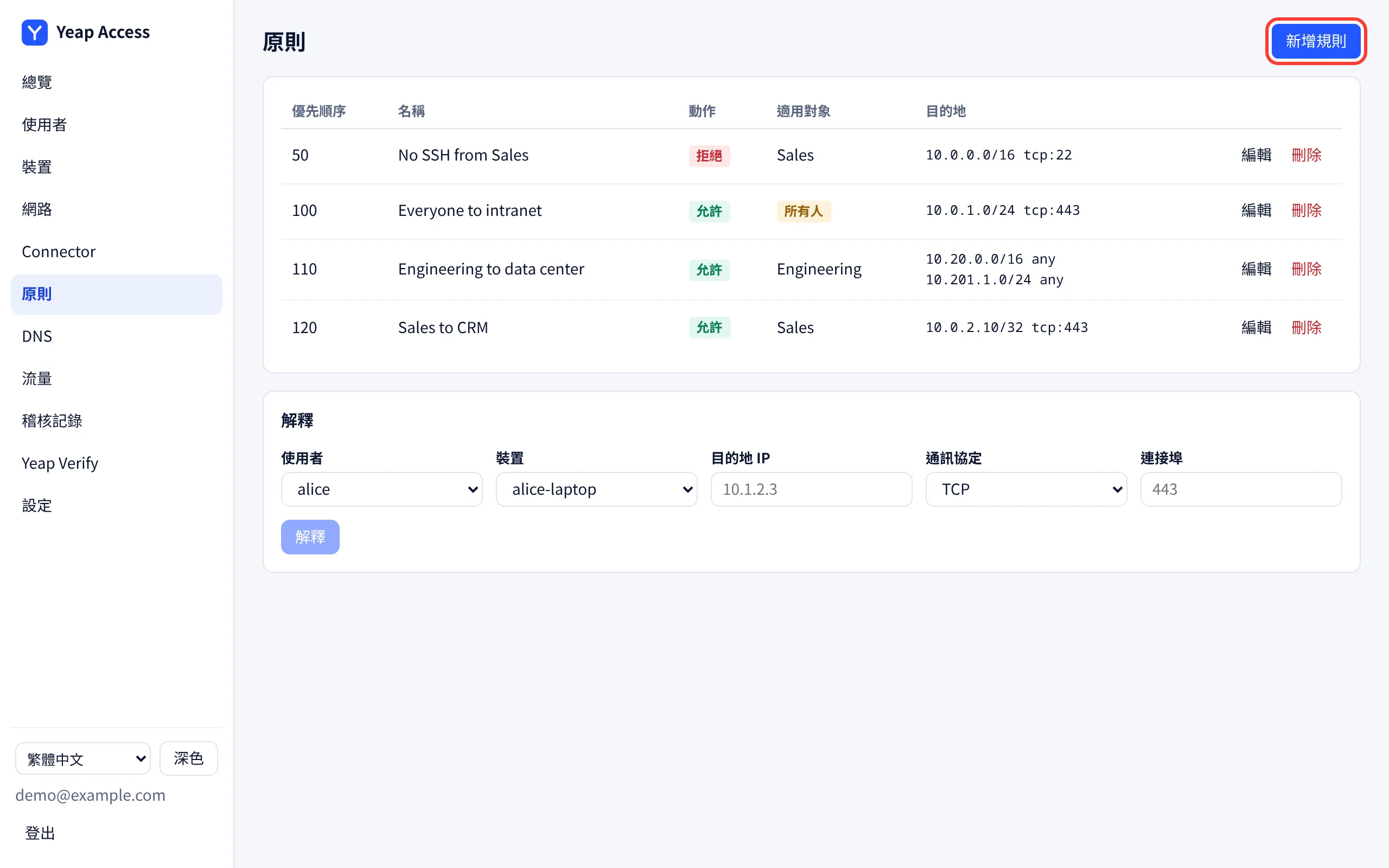
第一條符合的規則決定結果。若要設定例外,請讓 拒絕 規則的優先順序數字比範圍較大的 允許 規則更小。例如,優先順序 50 的 No SSH from Sales 會在檢查優先順序 120 的 Sales to CRM 之前拒絕 TCP 連接埠 22。
若要讓裝置之間互相存取,請允許裝置位址範圍,預設為 100.64.0.0/16。
在 進階 下,您可以停用規則而不刪除它,也可以新增裝置狀態條件。裝置狀態由裝置自行回報;缺少或過時的值一律視為不符合(預設拒絕)。
檢查連線
使用 原則 底部的 解釋:選擇 使用者 與 裝置,輸入 目的地 IP、通訊協定與連接埠,然後點選 解釋。它會顯示該連線是否被允許、由哪條規則決定,以及會走哪條路由。
這個頁面對你有幫助嗎?