頁面與編輯器
管理頁面、在拖放式編輯器中編輯區塊、設定主題、使用 AI 編輯,以及發布或回復版本。
網站由一組頁面組成。每個頁面是一疊區塊(各種區段,例如主視覺橫幅、商品網格或聯絡表單),在編輯器中排列。所有頁面共用的頁首和頁尾位於頁面內容的上下兩側。
頁面
開啟網站並點選 頁面。頁面依路徑以樹狀顯示,例如 /about/team 位於 /about 底下。
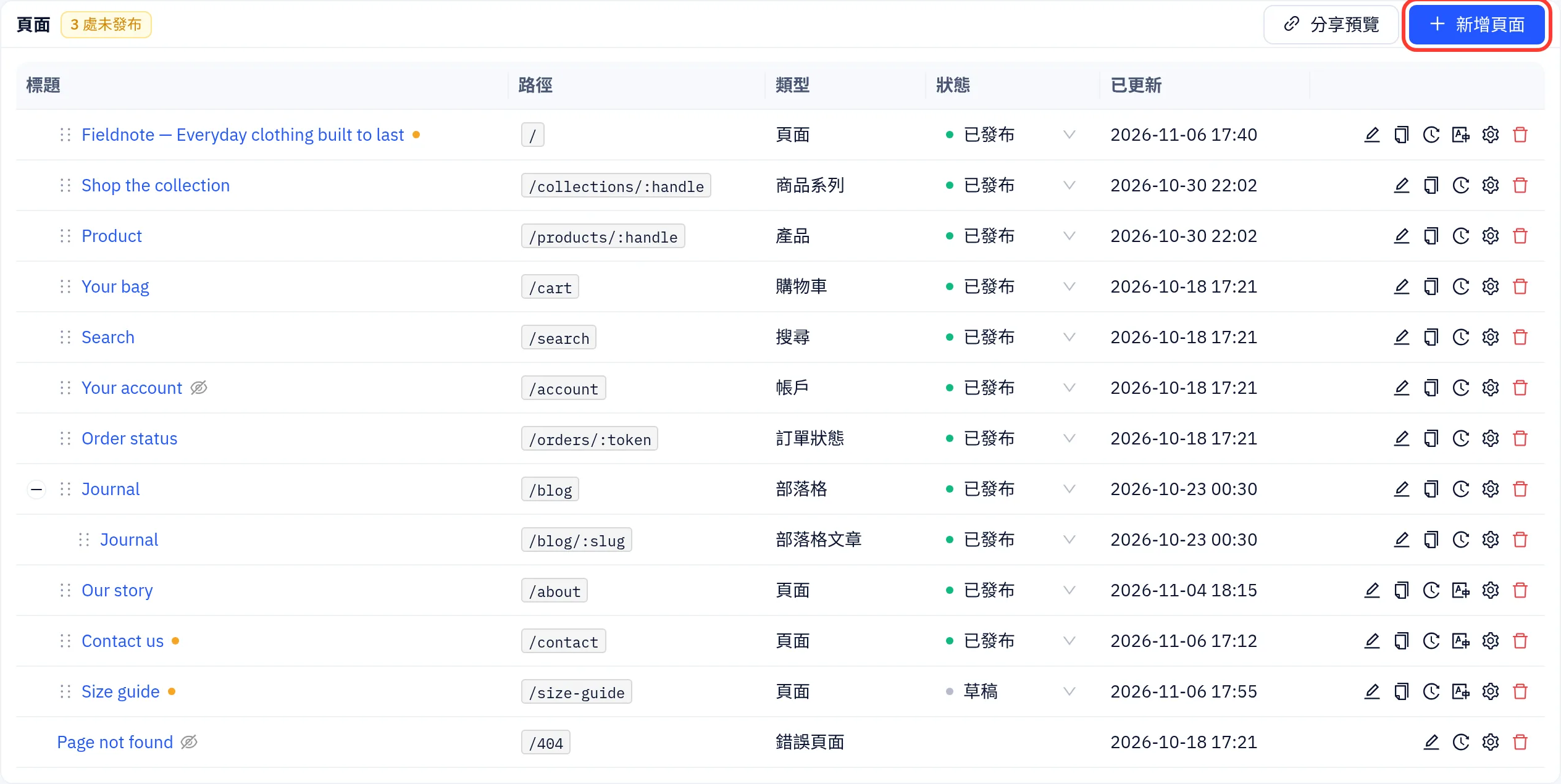
- 新增頁面:輸入標題和路徑,選擇類型以及選填的起始版面,然後點選 建立。編輯器會開啟新頁面。
- 修改:點選標題(或連按兩下某一列)即可在編輯器中開啟。
- 狀態:直接在列表中變更。
| 狀態 | 意義 |
|---|---|
| 已發布 | 下次發布後上線 |
| 已隱藏 | 可透過連結存取,但不會出現在選單、網站地圖或搜尋中 |
| 草稿 | 不在線上網站中 |
- 排序:拖曳列首的把手,可調整同一層級頁面的順序。
- 黃點標示自上次發布後有變更的頁面,頂端會顯示未發布頁面的數量。
- 列內圖示:複製、歷史版本(該頁面先前的儲存記錄,可還原)、翻譯為…(用 AI 產生另一種網站語言的副本;請在 設定 中新增語言)、頁面設定 和刪除。
- 分享預覽 會建立一個指向未發布網站的私人連結,可傳給他人查看。連結會自動到期,您也可以 撤銷。
頁面設定 也能控制誰可以檢視該頁面:所有人、輸入頁面密碼的訪客,或已登入的顧客(可限定只有帶特定顧客標籤者)。購物車、帳戶和訂單狀態等商店頁面為內建頁面,無法設定存取保護。
除了一般頁面,商店還有用來呈現單一商品、商品系列、部落格文章等的範本頁面(路徑如 /products/:handle)。編輯其中一個,會改變所有商品、商品系列或文章的版面。
編輯器
在網站主控台點選 編輯站台,或從 頁面 開啟某個頁面。編輯器會以全螢幕開啟。
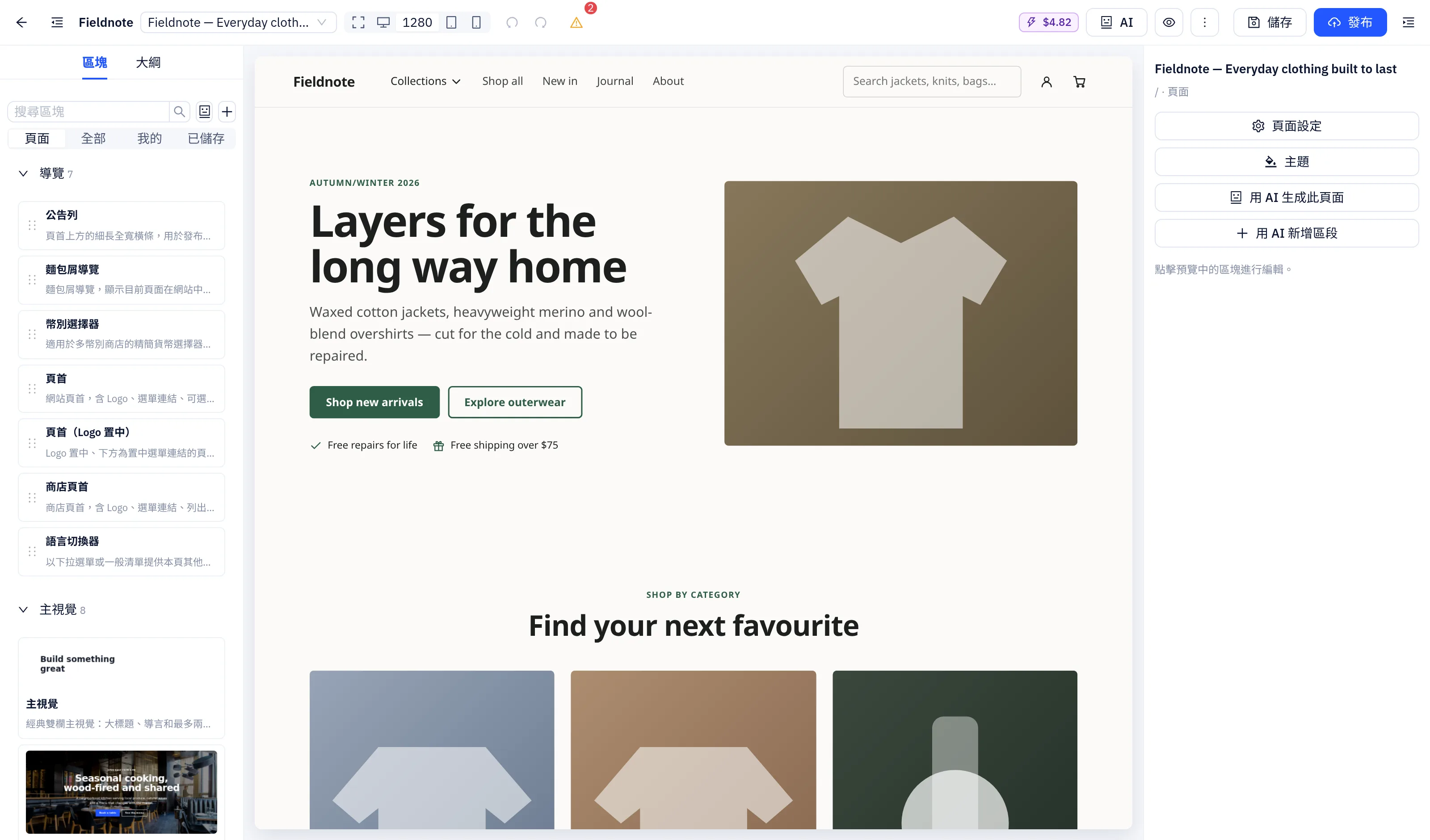
- 左側面板:區塊 是區段庫,可搜尋並依類別分組。將區塊拖曳到預覽區或點選即可新增。大綱 列出頁面上的區塊,可拖曳調整順序,也可以隱藏某個區塊而不刪除。
- 中間:頁面的即時預覽。點選任一區塊即可選取。裝置按鈕可在桌機、平板和手機寬度之間切換。
- 右側面板:所選區塊的設定,例如文字、圖片、連結、顏色和間距。也可以排定區塊的顯示時間。
- 頂端列:頁面切換器、復原/重做、主題、儲存 和 發布。
變更每 10 秒會自動儲存為草稿,點選 儲存 時也會儲存。只有在您 發布 之後訪客才看得到。
頁首、頁尾和全域區塊
頁首、頁尾以及頁面內容上方或下方的區塊由所有頁面共用。在預覽中點選頁首或頁尾,或使用 編輯全域頁首 / 編輯全域頁尾。在此所做的修改會套用到每個頁面。若某個頁面不要顯示它們,請在該頁面的頁面設定中關閉 使用網站頁首和頁尾。
主題
主題 設定全站的顏色、字型和間距。區塊預設跟隨主題,除非您在區塊本身覆寫了顏色。您可以上傳自己的字型(woff2/woff)。
用 AI 編輯
- 用 AI 新增區段:描述一個區段,AI 會把它加到頁面上。
- 用 AI 改寫文字:改寫所選區塊的文字。
- 用 AI 生成此頁面:依描述起草整個頁面。
AI 的結果和其他編輯一樣都是草稿。AI 用量會從您的 LLM API 餘額扣款。
圖片和媒體
圖片欄位會開啟媒體庫,可上傳圖片(最大 10 MB:jpg、png、webp、gif)、影片(mp4、webm,最大 100 MB)和 PDF(最大 20 MB)。所有上傳的檔案也會列在網站主控台的 媒體 中。上傳的檔案會計入方案的儲存空間。
版本
每次發布都會以版本形式保存在 版本 中(保留最近 30 個)。對每個版本,您可以:
- 預覽。
- 還原為草稿:將該版本的頁面和全域區塊恢復為草稿。在您發布之前,線上網站不會改變。
- 設為線上版本:立即將線上網站切回該版本。您的草稿維持原狀,下次發布會再次取代它。
網站設定
設定 包含全站選項:名稱和標誌、商家資訊、主題、選單、SEO(頁面標題、描述、社群分享圖片、robots.txt)及 SEO 檢測、網站語言、整合(網站驗證以及追蹤或客服聊天程式碼;開啟 Cookie 橫幅時,這些程式碼會等訪客同意 Cookie 後才載入)、全站 密碼保護,以及商店網站的商店選項。