快速入門
建立團隊、登入團隊後台、新增使用者,並連線 Android 或 Linux 用戶端。
本頁帶您從沒有團隊一路到連上第一台裝置:建立團隊、開啟團隊後台、新增使用者,然後在手機或 Linux 機器上登入。
1. 建立團隊
- 在控制台中開啟 安全 → Access & Verify。
- 輸入 團隊名稱(顯示給您的使用者)與 團隊位址。位址會成為
<address>.team.yeap.cloud,同時也是使用者在應用程式中輸入的團隊名稱。請使用 3 到 32 個小寫英文字母、數字或連字號。 - 點選 免費開始。
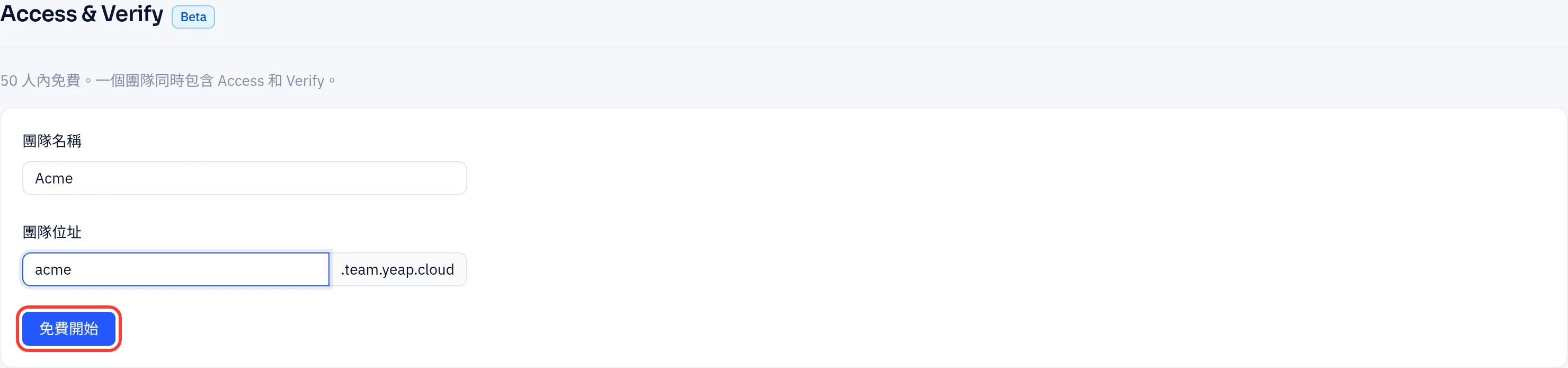
建立只需幾秒鐘。之後頁面會顯示您的團隊、方案與使用者數。
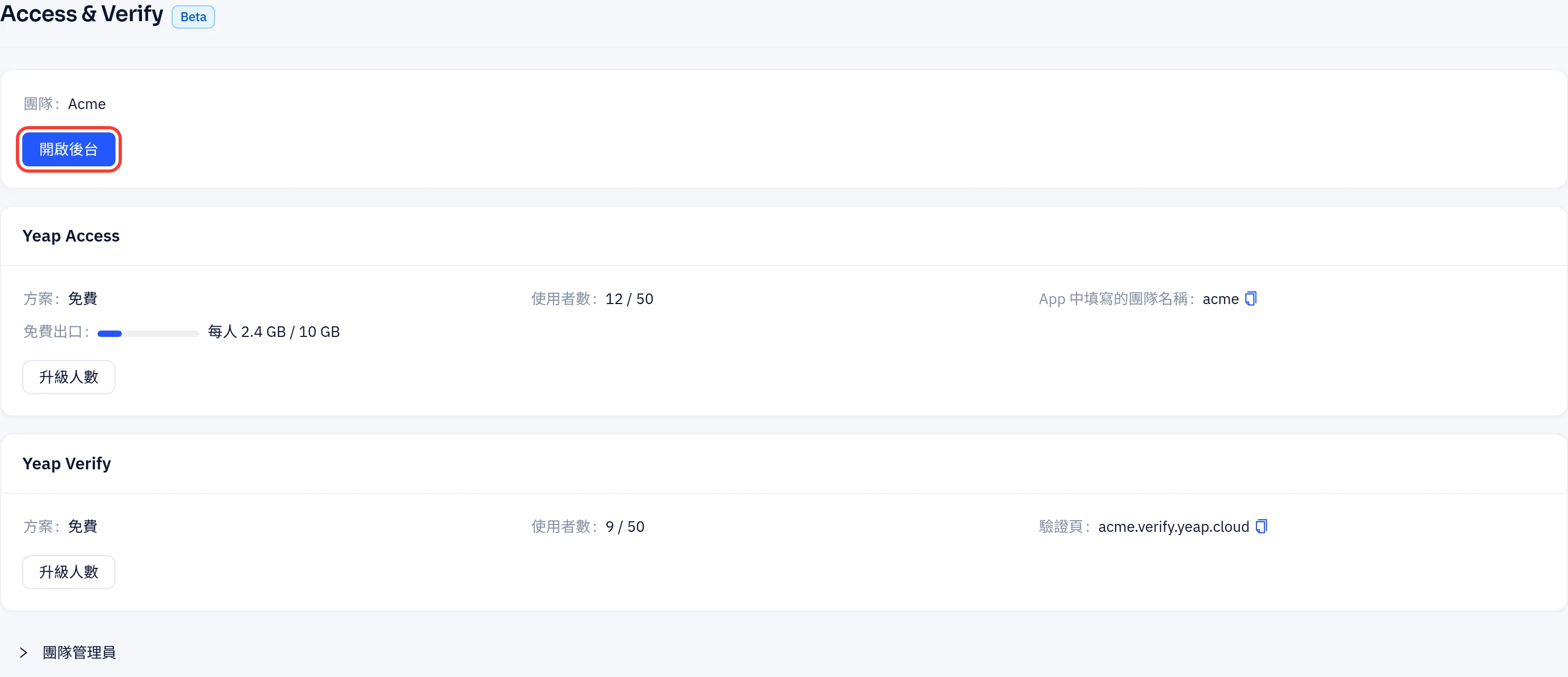
每個 Yeap 帳號只能擁有一個團隊。團隊在 50 位使用者以內免費。請參閱 方案與計費。
2. 開啟團隊後台
點選 開啟後台,或前往 https://<address>.team.yeap.cloud。在登入頁點選 使用 Yeap 帳號登入。您會以自己的 Yeap 帳號登入,不必另外記一組密碼。
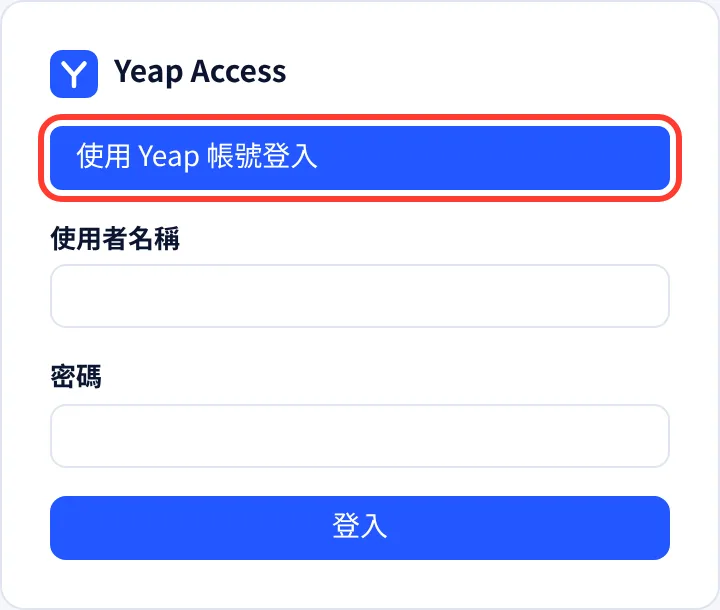
新團隊立即可用:Yeap 的閘道已經指派完成,裝置會自動從 100.64.0.0/16 取得位址。
3. 新增使用者
使用者就是您的員工,他們不需要 Yeap 帳號。
- 在後台中開啟 使用者,點選 新增使用者。
- 輸入 使用者名稱、選填的 電子郵件 與 密碼(至少 10 個字元)。也可以將使用者加入 群組;以群組管理存取規則最方便。
- 點選該使用者那一列的 邀請,取得供應用程式使用的連結與 QR 碼。個別使用者的邀請只能使用一次。若要邀請團隊中的任何人,請改點選 邀請連結,並選擇有效期限與可使用次數。
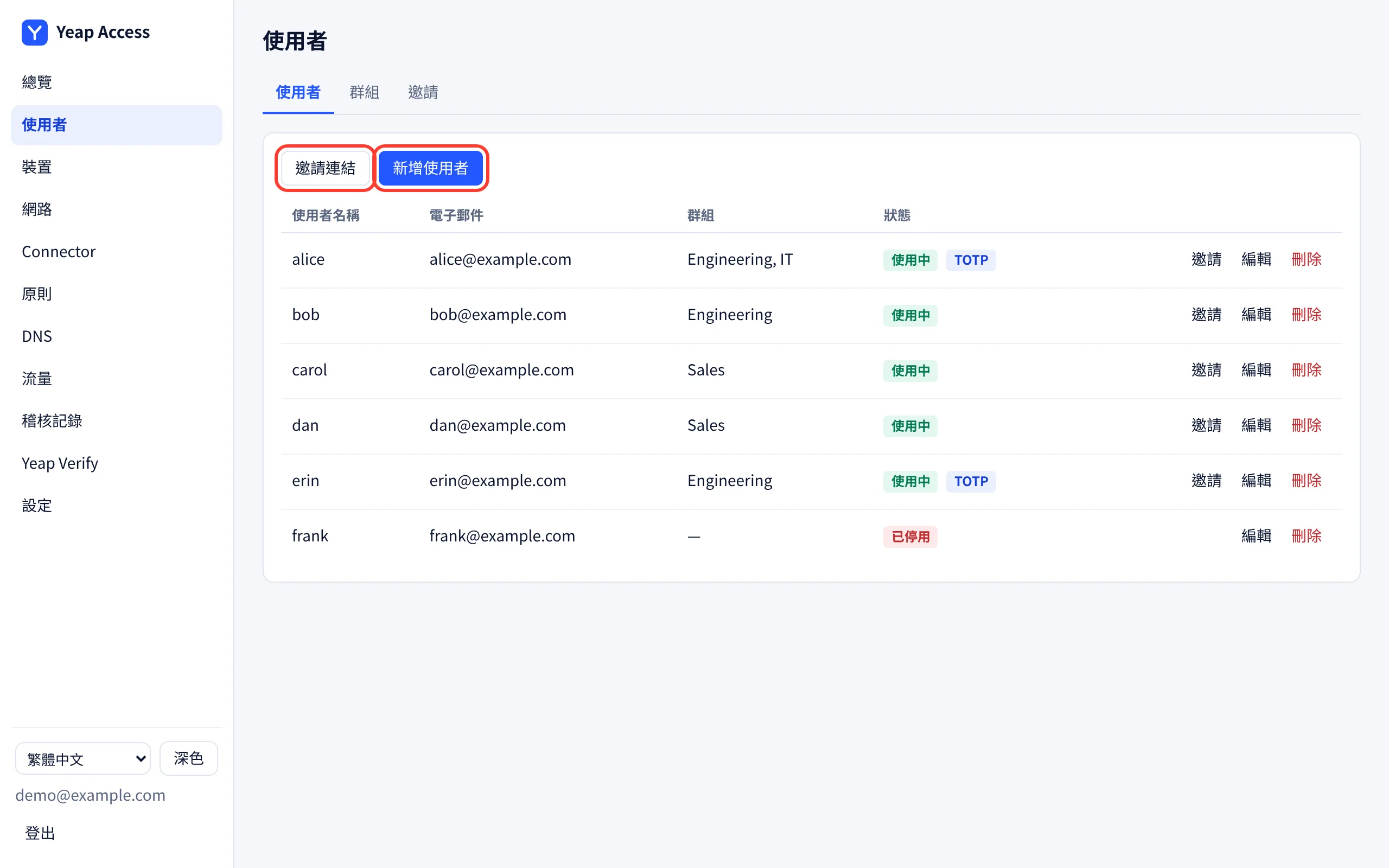

邀請只會告訴應用程式要加入哪個團隊,並預先填入使用者名稱。使用者仍需以自己的密碼登入。將連結傳給使用者,或讓他們用手機掃描 QR 碼。連結與 QR 碼只會顯示一次。
4. 允許存取
存取規則預設拒絕一切。在使用者能存取任何資源之前,至少要在 原則 下新增一條規則。請參閱 私有 DNS 與存取規則。若要存取辦公室或資料中心裡的網路,請安裝 Connector。
5. 連線裝置
使用者以下列任一方式登入,不必輸入伺服器位址:
- 邀請連結或 QR 碼;
- 團隊名稱,例如
acme; - 由您的裝置管理系統推送的設定(Android 受管理設定,或 Linux 上的
/etc/yeap-access/client.toml,鍵為team = "acme")。
Android
- 從
https://access.yeapcloud.net/apps/yeap-access.apk安裝 Yeap Access。 - 在手機上開啟邀請連結,或開啟應用程式並輸入團隊名稱。
- 以使用者名稱與密碼登入,然後連線。Android 會詢問一次是否允許 VPN 連線。
Linux
從 https://access.yeapcloud.net/apps/yeap-client-linux-amd64.tar.gz 下載用戶端(ARM 請用 -arm64.tar.gz,Debian 與 Ubuntu 請用 yeap-client_amd64.deb)。然後登入並連線:
yeap-client login --team acme --state ~/.yeap.json      # or --invite '<invite link>'
sudo yeap-client up --state ~/.yeap.json --allow-root-netns
若要登出,請執行 yeap-client logout --state ~/.yeap.json。
已連線的裝置會出現在後台的 裝置 下。每台裝置都有自己的位址,因此在規則允許時,裝置之間也能互相存取。
新增其他管理員
您可以讓其他人以他們自己的 Yeap 帳號管理團隊。在控制台的 Yeap Access 頁面中開啟 團隊管理員,輸入對方 Yeap 帳號的電子郵件,選擇 管理員 或 唯讀,然後點選 邀請。對方在自己控制台的 Yeap Access 頁面接受邀請,之後以相同方式開啟後台。只有您(擁有者)能管理方案與計費。

若要變更角色,在清單中選擇其他角色即可。移除 會立即結束此人所有的後台工作階段。