物件儲存入門
建立儲存桶和存取金鑰,然後用 AWS CLI、rclone 或 SDK 連線。
本頁帶你從零開始建立可用的 S3 連線:建立儲存桶、建立存取金鑰,然後用 AWS CLI、rclone 或程式碼列出儲存桶內容。
建立儲存桶
- 前往 儲存 → 物件儲存 → 儲存桶,點選右上角的 建立儲存桶。
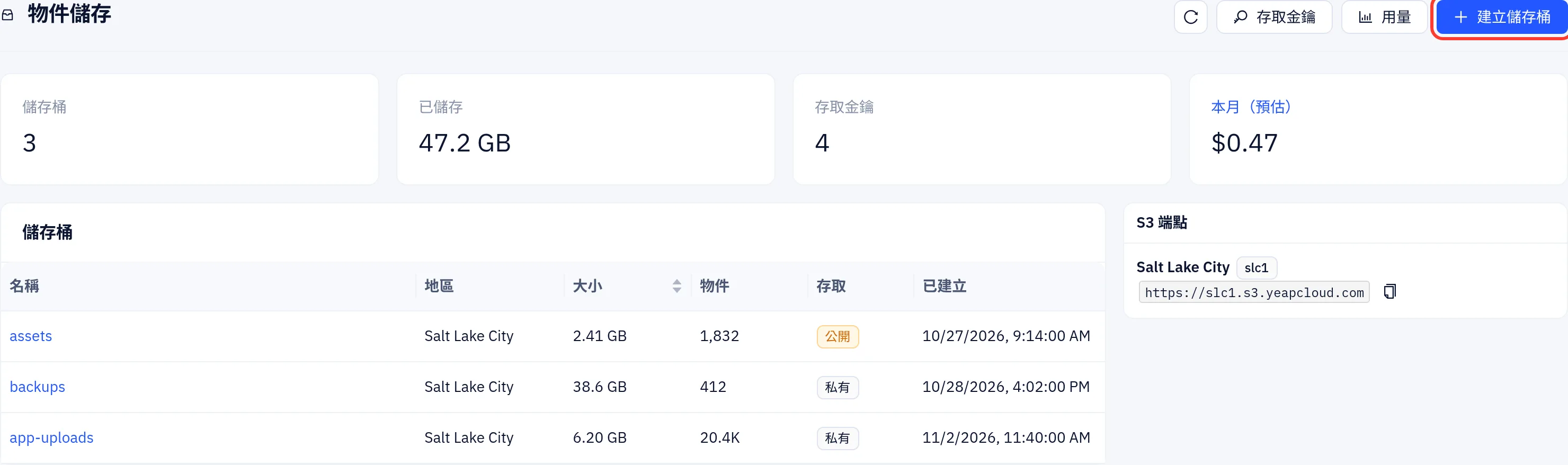
- 選擇 地區。清單中會顯示每個地區及其 S3 端點。
- 輸入 儲存桶名稱,點選 建立。
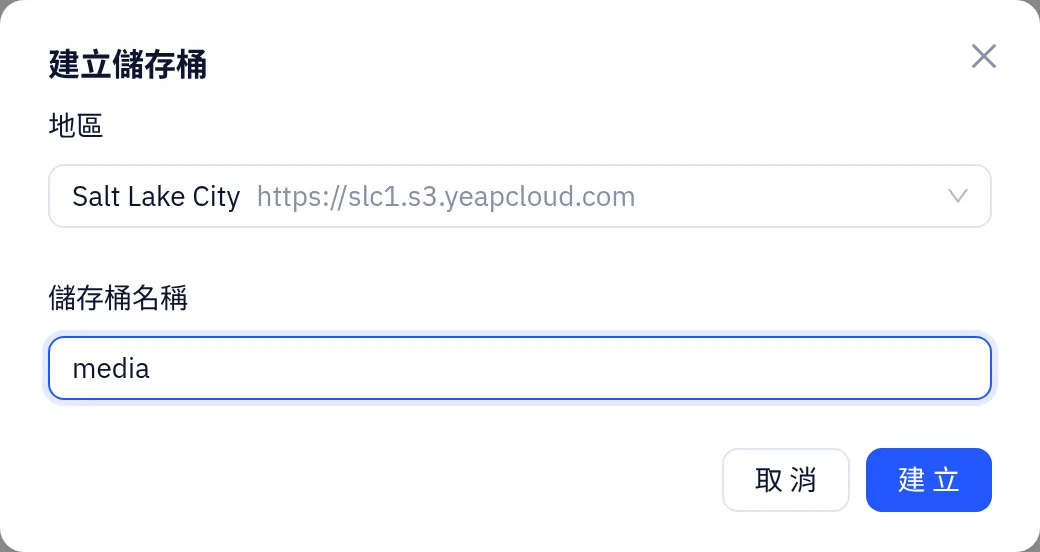
儲存桶名稱:
- 長度為 3–63 個字元;
- 只能使用小寫字母、數字和連字號,且必須以字母或數字開頭和結尾;
- 不能以
yc-開頭。
名稱只需在你的帳戶內唯一。其他客戶可以有同名的儲存桶,雙方互相看不到。
注意
儲存桶只能在主控台中建立。S3 CreateBucket 請求會被拒絕並傳回 AccessDenied,即使使用管理員金鑰也一樣。
儲存桶建立後會開啟它的頁面。概覽頁上的 S3 端點 卡片顯示每個地區的端點,點選複製圖示即可複製。
建立存取金鑰
- 前往 儲存 → 物件儲存 → 存取金鑰,點選 建立存取金鑰。
- 輸入 名稱,例如將要使用它的伺服器或應用程式。
- 暫時保留 讀寫 和 全部儲存桶,點選 建立。其他選項請見 存取金鑰。
- 存取金鑰已建立 對話框會顯示 Access Key ID 和 Secret Access Key。請立即複製兩者。Secret 只顯示這一次。如果遺失,只能建立新的金鑰。
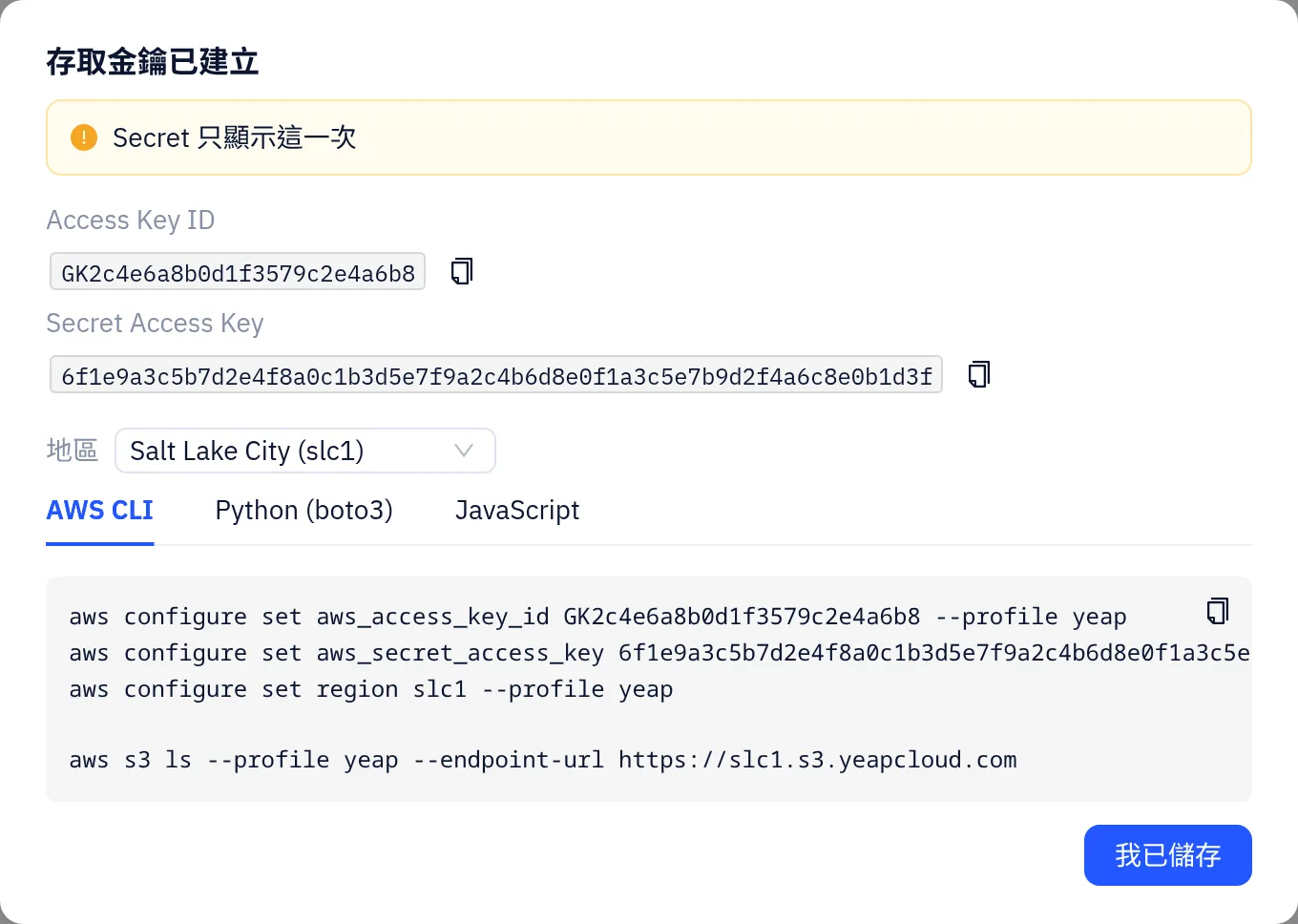
對話框中還提供 AWS CLI、Python (boto3) 和 JavaScript 的現成設定,已填入你的金鑰和所選地區,可直接貼上。點選 我已儲存 關閉對話框。
一組金鑰可用於所有地區。
連線
在任何 S3 用戶端中使用以下設定:
| 設定 | 值 |
|---|---|
| 端點 | https://slc1.s3.yeapcloud.com |
| 地區 | slc1 |
| Access Key ID / Secret Access Key | 來自上一步 |
| 定址方式 | 路徑風格(https://slc1.s3.yeapcloud.com/<bucket>)和虛擬主機風格(https://<bucket>.slc1.s3.yeapcloud.com)都支援 |
AWS CLI
bash
aws configure set aws_access_key_id <ACCESS_KEY_ID> --profile yeap
aws configure set aws_secret_access_key <SECRET_ACCESS_KEY> --profile yeap
aws configure set region slc1 --profile yeap

aws s3 ls --profile yeap --endpoint-url https://slc1.s3.yeapcloud.com
aws s3 cp ./backup.tar.gz s3://backups/ --profile yeap --endpoint-url https://slc1.s3.yeapcloud.comrclone
在 ~/.config/rclone/rclone.conf 中新增一個 remote:
ini
[yeap]
type = s3
provider = Other
access_key_id = <ACCESS_KEY_ID>
secret_access_key = <SECRET_ACCESS_KEY>
endpoint = https://slc1.s3.yeapcloud.com
region = slc1
接著就可以執行例如 rclone sync ./site yeap:assets 或 rclone ls yeap:backups。
Python (boto3)
python
import boto3

s3 = boto3.client(
    's3',
    endpoint_url='https://slc1.s3.yeapcloud.com',
    region_name='slc1',
    aws_access_key_id='<ACCESS_KEY_ID>',
    aws_secret_access_key='<SECRET_ACCESS_KEY>',
)
s3.upload_file('report.pdf', 'backups', 'reports/report.pdf')
分段上傳和預先簽署 URL 的用法與 Amazon S3 相同。
在主控台上傳
只傳幾個檔案不需要任何工具。在 儲存桶 清單中開啟一個儲存桶,在 物件 分頁點選 上傳,或把檔案和資料夾拖曳到清單上。點選 新增資料夾 可建立資料夾。
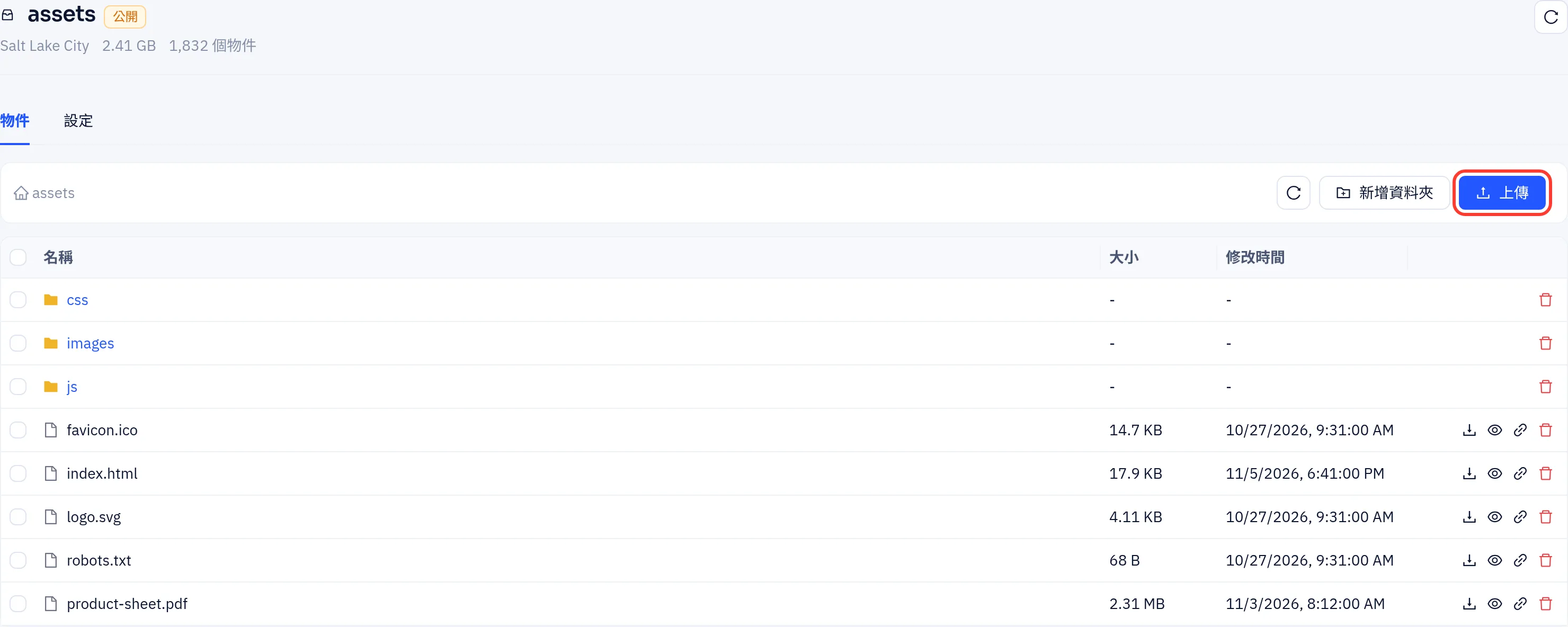
檔案從瀏覽器直接上傳到儲存桶,上傳進度顯示在右下角的面板中,你可以同時使用主控台的其他頁面。大型檔案會分段上傳,中斷的上傳會從中斷處繼續。
後續步驟
這個頁面對你有幫助嗎?